=SUM意思Excel:解鎖 Excel 加總函數的終極指南,從入門到精通!
Table of Contents
Excel 中的 =SUM 函數:數字加總的萬能鑰匙
您是否也曾在 Excel 工作表中,面對著一長串的數字,感到頭痛不已,不知如何快速算出總和?相信很多人都跟我一樣,第一次接觸 Excel 時,對那個神奇的「=SUM」感到一頭霧水,但又隱隱覺得它非常重要。別擔心!今天,我們就要深入探討 **=SUM意思Excel**,為您揭開這個函數的神秘面紗,讓您從此擺脫手動加總的惡夢,成為 Excel 加總達人!
簡單來說,=SUM函數在 Excel 中代表「加總」的意思。它是一個非常基礎卻又極其強大的函數,能夠幫助我們快速、準確地將一系列數字加總起來。無論您是學生、上班族、還是數據分析師,熟練掌握 =SUM 函數,絕對是提升工作效率的關鍵一步!
為什麼要學會使用 =SUM 函數?
您可能會問,我可以直接用滑鼠一個一個點選數字,然後在最下面手動輸入加總符號「+」來計算啊!是的,對於只有幾個數字的簡單情況,這樣做確實可行。但是,當您面對的是數十、數百,甚至數千個數字時,手動加總不僅耗時費力,而且極易出錯。一個小小的按鍵失誤,就可能導致整個結果錯誤,那可真是欲哭無淚。
這時候,=SUM 函數的優勢就顯現出來了:
- 效率極高: 它可以瞬間幫您完成大量的加總計算,節省寶貴的時間。
- 準確無誤: 函數的計算是標準化的,只要您輸入的範圍正確,結果絕對精確,避免人為錯誤。
- 彈性靈活: 您可以輕鬆指定需要加總的儲存格範圍,甚至可以跨越多個區域。
- 動態更新: 當您修改了原始數據時,=SUM 函數會自動重新計算,確保結果始終是最新、最準確的。
=SUM 函數的基本用法:從入門到實踐
理解了 =SUM 的重要性後,我們就來實際操作一下吧!=SUM 函數的語法非常簡單:
=SUM(number1, [number2], ...)
這裡的 number1, number2 等,代表您想要加總的數字或儲存格範圍。
情境一:加總連續的儲存格
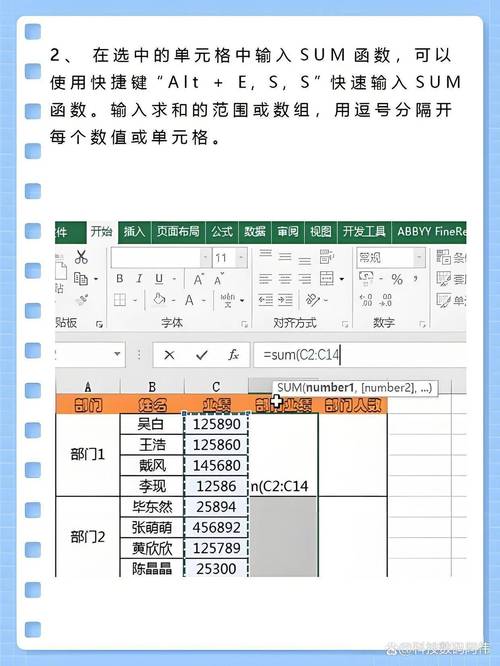
這是最常見的用法。假設您想加總 A1 到 A10 這 10 個儲存格的內容。您可以這樣做:
- 選取一個您希望顯示加總結果的儲存格。
- 輸入
=SUM( - 用滑鼠點選您想要加總的第一個儲存格 (A1)。
- 按住滑鼠左鍵,拖曳到最後一個您想加總的儲存格 (A10)。您會看到 Excel 自動幫您填入了
A1:A10。 - 輸入右括號
) - 按下 Enter 鍵。
您就會在選取的儲存格看到 A1 到 A10 的總和了!是不是很方便?
情境二:加總不連續的儲存格
有時候,您想加總的數字可能分散在工作表的各個角落,並不是連續的。沒問題,=SUM 函數也能輕鬆處理。
假設您想加總 A1、C3 和 E5 這三個儲存格。您可以這樣輸入:
=SUM(A1, C3, E5)
請注意,這裡我們使用逗號 (,) 來分隔不同的儲存格。按下 Enter 鍵後,您就能得到這三個儲存格的總和。
情境三:混合使用儲存格範圍與單一儲存格
您也可以將連續的儲存格範圍和單一儲存格混合起來加總。例如,加總 A1 到 A5,再加上 D7 儲存格的內容:
=SUM(A1:A5, D7)
這使得 =SUM 函數的應用更加靈活多變。
進階技巧:SUM 函數與其他函數的結合
對於 Excel 的進階使用者來說,=SUM 函數經常會與其他函數結合使用,以實現更複雜的數據分析。例如:
1. =SUMIF 函數:有條件的加總
如果您只想加總滿足特定條件的數字,那麼 SUMIF 函數就是您的好幫手。例如,我們有一個銷售紀錄表,您只想加總「台灣」地區的銷售額。那麼 SUMIF 就可以幫您做到。
SUMIF 的語法是:=SUMIF(range, criteria, [sum_range])
range:這是您想評估條件的儲存格範圍。criteria:這是您設定的條件,例如 “台灣” 或 “>100″。[sum_range]:這是您實際想要加總的儲存格範圍。如果省略,則會加總range本身的數字。
舉個例子:假設 A1:A10 是地區欄位,B1:B10 是銷售額欄位。若要加總地區為「台灣」的銷售額,可以輸入:
=SUMIF(A1:A10, "台灣", B1:B10)
2. =SUMIFS 函數:多條件加總
當您需要同時滿足多個條件時,SUMIFS 函數就派上用場了。它的語法是:
=SUMIFS(sum_range, criteria_range1, criteria1, [criteria_range2, criteria2], ...)
例如,您想加總「台灣」地區,且「產品類別」為「電子產品」的銷售額。假設 A1:A10 是地區,B1:B10 是產品類別,C1:C10 是銷售額。您可以輸入:
=SUMIFS(C1:C10, A1:A10, "台灣", B1:B10, "電子產品")
SUMIFS 函數提供了極大的彈性,讓您可以根據不同的組合條件,精準地篩選並加總數據,這對於業務報表、庫存管理等場景非常有幫助。
SUM 函數的常見問題與解答
在使用 SUM 函數的過程中,您可能會遇到一些常見的問題。以下我為大家整理了幾個,並提供詳細的解答:
問題一:為什麼 SUM 函數計算出來的結果是 0?
解答:這通常有以下幾種可能:
- 儲存格內容非數字: SUM 函數只能加總數字。如果您的儲存格中包含文字、錯誤值 (#N/A, #VALUE! 等) 或空白,SUM 函數會忽略它們,只加總數字。請檢查您要加總的儲存格,確認它們都包含有效的數字。有時候,數字可能被存成文字格式,例如前面加了單引號 (‘)。您可以嘗試選取該儲存格,然後點擊儲存格左上角的警告圖示,選擇「轉換為數字」。
- 加總範圍錯誤: 您可能不小心選取了錯誤的儲存格範圍,導致 SUM 函數沒有涵蓋到您預期需要加總的數字。請仔細檢查您在 SUM 函數中指定的儲存格範圍是否正確。
- 數字格式問題: 雖然 SUM 函數通常能正確處理數字格式,但有時特殊格式(例如貨幣格式、科學記號)可能會引起混淆。您可以嘗試將儲存格格式設為「通用格式」或「數字格式」,然後再試一次。
- 循環參照: 如果您將 SUM 函數放在了它所計算的範圍之內,就會產生循環參照,導致錯誤。例如,您將 =SUM(A1:A10) 寫在了 A10 儲存格裡。請務必將 SUM 函數放在您要加總範圍之外的儲存格中。
問題二:SUM 函數可以加總文字嗎?
解答:不行,SUM 函數只能加總數字。如果您在 SUM 函數中包含文字,Excel 會自動忽略這些文字。例如,如果您輸入 =SUM(5, "apple", 10),結果只會是 15 (5+10)。Excel 的設計邏輯是,SUM 函數的目的是處理數值運算,文字並非數值。如果您需要處理包含文字的數據,可能需要考慮使用其他函數,例如 SUMPRODUCT,它在某些情況下可以將文字轉換為 0 進行計算。但對於純粹的 SUM 函數,請務必輸入數字。
問題三:如何在 Excel 中快速對一整欄或一整列數字進行加總?
解答:這是一個非常實用的技巧,可以大大提升您的操作效率。Excel 提供了「自動加總」功能:
- 選取您想要加總的數字下方(對於欄)或右側(對於列)的空白儲存格。
- 在 Excel 功能區的「常用」標籤頁中,找到「編輯」群組。
- 點選「自動加總」(AutoSum) 按鈕 (通常是一個希臘字母 Σ 的圖示)。
- Excel 會自動偵測您旁邊的數字範圍,並在選取的儲存格中插入 SUM 函數。
- 按下 Enter 鍵即可得到加總結果。
這個方法非常快速,尤其適合處理大量連續數據。您也可以直接點選 Σ 按鈕,然後拖曳滑鼠選取您要加總的範圍,再按 Enter 鍵。
問題四:SUM 函數可以處理包含錯誤值的儲存格嗎?
解答:傳統的 SUM 函數在遇到錯誤值時,會導致整個加總結果顯示為錯誤值。例如,如果您想加總 A1:A5,其中 A3 是 #DIV/0! 錯誤,那麼 SUM(A1:A5) 的結果也會是 #DIV/0!。
為了克服這個問題,Excel 提供了 AGGREGATE 函數,它可以忽略錯誤值進行計算。AGGREGATE 函數的用法比較複雜,其中一個參數可以指定忽略錯誤值。例如,要加總 A1:A5 並忽略錯誤值,可以使用:
=AGGREGATE(9, 6, A1:A5)
在這裡,數字 9 代表 SUM 的操作,數字 6 代表忽略錯誤值。
另外,如果您使用的是較新版本的 Excel,也可以考慮使用 SUMPRODUCT 函數,有時它也能較好地處理一些錯誤情況,或者結合 IF 函數來判斷並忽略錯誤。
我的經驗分享:善用 SUM 函數,告別繁瑣
在我剛開始接觸 Excel 的時候,真的非常依賴手動加總,每次算報表都花費大量的時間,而且經常算錯。直到我真正理解了 **=SUM意思Excel** 的威力後,我的工作效率可說是有了質的飛躍。我記得有一次,我需要匯總一個包含數百筆銷售數據的報表,如果用傳統方式,我估計要花上一整天的時間,而且還得祈禱自己不要算錯。
但那天,我只用了不到十分鐘的時間,就利用 SUM、SUMIF 和 SUMIFS 函數,精確地計算出了不同地區、不同產品類別的銷售總額。當時的成就感真的無與倫比!從那之後,我幾乎所有的數據加總工作,都會優先考慮使用 SUM 函數及其變體。
而且,我發現許多 Excel 的進階技巧,都建立在這些基礎函數之上。掌握了 SUM,您就為學習更多強大的 Excel 功能打下了堅實的基礎。
總結
=SUM意思Excel,看似簡單,卻是 Excel 世界中不可或缺的基礎。它不僅僅是一個加總數字的工具,更是您提升工作效率、減少錯誤、深入分析數據的得力助手。從今天起,請您大膽地在您的 Excel 工作表中運用 =SUM 函數吧!無論是簡單的連續加總,還是複雜的多條件篩選,它都能為您提供最快速、最準確的解決方案。
希望這篇文章能幫助您更深入地理解 **=SUM意思Excel**,並能熟練地運用它。如果您在實際操作中有任何疑問,別忘了回頭看看文章中的常見問題解答,相信您很快就能成為 Excel 加總高手!