Kindle如何重新開機:疑難排解與實用技巧,讓你重拾閱讀樂趣!
Table of Contents
Kindle 突然失靈?別擔心!
是不是有那麼一瞬間,你最愛的 Kindle 螢幕定格不動,按鈕毫無反應,讓你瞬間跌出那美好的閱讀世界?別慌張!這種情況偶爾會發生,但通常都能透過簡單的「重新開機」來解決。本文將帶你深入了解 Kindle 如何重新開機,並提供一些你可能沒想到的獨門秘訣,讓你的電子書閱讀器恢復正常,再次暢遊書海。
為什麼 Kindle 會需要重新開機?
Kindle 作為一個微型的電腦,偶爾也會「鬧脾氣」。常見的原因可能包括:
- 軟體故障 (Software Glitches): 就像電腦一樣,Kindle 的作業系統也可能因為長時間運行、應用程式衝突或更新不順利而出現暫時性的錯誤,導致螢幕凍結或反應遲鈍。
- 應用程式問題: 有時候,特定的電子書格式、或是 Kindle 系統內建的某些功能(例如同步、下載)出現問題,也可能影響到機器的正常運作。
- 過熱: 雖然 Kindle 通常不太容易過熱,但長時間在高溫環境下使用,或者充電時周圍散熱不良,也可能導致系統不穩定。
- 電池電量過低: 極低電量有時候會導致 Kindle 進入一種「休眠」狀態,看似無反應,但其實只是電量不足以啟動。
這些情況,多半不是硬體損壞,而是軟體層面的小狀況。而「重新開機」就是最直接、最有效的「重置」方法,讓 Kindle 的軟體系統重新載入,清除暫存的錯誤訊息。
Kindle 重新開機的兩種主要方式
Kindle 的重新開機操作,其實並沒有想像中的那麼複雜。主要有兩種常見的做法,一種是「軟重啟」,另一種是「硬重啟」。
軟重啟:讓 Kindle 溫和地「醒過來」
軟重啟,比較像是我們平常關閉再開啟電腦或手機,是一種相對溫和的重新啟動方式。通常在你只是覺得 Kindle 有點慢,或是某些功能不順暢時,可以先嘗試這個方法。
如何進行軟重啟?
這一步驟非常簡單,只需要進行以下操作:
- 找到電源鍵: 通常位於 Kindle 的底部或側邊。
- 長按電源鍵: 持續按住電源鍵約 6 到 10 秒鐘。
- 觀察螢幕變化: 你會看到螢幕變暗,並出現「正在關機」或類似的提示。
- 等待螢幕全黑: 確保 Kindle 完全關閉,螢幕一片漆黑。
- 再次長按電源鍵: 接著,再次長按電源鍵約 1 到 2 秒鐘,直到看到 Kindle 的 Logo 出現。
- 耐心等待開機: Kindle 會像平常一樣,需要一些時間來重新載入系統。
這個方法的好處是,它不會清除 Kindle 上的任何設定或書籍,只是讓系統重新啟動一次,對於解決一些小小的軟體暫時性問題非常有效。我個人有時候在下載了大量新書,感覺 Kindle 有點卡頓時,就會這麼做,通常都能讓它恢復順暢!
硬重啟:解決 Kindle 死機狀況的「救命稻草」
如果你的 Kindle 螢幕完全凍結,按鈕完全沒有反應,連電源鍵都似乎無效,這時候就需要「硬重啟」。這種方法更為徹底,通常能解決軟重啟無法解決的「死機」情況。
如何進行硬重啟?
請注意,硬重啟的操作會稍微長一些,而且必須在 Kindle 完全無反應的狀態下進行。
- 確認 Kindle 處於「無反應」狀態: 螢幕停留在某個畫面,按任何按鈕都沒有反應。
- 找到電源鍵: 同樣是 Kindle 機身上的電源鍵。
- 長按電源鍵(長時間): 這一步是關鍵!請持續長按電源鍵,這次需要更長的時間,大約20 到 40 秒。是的,你沒看錯,就是要這麼久!
- 觀察螢幕: 在長按的過程中,你可能會看到螢幕閃爍幾下,或是出現一些雜亂的圖像,這都是正常的。請持續按住,直到你看到 Kindle 的 Logo 出現,螢幕亮起。
- 釋放電源鍵: 一旦看到 Logo,就可以放開電源鍵了。
- 等待重新啟動: Kindle 會開始進行開機程序。
這種硬重啟的方式,會強行中斷 Kindle 的現有運作,然後重新啟動整個系統。它對於解決螢幕凍結、系統卡死等嚴重問題,可以說是「一招斃命」。過去我曾經遇過一次,Kindle 突然停在一個購物頁面,怎麼按都沒反應,當時心裡也急著想辦法。後來想到客服教過這個長按的方法,試了大概半分鐘,螢幕終於變黑,然後重啟成功。那種感覺,就像是從鬼門關拉回來一樣!
不同 Kindle 型號的電源鍵位置
雖然大部分 Kindle 型號的電源鍵操作方式相似,但位置可能會有些許差異。這裡簡單列舉幾個常見的 Kindle 型號,方便你快速找到電源鍵:
- Kindle Paperwhite (各代): 通常在機器的底部中間位置,是一個小小的滑動開關。
- Kindle (基本款): 同樣是在底部,通常是一個較小的按鈕。
- Kindle Oasis (各代): 電源鍵通常在機器的頂部邊緣。
如果你不確定,可以查看你的 Kindle 包裝盒上的說明,或是到 Amazon 的官方支援頁面查詢你的具體型號。但總的來說,長按電源鍵這個核心操作是不變的。
當重新開機也無法解決問題時…
萬一,你嘗試了上述的軟重啟和硬重啟,Kindle 依然故我,畫面還是凍結,或是出現其他奇怪的狀況,那該怎麼辦呢?別灰心,還有幾種可能性和解決方案可以嘗試:
1. 確保充電充足
有時候,Kindle 只是因為電力太低而進入一種「假死」狀態。即使你以為它還有電,但低於某個臨界點,系統可能就無法正常啟動。所以,請務必確保你的 Kindle 已經連接充電器,並且充電至少 30 分鐘以上,然後再嘗試重新開機。
小提醒: 當 Kindle 電量非常低時,充電指示燈可能不會立刻亮起,或是螢幕上顯示的電量百分比更新得很慢。耐心等待,給它一點時間。
2. 執行恢復原廠設定 (Factory Reset)
如果以上方法都無效,那麼「恢復原廠設定」可能是最後的手段了。這會將你的 Kindle 恢復到購買時的初始狀態,清除所有下載的書籍、個人設定和帳戶資訊。請注意: 這個操作是不可逆的,請務必在執行前三思。
如何執行恢復原廠設定?
執行這個操作的前提是,你的 Kindle 至少還能進入設定選單,或是能看到部分畫面。如果 Kindle 完全死機,這個方法可能也無法執行。一般情況下,可以透過以下途徑:
- 透過設定選單 (如果畫面可操作):
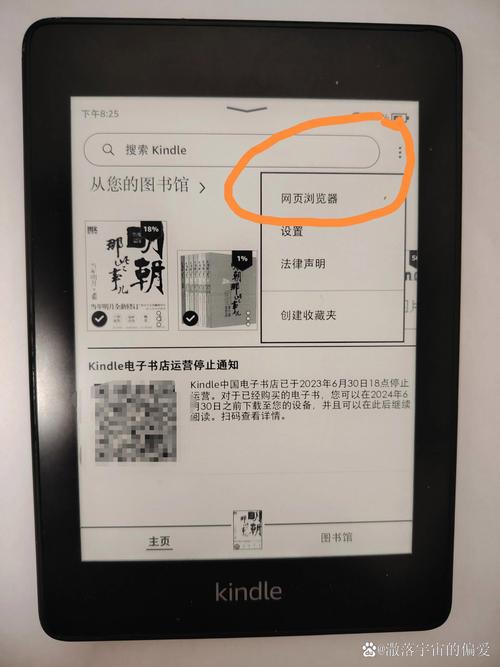
- 在 Kindle 主畫面,點擊右上角的「選單」圖示 (通常是三個橫線)。
- 選擇「設定」。
- 再次點擊「選單」圖示,然後選擇「重設裝置」(Reset Device)。
- 系統會再次詢問你是否確定要重設,選擇「是」或「確定」。
- 透過 Amazon 網站 (如果 Kindle 無法操作):
- 登入你的 Amazon 帳戶。
- 進入「管理我的裝置與內容」(Manage Your Content and Devices) 頁面。
- 點擊「裝置」(Devices) 分頁。
- 找到你的 Kindle 裝置,點擊裝置名稱旁邊的「操作」(Actions) 選單。
- 選擇「重設 Kindle」(Reset Kindle)。
- 系統會發送一個重設指令到你的 Kindle。請確保你的 Kindle 連接到 Wi-Fi,並在充電狀態下,稍等片刻,它就會開始重設。
重要提示: 恢復原廠設定後,你需要重新註冊你的 Kindle,並將你的 Amazon 帳戶重新同步,才能再次下載你購買的書籍。
3. 聯繫 Amazon 客服
如果以上所有方法都嘗試過,你的 Kindle 依然是塊「磚頭」,那麼很可能就是硬體故障了。這時候,最好的選擇就是聯繫 Amazon 的客服。他們通常能提供更專業的診斷,以及可能的維修或更換方案。
你可以透過 Amazon 網站上的「幫助」選項,找到線上文字客服、電話客服或電子郵件聯繫方式。描述你的問題和已經嘗試過的解決方法,他們會一步步引導你。
我的 Kindle 重新開機後,電子書不見了怎麼辦?
這是許多用戶在執行恢復原廠設定後最常遇到的問題。別擔心,你的電子書並沒有真正消失!
原因: Kindle 的書籍是儲存在 Amazon 的雲端伺服器上的。當你恢復原廠設定後,Kindle 上的本地書籍資料會被清除,但你在 Amazon 帳戶中購買的書籍記錄仍然存在。
解決方法:
- 重新註冊: 確保你的 Kindle 已經連接到 Wi-Fi,並且使用你購買書籍時所用的 Amazon 帳戶重新註冊。
- 同步: 註冊完成後,Kindle 會自動開始同步。如果沒有自動同步,你可以在選單中找到「同步與檢查更新」(Sync & Check for Updates) 的選項手動執行。
- 下載: 同步完成後,你可以在 Kindle 的「雲端」(Cloud) 或「所有」(All) 的列表頁面,看到你所有購買過的書籍。點擊你想要閱讀的書籍,它就會開始下載到你的 Kindle 上了。
這個過程就像是你把手機還原了,但你在 App Store 裡買過的 App,只要重新登入帳號,就可以再次下載一樣。所以,下次遇到類似情況,請記得這個「雲端同步」的魔法!
Kindle 重新開機頻率的迷思
有些人可能會擔心,經常重新開機是否會損壞 Kindle?事實上,並不會。適度的重新開機,就像是給電腦做一個「小保養」,有助於清除暫存的錯誤,維持系統的流暢度。
但如果你的 Kindle 必須「每天」都重新開機才能正常使用,那這就不是小問題了,很可能代表你的 Kindle 存在著更深層次的軟體或硬體問題,這時候就應該考慮聯繫客服了。
總結:Kindle 重新開機,其實並不難!
總的來說,Kindle 重新開機是一個相當直接的過程,無論是溫和的軟重啟,還是應對死機的硬重啟,只要掌握好長按電源鍵的時機和長度,大多數問題都能迎刃而解。當你的 Kindle 再次變得聽話,那種暢快淋漓的閱讀體驗,又能重新回到你手中了!
希望這篇文章能幫助你有效地解決 Kindle 遇到的問題,讓你能夠更專注於享受閱讀的樂趣,而不是被技術問題所困擾。下次 Kindle 再「鬧脾氣」,你就知道該怎麼辦了!