如何設置緊急聯絡人:一份詳盡指南與實用技巧
Table of Contents
緊急時刻,多一分準備,少一分風險
想像一下,您正身處一個突發狀況,或許是身體不適、意外受傷,甚至是手機沒電卻需要聯繫家人。在這種分秒必爭的關頭,如果能輕易讓手機自動撥打或發送訊息給您預設的緊急聯絡人,那該多麼重要!很多人可能都曾有過這樣的想法,卻不知道「如何設置緊急聯絡人」才能在最關鍵的時候派上用場。別擔心,這篇文章就是要為您揭開這個看似簡單,卻至關重要的功能設定秘訣,讓您在任何緊急情況下,都能多一分的安心與保障。
「設置緊急聯絡人」不僅僅是手機裡的一個小功能,它更像是一份無聲的承諾,一份對摯愛親友的關懷。當您無法自行求助時,這些預先設定好的聯絡人,就能成為您最及時的求援管道。所以,今天我們就來好好地研究一下,究竟該如何一步步完成這項設定,並且分享一些更深入的技巧,讓這個功能發揮最大的效益。
為什麼「緊急聯絡人」如此重要?
在探討「如何設置緊急聯絡人」的具體步驟之前,我們得先釐清為什麼這個功能如此不可或缺。現代人生活步調快速,各種突發狀況難以預料。無論是車禍、疾病突發、迷路,或是單純的手機故障,都可能讓您陷入無法立即聯繫外界的困境。
- 爭取黃金救援時間: 在緊急情況下,每一秒都很寶貴。透過一鍵觸發緊急聯絡人功能,可以省去您尋找電話、撥號的寶貴時間,讓救援能更快到位。
- 自動提供關鍵資訊: 許多智慧型手機的緊急聯絡人功能,除了能撥打電話,還能自動發送您的地理位置資訊(GPS定位)給指定的聯絡人。這對於迷路或無法言語表達狀況的人來說,至關重要。
- 減輕親友的擔憂: 設定好緊急聯絡人,也能讓您的家人朋友在得知您可能遭遇不測時,能更快速地取得聯繫,減輕他們的焦慮與不安。
- 特定族群的保護傘: 對於長輩、獨居者、或是從事高風險工作的朋友來說,這個功能更是不可或缺的生命安全網。
就我個人經驗來看,有一次朋友在登山時不小心扭傷腳,手機訊號微弱,但他事先有設定緊急聯絡人,並開啟了定位功能。他的太太很快就收到他的定位訊息,雖然訊號不好無法通話,但知道大概位置後,便能及時通知當地山友協助搜索,最終順利脫困。這讓我深刻體會到,這個功能絕對不是雞肋,而是關鍵時刻的「救命符」!
手機系統設定緊急聯絡人:Android 與 iOS 的詳盡步驟
了解了重要性之後,接下來就進入大家最關心的「如何設置緊急聯絡人」的實際操作。不同手機系統的操作方式會有些微差異,我們將針對市面上最常見的 Android 和 iOS 系統,提供詳細的步驟說明。
Android 手機設定步驟
Android 手機的版本眾多,不同品牌(如 Samsung、HTC、ASUS、小米等)的介面可能略有不同,但大體上的路徑是相似的。以下是以原生 Android 系統為例,您可以根據您的手機型號,稍微尋找一下類似的選項。
- 開啟「設定」應用程式: 在您的手機主畫面或應用程式抽屜中,找到並點擊「設定」(通常是一個齒輪圖示)。
- 尋找「安全與緊急情況」或類似選項: 在設定選單中,您需要找到與「安全」、「緊急」、「SOS」或「隱私」相關的選項。常見的名稱可能包含:「安全與緊急情況」、「螢幕鎖定與安全」、「SOS 緊急服務」等等。
- 進入「緊急聯絡人」設定: 在上述選單中,您會找到「緊急聯絡人」、「我的緊急聯絡人」或「SOS 聯絡人」的選項。點擊進入。
- 新增緊急聯絡人:
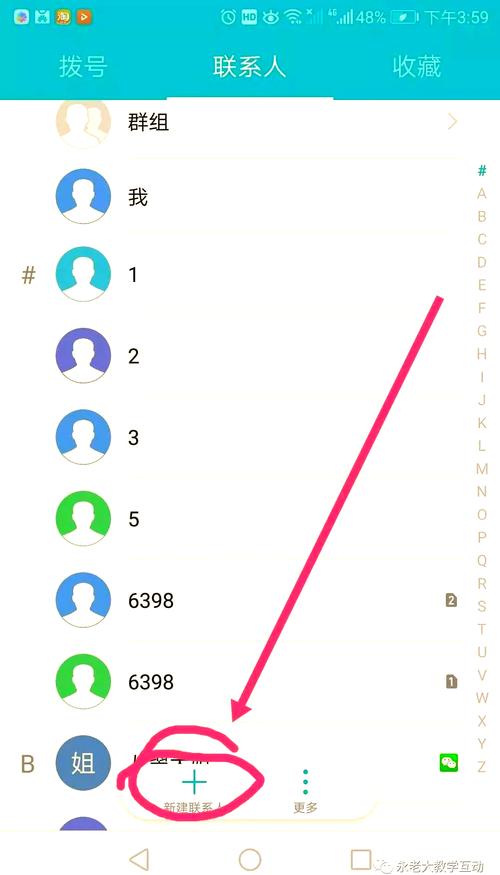
- 通常會看到「新增聯絡人」或「+」的按鈕,點擊它。
- 您可以從您的手機通訊錄中選擇現有的聯絡人,或者直接輸入新的號碼。
- 重點提示: 建議您選擇最親近、最有可能在第一時間收到訊息並採取行動的家人或朋友。
- 有些系統允許您一次新增多位緊急聯絡人,這樣能增加成功聯繫的機會。
- (可選)啟用「緊急訊息」或「定位分享」: 很多 Android 手機在設定緊急聯絡人的同時,也會提供「緊急訊息」功能。啟用後,當您觸發緊急模式時,手機會自動發送簡訊包含您的當前位置給這些聯絡人。有些手機甚至能讓您設定按下電源鍵幾次來觸發緊急訊息(例如連續按五次電源鍵)。
- (可選)編輯「緊急資訊」: 除了聯絡人,有些手機還允許您編輯「緊急資訊」,例如您的血型、過敏史、正在服用的藥物等。這些資訊在醫護人員需要快速了解您的狀況時,也非常有用。
小撇步: 如果您找不到確切的選項,不妨試試在「設定」搜尋欄中輸入「緊急聯絡人」、「SOS」或「緊急訊息」,通常能快速找到相關設定。
iOS (iPhone) 手機設定步驟
iPhone 的操作介面相對統一,設定緊急聯絡人的步驟也較為直觀。它整合在「健康」應用程式中,這個設計也相當巧妙。
- 開啟「健康」應用程式: 在您的 iPhone 主畫面找到並點擊「健康」應用程式(通常是一個紅色的愛心圖示)。
- 點擊右上角您的個人圖示: 在「健康」應用程式的右上角,您會看到您的個人照片或名字縮寫的圖示,點擊它。
- 進入「緊急聯絡卡」: 在您的個人資訊頁面,找到並點擊「緊急聯絡卡」。
- 編輯緊急聯絡卡: 點擊右上角的「編輯」。
- 新增緊急聯絡人:
- 在「緊急聯絡人」區塊,點擊「加入緊急聯絡人」。
- 您可以從您的通訊錄中選擇聯絡人。
- 重點提示: 您還可以為每位緊急聯絡人指定「與我的關係」,例如「父親」、「母親」、「配偶」等,這有助於他們識別您的聯絡方式。
- 非常重要: 確保您選擇的聯絡人是您信任且能夠在緊急情況下提供協助的人。
- (可選)啟用「SOS 緊急服務」: 在「緊急聯絡卡」頁面,您可以看到「SOS 緊急服務」的選項。
- 側邊按鈕 SOS(適用於 iPhone 8 或後續機型): 按住側邊按鈕和任一音量按鈕,直到出現「SOS 緊急服務」滑桿,然後拖移「SOS 緊急服務」滑桿。如果持續按住按鈕,您的 iPhone 會自動撥打緊急服務電話,並在您鬆開按鈕後,通知您的緊急聯絡人並分享您的位置。
- 數字鍵盤 SOS(適用於較舊機型): 點擊「密碼」滑桿,然後輸入您的密碼。在「緊急電話」畫面中,點擊「SOS」,然後撥打緊急服務電話。
- 完成編輯: 編輯完成後,記得點擊右上角的「完成」來儲存您的設定。
注意: 啟用「側邊按鈕 SOS」後,當您觸發時,除了會撥打緊急服務電話,也會通知您的緊急聯絡人。
小提醒: 在 iOS 中,設定的緊急聯絡人會在鎖定螢幕下,透過「緊急服務」選項顯示,讓您在無法解鎖手機時也能聯繫。同時,您也可以在「緊急聯絡卡」中填寫其他重要資訊,如血型、病史等。
進階技巧:讓緊急聯絡人功能更完善
僅僅設定好緊急聯絡人是第一步,但要讓這個功能在真正需要時發揮最大效用,我們還可以做更多。這些進階技巧,能讓您的「緊急聯絡人」更加智慧與可靠。
- 定期檢視與更新: 人的關係會隨著時間改變,您可能搬家、更換了最常聯繫的家人,或者您的好友換了新的手機號碼。務必每隔一段時間(例如每半年或一年),就重新檢視您的緊急聯絡人清單,確保資訊的準確性。
- 與緊急聯絡人溝通: 這點非常重要!別只是默默設定好,您應該主動告知您設定的緊急聯絡人,讓他們知道您已將他們設為緊急聯絡人,並簡要說明這個功能的作用。這樣,當他們收到您的緊急訊息時,才能更清楚狀況並及時做出反應。我曾遇過有長輩默默設定了聯絡人,但因老花眼沒仔細看訊息,錯失了黃金救援時間,實在令人惋惜。
- 測試您的緊急聯絡功能: 有些手機系統允許您測試緊急訊息功能(通常是在設定選單中可以找到測試選項)。如果沒有,您也可以在確認安全的情況下,嘗試觸發一次(例如,在 Android 上,有些系統允許您在設定裡「關閉」並「開啟」這個功能,藉此收到測試訊息)。了解觸發方式,並確認您的聯絡人確實能收到訊息,這能讓您在真正緊急時更從容。
- 善用「緊急資訊」欄位: 無論是 Android 的「緊急資訊」還是 iOS 的「緊急聯絡卡」,都要盡可能填寫完整。血型、過敏藥物、慢性病史、甚至是您的主要醫療照護者聯絡方式,這些資訊都可能成為急救人員重要的參考依據。
- 考慮第三方應用程式: 如果您的手機系統提供的緊急聯絡人功能相對陽春,或是您有更進階的需求(例如定時的「安全打卡」,如果未回覆則自動發送警訊),可以考慮尋找評價良好的第三方緊急求助應用程式。但請務必仔細研究其隱私政策和安全性。
- 考慮穿戴式裝置: 許多智慧手錶和手環也內建了緊急求助功能,例如Apple Watch 的跌倒偵測和緊急求助功能。這些裝置通常與手機緊密連動,能在您無法及時拿出手機時,提供另一層的保護。
Android 與 iOS 緊急聯絡功能比較表格
為了讓大家更清楚兩大系統的差異,我們整理了一個簡單的比較表格:
| 功能項目 | Android (示意) | iOS (iPhone) |
|---|---|---|
| 設定入口 | 設定 > 安全與緊急情況 | 健康 App > 個人圖示 > 緊急聯絡卡 |
| 主要觸發方式 | 電源鍵連按(部分機型)、應用程式內點擊 | 側邊按鈕 + 音量鍵(部分機型)、密碼輸入後點擊SOS |
| 是否自動分享位置 | 通常可設定,需用戶啟用 | 自動撥打緊急電話後,會通知聯絡人並分享位置 |
| 緊急資訊欄位 | 部分機型提供,可編輯血型、病史等 | 內建,可編輯血型、病史、過敏、藥物等 |
| 與聯絡人關係標註 | 部分機型支援 | 強制要求,可標註關係 |
| 第三方App整合 | 較為開放,選擇多 | 受限於系統,但可與健康App整合 |
常見問題解答:關於緊急聯絡人
在設定和使用緊急聯絡人的過程中,您可能會遇到一些疑問。以下我們整理了幾個常見的問答,希望能為您提供更詳盡的解答。
Q1:我可以設定多少個緊急聯絡人?
A1: 大部分的 Android 手機和 iPhone 都允許您設定多位緊急聯絡人。具體數量可能會因手機品牌和系統版本而異,但通常都可以設定 3-5 位甚至更多。建議您選擇 2-3 位最可靠的聯絡人,這樣可以提高成功聯繫的機率。一次設定太多,反而可能讓聯絡人感到困擾,或是訊息被淹沒。
Q2:緊急聯絡人功能需要網路連線才能使用嗎?
A2: 這取決於您具體使用的功能。
- 撥打緊急電話: 即使手機沒有 SIM 卡或沒有網路連線,通常也可以撥打緊急電話(如 110、119)。
- 發送緊急簡訊(包含位置): 這通常需要手機有行動網路訊號(GSM/WCDMA/LTE 等)才能發送簡訊。Wi-Fi 通常無法用於發送緊急簡訊。
- 分享位置資訊: 如果您的手機支援透過緊急聯絡人功能分享即時 GPS 位置,那這個功能是需要行動網路或 Wi-Fi 才能將您的位置資訊傳送出去。
因此,最好的情況是確保您的手機在任何時候都有基本的行動網路訊號,這樣才能最大限度地發揮緊急聯絡人的作用。
Q3:我誤觸了緊急聯絡功能,該怎麼辦?
A3: 如果您不小心觸發了緊急聯絡功能,請立即採取行動補救。
- 如果正在撥打緊急電話: 保持冷靜,向接線人員說明您誤觸了,並非真的有緊急情況。如果可能,也盡快聯繫您的緊急聯絡人,讓他們知道一切安好。
- 如果已發送緊急訊息: 立即用一般通話或簡訊告知您的緊急聯絡人,說明情況,避免他們不必要的擔憂或行動。
系統通常會有一個「取消」或「停止」的選項,在您觸發後的一小段時間內,如果及時操作,可以停止後續的撥號或訊息發送。請務必熟悉您手機的觸發與取消方式。
Q4:如果我的手機螢幕壞了,或是完全沒電了,緊急聯絡功能還能用嗎?
A4: 這是一個非常實際的問題。
- 螢幕損壞: 如果您的手機螢幕完全無法觸控或顯示,那麼自行啟動緊急聯絡功能將非常困難,甚至不可能。這也是為什麼前面建議將緊急聯絡人告訴身邊的家人朋友,讓他們知道即使您手機故障,也有一線求援管道。
- 手機沒電: 手機沒電時,所有功能都無法使用,自然也包括緊急聯絡功能。所以,確保您的手機隨時有足夠的電量,或隨身攜帶行動電源,是預防緊急聯絡功能失效的根本方法。
這也再次強調了「與緊急聯絡人溝通」的重要性。當手機無法使用時,其他方式的求援就顯得更加關鍵。
Q5:我應該如何選擇我的緊急聯絡人?
A5: 選擇緊急聯絡人時,請考慮以下幾點:
- 信任度: 他們是你最信任的人嗎?在你遇到困難時,他們會盡力幫助你嗎?
- 聯繫的方便性: 他們的電話是否常能打通?他們是否會隨時關注手機訊息?
- 地理位置(非必要但加分): 如果您的緊急聯絡人距離您較近,在某些情況下可能更有利於及時的協助。
- 行動能力: 他們是否能夠在您需要時,提供實質性的幫助(例如開車送醫、聯繫相關單位等)?
- 情緒穩定性: 在緊急情況下,他們能否保持冷靜並做出正確判斷?
通常,配偶、父母、兄弟姐妹、或是最親近的朋友,都是不錯的選擇。有些人也會選擇將鄰居或同事設為備用聯絡人。
總之,「如何設置緊急聯絡人」並不是一件難事,但其意義卻深遠。它代表著您對自身安全的重視,以及對關愛您的人的一份心意。花幾分鐘的時間,為自己和家人多一份保障,絕對是值得的投資!