Macair 可以接幾個螢幕?打造你的多螢幕工作站,從原理到實戰全解析
「我的Mac air 可以接幾個螢幕啊?」相信許多Macbook Air 的使用者,在面臨工作或娛樂需求升級時,都會有這個疑問。畢竟,隨著數位化的浪潮,單一螢幕的視野有時候真的太侷限了!尤其當你習慣了多工處理,同時開著文件、程式碼、網頁瀏覽器,甚至是影音播放器時,那種「眼手不協調」的感覺,可是會讓人心力交瘁呢!今天,我們就來好好聊聊,Macbook Air 這款輕巧又強大的筆電,究竟能支援幾個外接螢幕,以及如何才能夠順暢地實現你的多螢幕夢想。
Table of Contents
Macbook Air 外接螢幕的關鍵:看你的處理器世代!
要回答「Macbook Air 可以接幾個螢幕」這個問題,最核心的關鍵,其實就在於你的 Macbook Air 所搭載的處理器。這可不是隨便買個轉接線就能解決的!Apple 在設計 Macbook Air 時,就已經為它設定了外接螢幕的支援能力,而這個能力的上限,很大程度上取決於內建顯示晶片(GPU)的效能。
簡單來說,越新的處理器世代,通常代表著更強大的顯示核心,也就意味著能支援更多、更高解析度的外接螢幕。
以下我們將針對不同處理器世代的 Macbook Air,進行詳細的分析:
Intel 處理器世代的 Macbook Air
對於還在使用 Intel 處理器(例如 Intel Core i5、i7)的 Macbook Air 來說,外接螢幕的支援能力會有所限制,但通常也能滿足基本的多螢幕需求。
- Macbook Air (Retina, 2018) 及之後的 Intel 機型: 這些機型普遍支援 **一個外接顯示器**,解析度最高可達 6K(在 60Hz 下),或者 **兩個外接顯示器**,解析度最高可達 4K(在 60Hz 下)。
這裡要注意的是,即使你的 Macbook Air 硬體上支援兩個外接螢幕,也需要搭配合適的連接埠和技術。例如,透過 Thunderbolt 3 或 USB-C 連接埠,並使用支援 DisplayPort Alternate Mode (DP Alt Mode) 的轉接器或擴充塢 (Docking Station)。
我的經驗分享: 過去我有一台 2019 年的 Intel Macbook Air,當時我嘗試透過一個 USB-C Hub 連接兩個 1080p 的螢幕,結果發現其中一個螢幕偶爾會出現延遲或畫面閃爍的情況。後來我換了一個支援 MST (Multi-Stream Transport) 技術的 Docking Station,並且確保每個螢幕的解析度和更新率都符合 Macbook Air 的支援範圍,狀況就大幅改善了。所以,硬體支援是一回事,周邊配件的選擇也很重要喔!
Apple Silicon (M 系列晶片) 的 Macbook Air
自從 Apple 轉向自家研發的 Apple Silicon 晶片(M1、M2、M3 系列)後,Macbook Air 的外接螢幕能力有了顯著的提升,但也帶來了一些新的考量。
- Macbook Air (M1 晶片): 這是個比較特別的情況。M1 晶片的 Macbook Air 原生只支援一個外接顯示器,解析度最高可達 6K(在 60Hz 下)。
- Macbook Air (M2 晶片): 搭載 M2 晶片的 Macbook Air,同樣原生支援一個外接顯示器,解析度最高可達 6K(在 60Hz 下)。
- Macbook Air (M3 晶片): M3 晶片是個大躍進!Macbook Air (M3 晶片) 原生支援兩個外接顯示器,解析度最高可達 5K(在 60Hz 下)。
這裡有一個重點必須強調! 關於 M1 和 M2 晶片的 Macbook Air,雖然「原生」只支援一個外接螢幕,但坊間出現了許多利用 **DisplayLink 技術** 的外接螢幕擴充方案,可以讓你突破這個限制,連接更多的螢幕。不過,這需要額外的軟體驅動程式,並且在效能上可能會有些許損耗,尤其是在處理高解析度或需要大量畫面更新的應用程式時,例如遊戲或影片剪輯。
我的個人看法: 對於 M1 或 M2 的 Macbook Air,如果你真的只需要多接一個螢幕,並且主要用於文書處理、網頁瀏覽等輕量級工作,DisplayLink 方案是個可行的選擇。但如果你是設計師、影片創作者,或者需要高度依賴顯示效能的使用者,我會強烈建議升級到 M3 晶片的 Macbook Air,才能獲得最流暢、最原生、最穩定的多螢幕體驗。
如何確認你的 Macbook Air 支援幾個螢幕?
如果你還是不太確定你的 Macbook Air 具體支援幾個螢幕,別擔心,有幾種簡單的方法可以幫助你確認:
- 查看 Apple 官方網站或產品規格頁面: 這是最權威的方式。當你搜尋你的 Macbook Air 型號時,Apple 官網通常會詳細列出支援的外接顯示器數量和規格。
- 查看「關於這台 Mac」中的「系統報告」:
- 點選左上角的 Apple 選單 ()。
- 選擇「關於這台 Mac」。
- 點選「系統報告…」。
- 在左側列表中,找到「顯示器」。這裡會列出你目前連接的所有顯示器,以及系統偵測到的最大支援能力。
- 瀏覽知名科技評論網站: 許多科技媒體在評測 Macbook Air 時,都會測試其外接螢幕的能力,你可以搜尋相關的評測文章。
連接多個螢幕的實戰指南
了解了支援能力後,接下來就是實際操作的部分了!要順暢地連接多個螢幕,你需要注意以下幾個環節:
1. 選擇合適的連接埠
Macbook Air 通常配備 Thunderbolt / USB-C 連接埠。你需要根據你的 Macbook Air 型號和外接螢幕的輸入介面,選擇合適的線材和轉接器。
- Thunderbolt 3 / Thunderbolt 4 / USB 4: 這些是最新、最快的連接埠,支援高解析度和高更新率,同時也能傳輸數據和電力。
- USB-C: 許多 USB-C 連接埠也支援 DisplayPort Alternate Mode (DP Alt Mode),可以輸出影音訊號。
2. 選擇合適的轉接器或擴充塢 (Docking Station)
如果你需要連接多個螢幕,或者你的螢幕接口與 Macbook Air 的接口不符,你就需要一個好的轉接器或擴充塢。
- USB-C 轉 HDMI/DisplayPort 轉接器: 這是最基本的選擇,可以將 USB-C 訊號轉換成 HDMI 或 DisplayPort。
- 多埠 USB-C Hub: 這種擴充塢通常包含 HDMI、USB-A、SD 讀卡機等多種接口,方便同時連接多個設備。
- 專業級 Thunderbolt Docking Station: 如果你需要連接多個高解析度螢幕,並且需要額外的 USB 連接埠、乙太網路等,一個 Thunderbolt Docking Station 會是最佳選擇。這些設備通常能提供更穩定的效能和更強的擴充性。
挑選擴充塢的技巧:
- 確認支援解析度和更新率: 確保擴充塢支援你希望連接的螢幕解析度和更新率。
- 了解 DisplayLink 技術: 如果是 M1/M2 Macbook Air,並且想突破原生限制,請確認擴充塢是否支援 DisplayLink 技術,並需要額外安裝驅動程式。
- 供電能力 (Power Delivery): 如果你的 Macbook Air 需要邊充電邊使用,選擇一個支援 Power Delivery 的擴充塢,可以讓你透過一條線同時為 Macbook Air 充電。
3. 設定外接螢幕
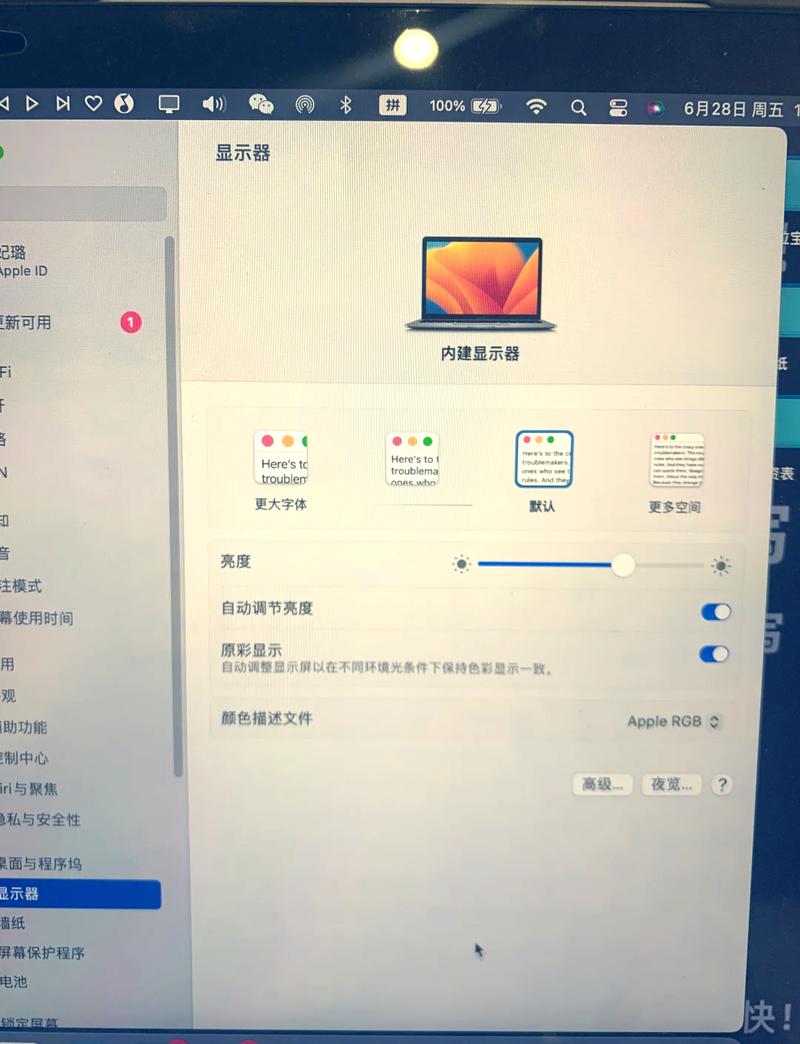
連接好線材後,你需要到 macOS 的「系統設定」中進行一些簡單的設定。
- 打開「系統設定」。
- 點選「顯示器」。
- 在這裡,你會看到所有連接的顯示器。你可以:
- 排列顯示器: 拖曳顯示器的圖示,來決定它們在螢幕上的相對位置。這很重要,因為它會影響你滑鼠游標在螢幕之間的移動方式。
- 設定為主顯示器: 將你慣用的螢幕設定為主顯示器(例如,上面會有 Dock 和選單列)。
- 調整解析度: 根據你的需求,選擇合適的顯示器解析度。
- 鏡像顯示或延伸顯示:
- 鏡像顯示: 讓所有螢幕顯示相同的內容。
- 延伸顯示: 讓每個螢幕顯示不同的內容,這也是我們最常使用的方式,可以大幅提升工作效率。
我的小撇步: 習慣了延伸顯示後,再也回不去了!你可以把參考資料放在左邊的螢幕,主要編輯內容放在中間的螢幕,重要的通知或即時通訊放在右邊的螢幕。這樣一來,眼睛的移動範圍和切換視窗的頻率都會大幅降低,真的省時又省力!
常見問題與深入解析
在使用 Macbook Air 外接螢幕的過程中,你可能會遇到一些常見的問題,讓我們來一一解答:
Q1: 我的 Macbook Air (M1/M2) 原生只能接一個螢幕,有沒有什麼辦法可以接兩個?
A: 是的,如前面提到的,M1 和 M2 晶片的 Macbook Air 原生確實只支援一個外接顯示器。但你可以透過 **DisplayLink 技術** 來突破這個限制。市面上有許多支援 DisplayLink 的 USB-C 擴充塢或顯示器,它們需要安裝專門的驅動程式。當你透過 DisplayLink 連接螢幕時,畫面訊號會經過 CPU 處理再傳輸,這意味著它會佔用一定的 CPU 資源,並且對於需要高畫質流暢度的應用(如遊戲、3D 繪圖)可能會有些許延遲或效能影響。但對於一般的文書處理、網頁瀏覽、程式開發等工作,通常是沒有太大問題的。
Q2: 接了兩個高解析度螢幕,我的 Macbook Air 會不會變得很燙或風扇狂轉?
A: 這是很有可能的。當你驅動多個高解析度螢幕時,Macbook Air 的處理器和顯示晶片需要處理更多的畫面資訊,這會增加功耗,進而產生更多熱量,導致風扇加速運轉。尤其是 Intel 處理器版本的 Macbook Air,散熱能力相對較弱,在高負載下更容易出現發燙的情況。Apple Silicon 的 Macbook Air 在能效比上表現更佳,但同時驅動多個高解析度螢幕,依然是會對效能和散熱帶來挑戰。
建議:
- 選擇合適的螢幕解析度和更新率: 如果不是必要,不必將所有螢幕都設定為最高解析度和最高更新率。
- 使用品質優良的擴充塢: 劣質的擴充塢可能會導致訊號不穩或發熱。
- 確保 Macbook Air 的散熱良好: 避免將 Macbook Air 放在柔軟的表面(如床、沙發)上使用,以免阻礙散熱。
- 考慮 M3 Macbook Air: 如果你經常需要高負載的多螢幕工作,M3 晶片的 Macbook Air 在原生支援和效能上會是更好的選擇。
Q3: 我想連接三個螢幕,我的 Macbook Air 可以做到嗎?
A: 這取決於你的 Macbook Air 型號。
- Intel 處理器版本: 如果是較新的 Intel 機型,理論上可以透過支援 MST (Multi-Stream Transport) 技術的擴充塢,最多連接兩個外接螢幕。要連接三個外接螢幕,通常需要透過兩組不同的連接埠(如果你的 Macbook Air 有的話),或者使用更進階的外部顯示控制器。
- M1/M2 晶片版本: 原生支援一個外接螢幕,透過 DisplayLink 技術最多可以連接兩個外接螢幕。要連接三個,難度就非常高了,而且穩定性會是一大考驗。
- M3 晶片版本: 原生支援兩個外接螢幕。要連接三個,通常也需要結合 DisplayLink 技術,或者使用專門的硬體方案,但會比 M3 原生支援的兩個螢幕來得複雜和不穩定。
我的總結: 對於 Macbook Air 來說,連接兩個外接螢幕是最常見且相對穩定的配置。如果要連接三個,尤其是高解析度的螢幕,建議要仔細評估你的硬體能力、周邊設備的支援度,以及你對穩定性和效能的要求。
Q4: 為什麼我連接的螢幕解析度不對,或者顏色看起來怪怪的?
A: 這可能是由以下幾個原因造成的:
- 線材或轉接器不支援高解析度: 確保你使用的 HDMI 或 DisplayPort 線材、以及 USB-C 轉接器,都符合你螢幕所需的解析度和更新率。例如,4K 60Hz 的螢幕需要支援 HDMI 2.0 或 DisplayPort 1.2 以上的線材。
- macOS 顯示器設定問題: 重新檢查 macOS 中的「系統設定」>「顯示器」,確認解析度設定是否正確,以及是否意外開啟了「鏡像顯示」。
- 螢幕本身的設定: 嘗試重設你的外接螢幕到原廠設定,或者檢查螢幕的亮度、對比度、色彩模式等設置。
- 驅動程式問題: 如果你使用的是 DisplayLink 擴充塢,確保你安裝了最新版本的 DisplayLink 驅動程式。
總結:為你的 Macbook Air 打造專屬的多螢幕工作站
總而言之,「Macbook Air 可以接幾個螢幕」這個問題,答案取決於你 Macbook Air 的處理器世代,以及你選擇的連接方式和周邊設備。對於 M3 晶片的 Macbook Air,你可以輕鬆享受原生支援兩個外接螢幕的便利;而對於 M1/M2 和 Intel 的舊款機型,雖然原生支援數量有限,但透過 DisplayLink 技術或更優化的連接方案,依然可以擴展你的多螢幕視野。
選擇合適的線材、轉接器或擴充塢,並仔細進行 macOS 的顯示器設定,是打造流暢多螢幕體驗的關鍵。希望這篇文章能幫助你更清楚地了解 Macbook Air 的外接螢幕能力,並為你開啟一個更寬廣、更有效率的數位工作空間!