iCloud照片:隨時隨地輕鬆檢視,讓回憶永不褪色
Table of Contents
iCloud照片是什麼?
「欸?我的照片跑到哪去了?怎麼在手機上找不到?是不是不小心刪掉了?」相信許多朋友都曾遇過類似的困擾,特別是當我們更換新手機,或是想在電腦上瀏覽手機裡的照片時,總會覺得有點手忙腳亂。別擔心,這時候,iCloud照片這個強大的功能,可就是你的最佳救星了!簡單來說,iCloud照片就是蘋果公司提供的一項雲端同步服務,它能將你 iPhone、iPad 上的所有照片和影片,自動備份並同步到 iCloud 空間裡。這樣一來,無論你使用的是哪一台 Apple 裝置,只要登入同一個 Apple ID,就能隨時隨地輕鬆看到、管理你所有的珍貴回憶,再也不怕照片遺失了!
iCloud照片的核心功能
iCloud照片最迷人的地方,莫過於它的無縫整合與自動同步。你不需要手動去備份、傳輸照片,只要開啟這個功能,從此以後,你拍攝的每一張照片、錄下的每一段影片,都會乖乖地被上傳到雲端。接著,你的其他 Apple 裝置,像是 iPad 或是 Mac 電腦,也會自動下載這些照片。這意味著,你可以在電腦上編輯在 iPhone 上拍攝的照片,或是用 iPad 回味上次旅行的點點滴滴,中間的過程,可說是相當的流暢,一點都不會讓你感到卡卡的!
而且,iCloud照片還有個貼心的設計,就是它會在你裝置的儲存空間不足時,自動儲存優化版本。也就是說,你的裝置裡只會保留解析度較低的預覽圖,而原始的高畫質照片則儲存在 iCloud 裡。這樣一來,就能大大節省你裝置的空間,讓你不再為了空間不足而煩惱,真是太方便了,對吧!
如何啟用iCloud照片?
啟用 iCloud 照片的步驟其實非常簡單,只要跟著以下幾個步驟,就能輕鬆設定完成:
-
確認你的裝置已登入 Apple ID:
這是最基本也是最重要的步驟。請到你 iPhone 或 iPad 的「設定」App,然後點選最上方的個人名稱,確認你已經登入你的 Apple ID。 -
進入「照片」設定:
在「設定」App 中,找到並點選「照片」選項。 -
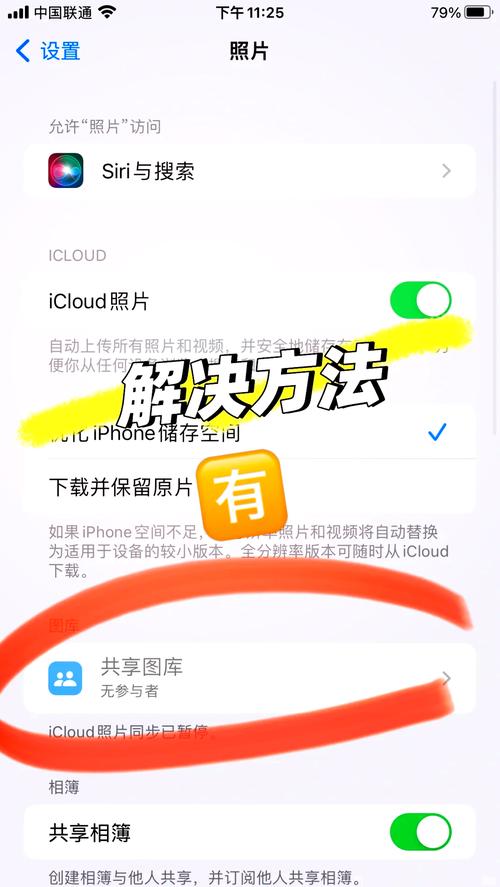
開啟「iCloud 照片」:
在「照片」設定頁面裡,你會看到一個「iCloud 照片」的選項。把它旁邊的開關打開,讓它變成綠色。 -
選擇「最佳化 iPhone 儲存空間」或「下載並保留原始檔」:
這是一個很重要的選擇,會影響你裝置的儲存空間使用。
- 最佳化 iPhone 儲存空間: 這是預設選項,也是我個人最推薦的。它會在你的裝置上儲存較小、較不佔空間的預覽檔,而原始的高畫質照片則會完整儲存在 iCloud 中。當你需要編輯或查看原始照片時,裝置會自動從 iCloud 下載,速度也很快。這個選項非常適合裝置空間有限的朋友。
- 下載並保留原始檔: 如果你的裝置空間非常充足,並且希望隨時隨地都能快速存取所有原始照片,而不想等待下載,那麼可以選擇這個選項。但請注意,這會佔用你裝置大量的儲存空間。
完成以上步驟後,你的裝置就會開始將現有的照片和影片上傳到 iCloud。這個過程可能需要一些時間,取決於你的照片數量和網路速度,所以請耐心等待一下喔!
iCloud照片的優點與注意事項
iCloud 照片提供了許多便利的功能,但也有些地方需要我們多加留意,才能更好地使用它。
iCloud照片的優點:
-
跨裝置同步,隨時存取:
這是最明顯的優勢。無論你走到哪裡,只要有網路,就能在你的 iPhone、iPad、Mac 甚至 iCloud.com 網站上,看到你所有的照片和影片。再也不用透過傳輸線,或是繁瑣的 AirDrop,是不是方便到不行! -
自動備份,降低遺失風險:
再也不用擔心手機不見、泡水,或是誤刪照片了。iCloud 照片就像一個自動備份的小幫手,默默地守護著你的珍貴回憶。 -
節省裝置空間:
透過「最佳化 iPhone 儲存空間」功能,即使你的照片再多,也能有效管理裝置的儲存空間,讓你不用為了刪照片而苦惱。 -
協同合作更方便:
如果你和家人朋友共用 iCloud 照片圖庫,可以很輕鬆地與他人分享照片。這對於家庭旅遊、朋友聚會,或是共同專案來說,都極為便利。
使用iCloud照片的注意事項:
-
儲存空間限制:
Apple 免費提供的 iCloud 儲存空間是 5GB。如果你的照片和影片數量很多,5GB 可能很快就會用完。這時候,你就需要考慮購買額外的 iCloud 儲存空間方案。 -
網路需求:
iCloud 照片的同步與存取,都需要穩定的網路連線。如果你在網路不穩定的地方,可能會影響同步速度,或是無法立即存取高畫質的照片。 -
流量消耗:
剛開始啟用 iCloud 照片,或是拍攝大量照片和影片時,上傳的過程會消耗一定的行動網路流量。建議在 Wi-Fi 環境下進行照片的上傳,以節省行動數據。 -
原始檔遺失風險(除非購買足夠空間):
如果你的 iCloud 儲存空間用罄,並且關閉了 iCloud 照片,那麼儲存在 iCloud 中的原始照片可能會在一段時間後被刪除。所以,確保你有足夠的 iCloud 空間,或是定時備份到其他地方,是非常重要的。
iCloud照片與其他備份方式的比較
許多朋友可能會好奇,iCloud 照片和 Google 相簿、電腦備份等方式,到底有什麼不一樣?讓我來分析一下,讓大家有個更清楚的了解。
iCloud照片 vs. Google 相簿
這兩者都是非常受歡迎的雲端相簿服務,但有一些關鍵的差異:
| 功能 | iCloud照片 | Google 相簿 |
|---|---|---|
| 生態系整合 | 與 Apple 裝置 (iPhone, iPad, Mac) 深度整合,體驗流暢。 | 跨平台支援 (iOS, Android, Web),不限於特定品牌。 |
| 免費儲存空間 | 5GB | 早期提供無限量「高畫質」儲存,現已取消,與 Google 帳戶共享 15GB 空間 (包含 Gmail, Google Drive)。 |
| 影片支援 | 支援,占用儲存空間。 | 支援,占用儲存空間 (與照片共享)。 |
| 照片品質 | 保留原始畫質,佔用空間。 | 提供「原畫質」與「儲存空間節省畫質」。 |
| 自動備份 | 自動,僅限 Apple 裝置。 | 自動,支援多種裝置。 |
| 價格方案 | Apple iCloud 儲存空間方案 (較為簡單)。 | Google One 儲存空間方案 (較為多元)。 |
我的看法是:如果你是個「果粉」,所有裝置都是 Apple 生態系,那麼 iCloud 照片絕對是首選,它的整合性無可比擬。但如果你有 Android 手機,或是希望更彈性的跨平台使用,Google 相簿會是個不錯的選擇。不過,Google 相簿的免費空間已經不再是無限量,大家都要精打細算一下!
iCloud照片 vs. 電腦本地備份
透過 USB 傳輸線將照片備份到電腦,是一種傳統但依然可靠的方法。
-
優點:
完全掌握儲存位置,不受網路或雲端服務影響。 -
缺點:
需要手動操作,容易忘記備份。電腦遺失或損壞,照片同樣可能毀於一旦。無法隨時隨地存取,便利性較低。
我個人還是建議:電腦備份可以作為 iCloud 照片的輔助備份手段,增加一層保障,但單純依賴電腦備份,在現代社會,便利性上實在是比較難跟雲端服務相比了。
iCloud照片的常見問題解答
Q1:我的 iCloud 儲存空間快用完了,該怎麼辦?
這絕對是許多朋友遇到的第一個問題!別急,有幾種方法可以解決:
-
購買額外的 iCloud 儲存空間:
這是最直接的方式。你可以到 iPhone 的「設定」>「你的名字」>「iCloud」>「管理儲存空間」>「更改儲存空間方案」,選擇適合你的方案。Apple 提供的方案蠻多樣的,從 50GB 到 2TB 都有,價格也相對合理。 -
刪除不需要的照片和影片:
仔細檢查你的照片圖庫,看看有沒有重複、模糊,或是已經不再需要的照片和影片。刪除後,記得要去「最近刪除」項目裡,將它們徹底清除,這樣才能釋放空間。 -
將照片備份到其他雲端服務:
如果你不想增加 iCloud 費用,可以考慮將部分照片備份到 Google 相簿、Dropbox 等其他雲端儲存服務,然後再從 iCloud 照片中刪除。 -
將照片轉存到電腦或其他外部儲存裝置:
這也是一種傳統但有效的方法。定期將照片從 iPhone 導出到電腦,或是外部硬碟,然後再從 iCloud 照片中刪除,可以有效管理空間。
我的建議是:如果你的照片數量龐大,且捨不得刪除,那麼購買額外的 iCloud 空間是最省時省力的方式。但同時,養成定期整理照片的習慣,也是非常好的。這就像整理房間一樣,定期的斷捨離,會讓你的數位生活更清爽!
Q2:為什麼我在 iPhone 上刪了照片,iPad 上也跟著刪了?
這正是 iCloud 照片「同步」功能的體現!當你在某一台裝置上啟用 iCloud 照片後,你在任何一台裝置上對照片圖庫進行的操作,包括新增、編輯、刪除,都會同步到 iCloud,然後再傳送到你其他登入相同 Apple ID 的裝置上。這是一個設計良好的功能,確保你的照片庫在所有裝置上保持一致。
但是,如果你希望在某一台裝置上獨立管理照片,可以考慮關閉該裝置上的 iCloud 照片功能。但這樣一來,該裝置上的照片就不會同步到 iCloud,也無法在你其他裝置上看到。所以,在使用上,必須清楚了解這個同步機制。
Q3:iCloud 照片會不會消耗我很多的行動網路流量?
是的,尤其是在剛啟用 iCloud 照片,或是拍攝大量影片的時候,上傳的過程確實會消耗不少行動網路流量。為了避免不必要的費用,我強烈建議大家:
-
優先在 Wi-Fi 環境下進行照片的上傳。
當你的 iPhone 連接 Wi-Fi 時,iCloud 照片會優先在此環境下進行上傳。 -
在「設定」>「照片」>「行動數據」中,關閉「無限照片與影片串流」,或是設定「Wi-Fi」流量。
這樣可以讓你更精準地控制哪些照片和影片會在行動數據下進行串流,避免意外超量使用。
許多人會因為擔心流量問題而不敢啟用 iCloud 照片,其實只要善用 Wi-Fi,這個問題是可以大大減輕的。而且,一旦照片上傳完畢,後續的存取和同步,流量消耗就會大幅降低。
Q4:iCloud 照片裡的「最佳化 iPhone 儲存空間」和「下載並保留原始檔」到底有什麼差別?
這兩個選項的差別,主要在於你裝置上儲存的照片「畫質」和「檔案大小」。
-
最佳化 iPhone 儲存空間:
這個選項就像是你的 iPhone 裡面只放「照片的縮圖」或是「壓縮過的預覽檔」,而真正的、最高解析度的「原始檔」,則乖乖地存放在 iCloud 裡。當你需要查看某張照片的原始畫質,或是要進行編輯時,你的 iPhone 會自動從 iCloud 下載該張照片的原始檔。這個方式最大的優點就是可以極大地節省你 iPhone 的儲存空間,非常適合像我這樣,手機裡常常塞滿了照片和影片的朋友。缺點是,當你要瀏覽大量照片時,可能會需要一點點時間來下載預覽圖,有時在網路不穩定的情況下,可能會感覺稍微延遲。
-
下載並保留原始檔:
顧名思義,這個選項會將你所有照片和影片的「原始檔」,完整地儲存在你的 iPhone 上。這樣做的好處是,你隨時隨地都可以快速、無延遲地存取所有照片,無論是瀏覽還是編輯,都非常順暢。然而,它的缺點也相當明顯,就是會非常非常佔用你 iPhone 的儲存空間。如果你的照片庫非常龐大,可能一下子就把你的 iPhone 塞爆了。所以,除非你的 iPhone 擁有非常大的儲存空間(例如 256GB, 512GB 甚至 1TB),否則我不太建議選擇這個選項,以免讓你的裝置 storage 亮紅燈。
總結來說:對於大多數用戶,尤其是 iPhone 儲存空間有限的朋友,我絕對會推薦「最佳化 iPhone 儲存空間」。它在便利性和空間管理之間取得了一個很好的平衡。而「下載並保留原始檔」則更適合那些對速度有極致要求,且裝置儲存空間充足的用戶。
Q5:iCloud 照片會不會影響我拍攝的 RAW 格式照片?
是的,iCloud 照片支援 RAW 格式照片的儲存和同步。如果你是攝影愛好者,習慣使用 RAW 格式拍攝,那麼 iCloud 照片能夠完整地備份你的 RAW 檔案,並在你的其他裝置上同步。這對於需要跨裝置進行 RAW 檔後製的用戶來說,是相當方便的功能。不過,RAW 檔案通常比 JPEG 檔案大很多,因此,如果你拍攝大量的 RAW 照片,請務必確保你有足夠的 iCloud 儲存空間。
Q6:我不想讓某些照片被同步到 iCloud,該怎麼辦?
iCloud 照片的設計理念是同步整個「照片圖庫」。如果你有特定不想同步的照片,最簡單有效的方法是:
-
將這些照片從「照片」App 中刪除。
刪除後,記得要去「最近刪除」相簿將它們徹底清除。 -
或者,將這些照片移動到 iCloud 照片圖庫之外的其他地方。
例如,你可以將它們儲存在手機的「檔案」App 的其他資料夾裡,或是匯出到電腦。
目前,iCloud 照片並沒有提供「排除特定照片或資料夾」的細部設定。它就是一個全有或全無的同步機制。所以,如果你有非常私密或不想分享的照片,在啟用 iCloud 照片之前,最好先將它們妥善處理好。
結語
總而言之,iCloud 照片真的是一個非常實用且強大的功能,它讓管理和存取我們珍貴的回憶變得前所未有的簡單。從跨裝置的無縫同步,到自動備份的安全感,再到空間管理上的智慧,都大大提升了我們使用 Apple 裝置的體驗。只要我們對它的運作方式有足夠的了解,並且善用其中的設定,就能讓 iCloud 照片成為你數位生活中最可靠的夥伴,讓每一個感動瞬間,都能隨時隨地,輕鬆檢視,永不褪色。