Windows 11 怎樣進入安全模式:疑難排解與系統恢復的終極指南
Table of Contents
Windows 11 怎樣進入安全模式:當機、驅動問題的救星!
為何我需要進入 Windows 11 安全模式?
您是不是也曾遇過電腦突然變得奇慢無比、程式無預警地崩潰,或是更新了某個驅動程式後,就再也無法正常開機的窘境呢?別擔心,這種情況在 Windows 使用者中可說是相當常見!這時候,了解 **Windows 11 怎樣進入安全模式** 就顯得格外重要了。安全模式(Safe Mode)就像是您電腦的「急診室」,它會以最精簡的系統配置啟動,只載入最必要的驅動程式和服務,讓您有機會診斷並解決各種棘手的系統問題。
我的經驗是,有一次不小心安裝了一個來路不明的軟體,結果我的 Windows 11 就開始出現嚴重的藍屏錯誤,幾乎無法進行任何操作。那時候我真是慌了手腳,心想是不是要重灌電腦了?幸好,我還記得安全模式這個「秘密武器」,透過它,我成功地卸載了那個該死的軟體,讓我的電腦恢復了正常。所以,掌握進入安全模式的方法,絕對是每位 Windows 使用者必備的技能之一!
精確解答:Windows 11 怎樣進入安全模式?
進入 Windows 11 安全模式的方法其實有好幾種,最常見且最直接的方式是在系統「進階啟動選項」中進行。以下我將一步步帶您完成,並且提供不同的情境下的操作方法,讓您能輕鬆應對各種狀況。
方法一:從 Windows 設定進入安全模式 (適用於系統尚可正常啟動時)
這是最溫和且最建議您首先嘗試的方法,前提是您的 Windows 11 至少還能進入桌面操作。這個方法的好處是,它會引導您進入一個相對友善的介面,操作起來不會那麼緊張。
- 開啟「設定」應用程式: 您可以透過點擊螢幕左下角的「開始」按鈕,然後選擇齒輪圖示的「設定」,或是直接按下鍵盤上的
Windows 鍵 + I組合鍵來快速開啟。 - 導覽至「系統」與「復原」: 在「設定」視窗中,於左側選單點選「系統」,接著在右側找到並點選「復原」。
- 選擇「進階啟動」: 在「復原」頁面中,您會看到一個「進階啟動」選項。點選其下方的「立即重新啟動」按鈕。
- 等待電腦重新啟動: 您的電腦將會進入一個藍色的畫面,標示著「選擇選項」。
- 進入「疑難排解」: 在「選擇選項」畫面中,選擇「疑難排解」。
- 選擇「進階選項」: 在「疑難排解」畫面中,再次選擇「進階選項」。
- 選擇「啟動設定」: 在「進階選項」畫面中,找到並點選「啟動設定」。
- 點選「重新啟動」: 您會看到一個「啟動設定」的說明,上面會列出一些選項。請點選右下角的「重新啟動」按鈕。
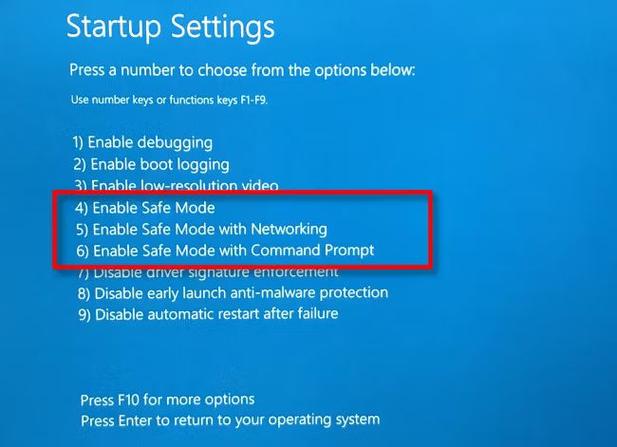
- 選擇安全模式選項: 電腦再次重新啟動後,您將會看到一個「啟動設定」的清單,上面有數字選項。
- 按下數字
4或功能鍵F4,即可進入「啟用安全模式」。 - 如果您需要網路連線(例如要下載驅動程式),請按下數字
5或功能鍵F5,即可進入「啟用含網路的安全模式」。 - 如果您需要命令提示字元(進階使用者),請按下數字
6或功能鍵F6,即可進入「啟用含命令提示字元的安全模式」。
- 按下數字
成功進入安全模式後,您會注意到螢幕的四個角落都會顯示「安全模式」的字樣,桌面背景也可能變成黑色,以提醒您目前正處於此模式。
方法二:透過強制關機觸發「自動修復」進入安全模式 (適用於系統無法正常啟動時)
如果您的 Windows 11 無法順利開機進入桌面,例如卡在啟動畫面、頻繁藍屏,那麼方法一就無法使用了。這時候,我們就可以利用「強制關機」來觸發 Windows 的「自動修復」功能,進而進入安全模式。
- 強制關機兩到三次: 在 Windows 啟動過程中(看到 Windows 標誌出現後),長按電腦的電源按鈕,直到電腦強制關機。重複這個動作兩到三次。
- 進入「自動修復」畫面: 經過幾次強制關機後,Windows 會自動進入「自動修復」畫面。
- 選擇「進階選項」: 在「自動修復」畫面中,您會看到「你的電腦未能啟動」的提示。請點選下方的「進階選項」。
- 重複步驟 5-9 的方法一: 接下來的步驟就與方法一完全相同了。您需要依序點選「疑難排解」 -> 「進階選項」 -> 「啟動設定」 -> 「重新啟動」。
- 選擇安全模式選項: 電腦重新啟動後,在「啟動設定」清單中選擇您需要的安全模式選項(4、5 或 6)。
這個方法雖然有點「暴力」,但對於解決開機問題卻非常有效。有時候,系統就是需要這樣「打斷」一下,才能意識到自己出了問題,並進入修復模式。
方法三:透過命令提示字元 (CMD) 或 PowerShell 設定下次啟動進入安全模式
這個方法比較適合那些熟悉命令列操作的使用者,或是想要提前設定下次開機就進入安全模式的情況。
- 以系統管理員身分開啟命令提示字元或 PowerShell: 在搜尋欄輸入「cmd」或「powershell」,右鍵點選搜尋結果,然後選擇「以系統管理員身分執行」。
- 輸入指令:
- 設定下次正常啟動進入安全模式: 輸入指令
bcdedit /set {current} safeboot minimal,然後按 Enter。 - 設定下次含網路啟動進入安全模式: 輸入指令
bcdedit /set {current} safeboot network,然後按 Enter。
- 設定下次正常啟動進入安全模式: 輸入指令
- 重新啟動電腦: 輸入
shutdown /r /t 0並按 Enter,電腦就會立即重新啟動,並自動進入您設定的安全模式。
重要提示: 使用此方法進入安全模式後,如果您想讓電腦恢復正常啟動,需要在安全模式下再次以系統管理員身分開啟命令提示字元或 PowerShell,然後輸入指令 bcdedit /deletevalue {current} safeboot,並重新啟動電腦。否則,您的電腦每次都會自動進入安全模式。
Windows 11 安全模式下的常見情境與應用
了解 **Windows 11 怎樣進入安全模式** 只是第一步,更重要的是知道如何在安全模式下進行有效的操作。以下是一些常見的應用場景:
1. 移除惡意軟體或病毒
如果您的電腦感染了病毒或惡意軟體,它們可能會干擾正常的系統運作,甚至阻止您使用防毒軟體。在安全模式下,許多惡意軟體可能無法啟動,這就給了您一個絕佳的機會,可以執行防毒掃描並清除它們。
- 步驟:
- 以含網路的安全模式啟動 (方法一的步驟 9,選擇 5 或 F5)。
- 下載並安裝您慣用的防毒軟體(如果尚未安裝)。
- 執行完整系統掃描,並按照防毒軟體的指示進行清除。
- 掃描完成後,正常重新啟動電腦。
有時候,即使是再強大的防毒軟體,在正常模式下也會被惡意軟體「絆手絆腳」。安全模式下的純淨環境,對防毒軟體來說是如虎添翼!
2. 卸載有問題的程式或驅動程式
您是否曾遇過安裝了一個程式後,就開始出現系統不穩定的情況?或是更新了顯示卡驅動程式後,畫面就一直閃爍?這時候,安全模式就派上用場了。
- 步驟:
- 進入安全模式(通常不需要網路)。
- 前往「設定」>「應用程式」>「已安裝的應用程式」,尋找並卸載最近安裝的可疑程式。
- 若要卸載驅動程式,請在搜尋欄輸入「裝置管理員」,開啟後找到問題硬體(例如顯示卡),右鍵點選,選擇「解除安裝裝置」,並勾選「刪除此裝置的驅動程式軟體」,然後重新啟動。
我曾經遇過一次,更新了音效卡驅動程式後,電腦就再也沒聲音了。在安全模式下,我成功地回滾了驅動程式,問題就迎刃而解。這種感覺,真是太棒了!
3. 修復系統檔案損毀
系統檔案損毀是導致各種奇怪錯誤的常見原因。在安全模式下,您可以使用一些內建的修復工具。
- 步驟:
- 進入含命令提示字元的安全模式 (方法一的步驟 9,選擇 6 或 F6)。
- 在命令提示字元視窗輸入
sfc /scannow,然後按 Enter。這個指令會掃描並修復受損的系統檔案。 - 如果 sfc 指令無法解決問題,您也可以嘗試 DISM 工具:
- 輸入
DISM /Online /Cleanup-Image /RestoreHealth,然後按 Enter。 - 完成後,重新啟動電腦。
sfc /scannow 和 DISM 是 Windows 系統內建的「健康檢查」工具,它們能在最少的干擾下,幫助系統恢復元氣。請務必記得在安全模式下執行,以免被其他程式干擾。
4. 診斷硬體問題
雖然安全模式主要是針對軟體問題,但在某些情況下,它也能幫助您初步判斷是否為硬體故障。例如,如果在安全模式下電腦運行依然非常不穩定,則可能是硬體出現了問題。
常見問題與解答 (FAQ)
Q1:我的電腦完全黑屏,根本看不到任何畫面,該怎麼辦?
如果您的電腦連 BIOS 畫面(開機時按 DEL、F2、F10 或 F12 等鍵進入的設定畫面)都看不到,那可能就不是 Windows 系統的問題,而是硬體上的嚴重故障,例如顯示器連接、顯示卡,甚至主機板本身。這種情況,建議您尋求專業的硬體維修協助。
但如果 BIOS 畫面能正常顯示,只是進入 Windows 後就黑屏,那可以嘗試方法二(強制關機觸發自動修復),看看能否進入進階選項。如果還是不行,可能需要考慮使用 Windows 安裝媒體(USB 或 DVD)來進行修復或重設。
Q2:進入安全模式後,為什麼我的網路無法使用?
這是正常的,因為在預設的安全模式下,Windows 並不會載入網路介面卡(網卡)的驅動程式,以確保系統環境的純淨,避免網路上的惡意程式干擾。如果您需要在安全模式下使用網路,請務必選擇「啟用含網路的安全模式」(按下 5 或 F5)。
Q3:我在安全模式下做了修改,現在電腦一直無法正常開機,要怎麼辦?
這確實是個令人頭痛的情況。如果您確定是在安全模式下進行的某項操作(例如安裝或卸載了某個程式/驅動)導致了現在的問題,那麼您需要嘗試「還原」或「重設」您的 Windows 系統。
- 使用系統還原點: 如果您之前有建立系統還原點,可以嘗試在進階啟動選項中選擇「系統還原」,將系統回復到之前的正常狀態。
- 重設此電腦: 在進階啟動選項中,您也可以選擇「重設此電腦」。這裡有兩個選項:「保留我的檔案」會移除應用程式和設定,但保留個人檔案;「移除所有項目」則會將電腦恢復到出廠設定。請謹慎選擇。
- 使用 Windows 安裝媒體: 如果上述方法都無法進入,您可能需要製作一個 Windows 11 的安裝 USB 或 DVD,從它開機,然後選擇「修復您的電腦」,進入進階選項進行系統修復或重設。
這種時候,定時備份和建立系統還原點的重要性就顯現出來了!
Q4:在安全模式下,我需要特別注意什麼嗎?
當然!安全模式是一個「簡化」的環境,它雖然有助於診斷和修復問題,但也意味著某些功能受到限制。以下是一些注意事項:
- 效能可能受限: 某些硬體加速可能無法正常運作,導致畫面顯示或操作速度不如預期。
- 驅動程式不完整: 如前所述,網路、音效等部分驅動程式可能不會載入。
- 僅用於診斷與修復: 安全模式並非日常使用模式,完成必要的修復或診斷後,請務必重新啟動電腦,回到正常的 Windows 環境。
- 小心操作: 雖然是安全模式,但執行錯誤的操作仍可能對系統造成損害,請務必謹慎。
Q5:Windows 11 安全模式和 Windows 10 有什麼不同嗎?
從進入安全模式的邏輯和基本操作流程來看,Windows 11 和 Windows 10 其實非常相似。它們都共享了相同的「進階啟動選項」介面。主要的差異可能在於使用者介面的細微調整,以及某些預設選項的配置。但無論您是使用 Windows 10 還是 Windows 11,上述介紹的進入安全模式的方法,大多都可以通用。
結語:安全模式是您處理 Windows 問題的堅實後盾
學會 **Windows 11 怎樣進入安全模式**,就像是為您的電腦添購了一把瑞士刀,讓您在面對各種系統疑難雜症時,多了一份從容與自信。無論是令人頭痛的藍屏、頻繁當機,或是惱人的軟體衝突,安全模式都能提供一個乾淨的診斷環境,協助您找出問題根源並加以解決。下次當您的 Windows 11 狀況不對勁時,別急著找人求助,先試試這個強大的工具吧!希望這篇詳盡的指南,能幫助您輕鬆駕馭 Windows 11 的安全模式,讓您的電腦系統始終保持最佳狀態。