什麼是花屏?從原因到排除,一次搞懂顯示異常的狀況
Table of Contents
什麼是花屏?
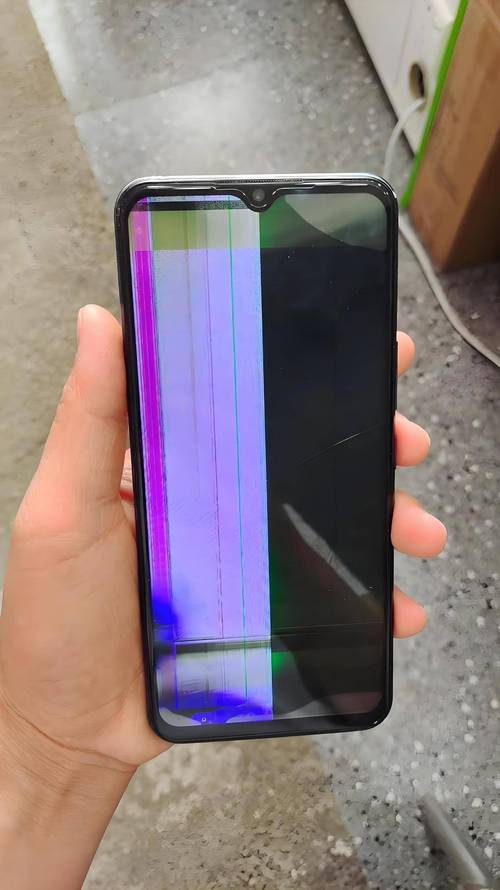
「怎麼我的螢幕突然變成這樣?一堆線條、顏色亂七八糟的,根本看不清楚東西!」相信不少朋友都有過類似的經驗,好端端地看著電腦或手機,螢幕突然就出現了無法辨識的圖案、線條、色塊,甚至畫面整個停滯不動,這時候,我們通常會用「花屏」這個詞來形容這種顯示異常的狀況。但,到底什麼是花屏呢?它又是怎麼發生的呢?別擔心,今天這篇文章就是要帶你一次搞懂,從基本定義到可能的原因,再到實際的排除方法,讓你不再對這個惱人的問題感到束手無策!
簡單來說,花屏(Screen Artifacts / Glitch)就是指顯示設備(像是電腦螢幕、筆記型電腦螢幕、手機螢幕、電視螢幕等)所呈現的影像出現了不正常的扭曲、破壞、跳動、顏色錯亂、線條干擾,或是其他任何偏離正常顯示的現象。這種異常通常會讓使用者無法正常閱讀螢幕上的內容,嚴重影響使用體驗,甚至讓人懷疑是不是設備壞掉了。
這種情況可不是只會發生在老舊的設備上喔,即使是全新的電子產品,有時候也可能因為各種原因而出現花屏。而我個人認為,很多時候大家會把「畫面凍結」、「死機」和「花屏」混淆,但實際上,花屏更偏向於「畫面內容本身出現了錯誤的視覺呈現」,而不是整個系統的停止運作。當然,有時候它們也會伴隨發生。
花屏的常見表現
花屏的樣貌千變萬化,但總歸有一些比較常見的表現方式,了解這些,你就能更精準地判斷問題所在:
- 彩色線條(Lines / Stripes): 螢幕上出現了水平、垂直或斜向的彩色或單色線條,這些線條可能會閃爍,或者固定不動。
- 色塊與雜訊(Color Blocks / Noise): 畫面中出現了不規則的彩色方塊、斑點,或是類似電視訊號不良時的「雪花」雜訊。
- 畫面扭曲與變形(Distortion / Warping): 圖像的比例、形狀出現了異常的拉伸、擠壓或彎曲。
- 破圖與遺失(Artifacts / Missing Pixels): 畫面的某些部分顯示不出來,或是顯示成亂碼、奇怪的圖案。
- 閃爍與跳動(Flickering / Tearing): 畫面忽明忽暗,或者畫面的不同部分出現了不同步的移動,看起來像是畫面被撕裂了一樣。
- 顏色異常(Color Aberration): 畫面的顏色變得不準確,出現了偏色、負片效果,或是色彩斷層。
- 凍結與破圖的結合: 畫面停留在某一個瞬間,但該瞬間的畫面卻出現了嚴重的花屏現象。
我曾經遇過一次,一台用了幾年的筆記型電腦,在玩一款3D遊戲時,畫面突然就冒出了大量的綠色三角形和紫色線條,整個螢幕像是被切成了好幾塊,完全無法辨識。當下真的嚇出一身冷汗,以為顯卡真的報銷了!
造成花屏的可能原因
花屏的發生,說白了,就是顯示訊號在傳輸或處理的過程中,出了什麼岔子。這些岔子可能來自硬體本身,也可能來自軟體設定。以下,我們就來一一解析,到底有哪些「元兇」可能導致你的螢幕出現花屏的狀況:
硬體因素
硬體問題通常是造成花屏最直接、最常見的原因。畢竟,顯示效果的好壞,最終還是取決於各個硬體元件的協同工作。
1. 顯示卡(Graphics Card / GPU)問題
這絕對是頭號嫌疑犯!顯示卡是負責處理和輸出影像的關鍵元件。如果顯示卡本身出現問題,例如:
- 過熱(Overheating): 顯示卡在高負載運作時,如果散熱不良,溫度過高,就容易出現不穩定的情況,進而導致花屏。長時間玩遊戲、跑大型影音編輯軟體,或是灰塵堆積堵塞了風扇,都是常見的原因。
- 故障或損壞(Failure / Damage): 顯示卡的記憶體(VRAM)、核心晶片或電容等元件損壞,最直接的表現就是花屏。這可能是因為老化、電壓不穩、物理撞擊,甚至是製造上的瑕疵。
- 超頻不當(Improper Overclocking): 如果你曾經手動超頻顯示卡,但設定的頻率過高或電壓不足,都可能導致顯示卡無法穩定工作,出現各種奇怪的顯示問題。
- 驅動程式衝突(Driver Conflicts): 雖然這是軟體層面的問題,但顯示卡的驅動程式如果與硬體不相容,或是安裝不完整,也會導致顯示卡無法正常運作,間接引起花屏。
我個人觀察,老舊的顯示卡,或是長期處於高溫環境下的顯示卡,出現花屏的機率確實比較高。有時候,重新安裝顯示卡驅動程式就能解決,但如果問題依然存在,那可能就是硬體本身真的出了狀況。
2. 螢幕本身故障
當然,如果問題出在顯示器本身,那也一樣會造成花屏。像是:
- 面板損壞(Panel Damage): 螢幕的液晶面板可能因為物理撞擊、擠壓而產生內傷,導致顯示異常。
- 內部電路問題(Internal Circuitry Issues): 螢幕內部的顯示處理電路、電源模組出現故障,也會影響畫面的正常顯示。
- 連接埠損壞(Damaged Ports): 螢幕的HDMI、DisplayPort等訊號輸入埠損壞,或是接觸不良,也會導致訊號傳輸不穩定。
3. 連接線材問題
螢幕與主機之間的訊號傳輸,全靠這些線材。如果線材有問題,那顯示自然也會出狀況:
- 線材損壞(Damaged Cables): HDMI線、DisplayPort線、DVI線或VGA線,如果內部銅線斷裂、絕緣層破損,或是接頭鬆動、氧化,都會造成訊號衰減或干擾。
- 線材品質不良(Poor Quality Cables): 劣質的線材,其屏蔽效果差,容易受到外界電磁干擾,在高解析度或高刷新率的傳輸下,更容易出現問題。
- 線材連接鬆脫(Loose Connections): 線材沒有完全插入電腦或螢幕的連接埠,或是因為振動而鬆脫,都會導致訊號傳輸不穩定。
我遇過最常見的線材問題,就是線材被彎折得太嚴重,或是被重物壓過,導致內部接觸不良。有時候,更換一條品質好的新線材,問題就迎刃而解了,這也是最省錢也最容易測試的解決方法。
4. 記憶體(RAM)問題
雖然比較少見,但系統記憶體(RAM)如果出現問題,例如接觸不良、損壞,或是與主機板不相容,有時候也會間接影響到顯示卡的正常運作,進而引發花屏。尤其是當系統在載入大量圖像資料時,記憶體的問題就可能被放大。
5. 主機板或電源供應器(PSU)問題
極少數情況下,主機板的PCI-E插槽接觸不良,或是電源供應器供電不穩、功率不足,無法穩定供應顯示卡所需的電力,也可能導致顯示卡工作異常,出現花屏。這通常伴隨著系統不穩、藍屏等其他問題。
軟體因素
除了硬體,軟體層面的問題也可能誘發花屏,尤其是在特定的操作情境下。
1. 顯示卡驅動程式問題
這是軟體中最常導致花屏的原因。像是:
- 驅動程式版本不相容(Incompatible Driver Versions): 安裝了與你的作業系統、顯示卡型號不相符的驅動程式,或者新舊驅動程式之間產生衝突。
- 驅動程式損壞或安裝不完整(Corrupted or Incomplete Drivers): 在安裝過程中斷電、意外關機,或是檔案損壞,都可能導致驅動程式無法正常運作。
- 過舊的驅動程式(Outdated Drivers): 有時候,舊版的驅動程式可能無法良好支援新的遊戲或應用程式,導致執行時出現顯示異常。
顯示卡廠商(NVIDIA, AMD, Intel)會不斷更新驅動程式,以修復Bug、提升效能或增加對新技術的支援。因此,保持驅動程式是最新版本,通常是解決顯示問題的第一步。
2. 作業系統或應用程式問題
少數情況下,作業系統本身的Bug,或是某些應用程式(尤其是遊戲、3D繪圖軟體)本身的程式錯誤,也可能導致顯示異常。例如,遊戲本身的優化不良,或是與系統的其他軟體產生衝突。
3. 解析度或刷新率設定錯誤
如果你手動更改了螢幕的解析度或刷新率,而這個設定值超出了螢幕或顯示卡的支援範圍,或者與連接線材的能力不符,就可能導致黑屏或花屏。特別是使用不支援的解析度時,會更容易發生。
如何排除花屏問題?
當你遇上花屏時,別急著把設備送修,很多時候,透過一些簡單的步驟,你就能自己解決問題。以下我整理了一系列的排除步驟,你可以依照這個順序來嘗試:
步驟一:重新啟動設備
這是最基本,也是最常被忽略的一步!很多時候,暫時性的軟體衝突或記憶體佔用過多,都可能在重新啟動後恢復正常。
- 關閉所有正在運行的應用程式。
- 正常關閉電腦或手機。
- 等待約30秒。
- 重新開機。
步驟二:檢查連接線材
如果重新啟動沒有效,那接下來就要檢查最容易出問題的線材了。畢竟,訊號傳輸不穩定,自然會影響顯示。
- 確認線材兩端(連接電腦和螢幕)都已確實插好,沒有鬆動。
- 拔下線材,檢查接頭是否有灰塵、氧化或變形。 可以用乾淨的布輕輕擦拭。
- 如果有多餘的線材,嘗試更換一條品質較好的線材。
- 對於桌上型電腦,請確認顯示卡是牢固地插在主機板的PCI-E插槽上。
步驟三:更新或重新安裝顯示卡驅動程式
驅動程式是連接硬體和軟體的橋樑,一旦它出了狀況,顯示問題就隨之而來。這是解決花屏問題的關鍵步驟之一。
- 確定你的顯示卡型號。 通常可以在裝置管理員(Windows)或系統資訊中找到。
- 到顯示卡製造商的官方網站(NVIDIA, AMD, Intel)下載最新版本的驅動程式。 務必下載與你作業系統版本相符的驅動程式。
- 在安裝新驅動程式之前,建議先移除舊的驅動程式。 在Windows的「程式和功能」或「應用程式與功能」中找到並解除安裝,或者使用DDU (Display Driver Uninstaller) 這種第三方工具來徹底清除。
- 重新啟動電腦後,再安裝下載好的最新驅動程式。
- 如果更新驅動程式後問題依然存在,可以嘗試回滾到一個較舊、但確定是穩定的版本。 有時候,最新的驅動程式反而可能存在Bug。
專業小提醒: 如果你之前有手動超頻顯示卡,在更新或重裝驅動程式的過程中,最好先將超頻設定恢復到預設值。
步驟四:檢查顯示卡溫度
過熱是導致顯示卡不穩定的元兇之一。你需要監控顯示卡的溫度,確保它在正常的運作範圍內。
- 下載並安裝顯示卡監控軟體。 例如 MSI Afterburner, HWMonitor, GPU-Z 等。
- 在日常使用和進行高負載測試(如運行遊戲或燒機軟體)時,觀察顯示卡的溫度。
- 一般來說,顯示卡在閒置時的溫度應低於50°C,在高負載下不應超過85°C(具體依顯示卡型號而定)。
- 如果溫度過高,可以嘗試以下方法:
- 清理電腦內部的灰塵,特別是顯示卡的風扇和散熱片。
- 確保機殼通風良好,有足夠的進氣和排氣。
- 考慮更換顯示卡散熱膏。 如果你的顯示卡已經使用多年,原廠散熱膏可能已經乾掉失效。
- 在極端情況下,可能需要更換顯示卡的風扇或散熱器。
步驟五:調整螢幕設定
有時候,不當的螢幕設定也會引起顯示問題。
- 回到電腦的顯示設定,將螢幕解析度恢復到螢幕的原生解析度(Recommended / Highest Resolution)。
- 嘗試調整螢幕的刷新率(Refresh Rate)。 如果你設定了一個螢幕不支援的刷新率,也可能出現異常。
- 檢查螢幕本身的設定菜單(OSD Menu)。 看看是否有任何異常的圖像設定,可以嘗試恢復螢幕的預設值。
步驟六:進行硬體交叉測試
如果你嘗試了以上所有步驟,問題依然存在,那就很可能是硬體本身出了狀況。這時候,你需要進行交叉測試,來判斷是哪個硬體出了問題。
- 測試另一台螢幕: 將你的電腦連接到另一台確定正常的螢幕上,看看是否還會花屏。如果另一台螢幕顯示正常,那問題可能出在你原來的螢幕上。
- 測試另一條連接線: 如步驟二所述,更換不同的連接線材。
- 測試另一張顯示卡(如果可能): 如果你有另一張備用的顯示卡,可以嘗試更換,看看問題是否消失。這是判斷顯示卡是否損壞的最直接方法。
- 移除額外的硬體: 如果你最近才加裝了新的硬體(如記憶體),可以嘗試移除它們,看看是否能恢復正常。
步驟七:檢查作業系統和軟體
雖然機率較低,但有時作業系統的損壞或特定軟體的衝突也會引發花屏。
- 進行系統檔案檢查: 在Windows中,可以打開命令提示字元(以系統管理員身分執行),輸入 `sfc /scannow`,讓系統檢查並修復損壞的系統檔案。
- 掃描惡意軟體: 執行全面的防毒掃描,排除病毒或惡意軟體對系統造成的影響。
- 乾淨啟動(Clean Boot): 關閉所有非必要的啟動程式和背景服務,只保留系統最基本的服務運行,然後測試是否還會花屏。這有助於找出是哪個第三方軟體在作怪。
- 考慮重設或重灌作業系統: 如果以上方法都無效,並且你懷疑是系統層面的問題,最後的手段就是備份好重要資料後,重設或重灌作業系統。
步驟八:尋求專業協助
如果經過以上所有嘗試,你的螢幕問題依然沒有解決,那很有可能就是硬體出現了無法自行修復的故障。這時候,最好的選擇就是將設備送往專業的維修中心,讓有經驗的技術人員來檢查和維修。
關於花屏的常見問題解答 (FAQ)
我知道,花屏這個問題很讓人頭痛,很多人心中都有不少疑問。我整理了一些常見問題,希望能幫助大家更深入地了解。
Q1:我的新買的手機螢幕出現了綠色的線條,這是花屏嗎?還在保固期內,該怎麼辦?
A1: 是的,新手機螢幕出現綠色線條,這就是典型的花屏現象。雖然是新手機,但螢幕面板本身、內部連接排線,甚至是主機板上的顯示控制晶片,都有可能存在製造上的瑕疵或是在運送過程中受到撞擊而損壞。由於手機通常有原廠保固,最直接的處理方式就是:
- 立即停止使用。 避免進一步的損壞。
- 準備購買證明(發票或收據)。
- 聯繫手機品牌原廠的客服,或將手機帶到原廠授權的維修中心。 說明情況,並要求進行保固內的維修或換貨。
請注意,除非手機有明顯的外力撞擊痕跡,否則在保固期內,這種顯示異常通常都能獲得免費的維修或更換。不要試圖自行拆解,以免喪失保固權益。
Q2:我的桌上型電腦玩遊戲時,畫面會突然出現很多小方塊和閃爍,有時候還會黑屏一下,這是顯卡壞了嗎?
A2: 你描述的「很多小方塊和閃爍」,加上「黑屏一下」,非常可能是顯示卡出現問題的跡象。這種情況,我們通常會稱為「GPU Artifacts」(GPU偽影)。造成的原因有很多,最常見的包括:
- 顯示卡過熱: 遊戲是顯示卡的高負載運作情境,如果散熱不良,溫度飆升,就容易產生這種畫面錯誤。
- 顯示卡驅動程式問題: 驅動程式版本過舊、損壞,或與遊戲不相容,都可能導致顯示異常。
- 顯示卡硬體故障: 顯示卡的記憶體(VRAM)損壞,或是核心晶片本身出現了問題,也會直接導致畫面錯誤。
- 電源供應不穩: 如果你的電源供應器(PSU)老化、功率不足,無法穩定提供足夠的電力給顯示卡,也會導致顯示卡工作不穩定。
排除建議:
- 首先,確認顯示卡溫度。 使用監控軟體觀察遊戲時的溫度。如果超過85°C,就需要加強散熱。
- 其次,徹底更新或重裝顯示卡驅動程式。 記得使用DDU徹底清除舊驅動後再安裝最新穩定版。
- 檢查電源供應器。 如果使用年限較長,功率又剛好是「剛剛好」的配置,可以考慮更換一個品質更好、瓦數更高的PSU。
- 如果以上都無效,那顯示卡硬體損壞的可能性就非常高了。 這時候,可能就需要考慮更換顯示卡了。
Q3:我買了一台二手的螢幕,接上電腦後,畫面一直出現殘影,好像之前顯示過的圖像還留在上面,這是花屏嗎?
A3: 你所描述的「殘影」(Image Persistence / Ghosting),嚴格來說,更接近於液晶顯示器(LCD)的一種現象,與我們通常說的「花屏」(畫面錯亂、線條、色塊)在成因和表現上有所不同,但都屬於顯示異常。這種殘影現象,尤其是對比度很高或長時間顯示固定圖像時,是LCD螢幕比較常見的問題,尤其是一些較舊的面板。
造成殘影的原因可能包括:
- 面板老化: 液晶分子恢復到原始狀態的速度變慢。
- 驅動電壓問題: 螢幕內部的電路可能無法提供足夠或穩定的電壓給液晶面板。
- 顯示內容: 如果長時間顯示同一個高對比度的靜態圖像(例如電腦桌面的圖示、操作系統的工具欄),就容易產生暫時性的殘影。
對於二手螢幕,處理殘影的建議:
- 嘗試播放動態內容: 播放一些色彩豐富、畫面變動快的影片,或者在網路上搜尋「LCD Burn-in Test」或「Image Retention Fix」工具,利用全螢幕的動態畫面來「刷新」液晶面板,有時候可以緩解殘影。
- 調整螢幕設定: 嘗試調整螢幕的亮度、對比度、反應時間(Response Time)等設定,看看是否有改善。
- 休息螢幕: 如果是暫時性的殘影,將螢幕關閉一段時間,讓液晶分子有機會恢復。
- 確認為永久性烙印: 如果以上方法都無效,且殘影非常明顯,那可能就是面板的永久性烙印(Burn-in),這種情況下,就比較難透過軟體或簡單設定來修復了。對於二手螢幕,這個風險是存在的,如果殘影影響到正常使用,可能需要考慮更換螢幕。
Q4:我的筆記型電腦在開機時,螢幕就一片空白,然後偶爾出現一些亂碼,但有時候又正常,這是什麼情況?
A4: 筆記型電腦在開機啟動階段就出現這種不穩定且伴隨亂碼的顯示異常,通常指向幾個比較底層的問題:
- 記憶體(RAM)問題: 記憶體在開機啟動時扮演著非常重要的角色,負責載入BIOS/UEFI和操作系統的核心檔案。如果記憶體條接觸不良、損壞,或是與主機板不相容,就可能導致開機時的顯示異常,包括亂碼、畫面凍結或無法正常啟動。
- 顯示卡(內顯或獨顯)的初步啟動問題: 即使是內建顯示晶片(Integrated Graphics),在開機時也需要啟動。如果顯示晶片本身或其周邊電路出現問題,也可能導致開機畫面異常。
- BIOS/UEFI 韌體問題: 雖然機率較小,但BIOS/UEFI韌體損壞或更新失敗,也可能影響硬體初始化,進而導致顯示問題。
- 螢幕連接排線問題: 筆記型電腦的螢幕是透過一條排線連接到主機板,如果這條排線鬆動、接觸不良或損壞,就可能造成開機時的訊號傳輸不穩定。
針對筆記型電腦開機時出現此類問題的排除步驟:
- 嘗試外接螢幕: 將筆記型電腦透過HDMI或其他輸出埠連接到一個外接的顯示器。如果外接螢幕顯示正常,那問題很可能出在筆記型電腦的內建螢幕本身或其連接排線上。
- 檢查記憶體: 如果你對拆卸電腦有經驗,可以嘗試將記憶體條拔出,用橡皮擦清潔金手指部分,然後重新插回。如果有多條記憶體,可以嘗試只插一條來測試,或者交換插槽。
- 進入BIOS/UEFI設定: 如果能夠順利進入BIOS/UEFI介面,並且在介面中顯示就已經異常,那問題可能偏向硬體(顯示晶片、螢幕、排線)。如果BIOS/UEFI介面正常,但進入作業系統後才出現問題,則更有可能是作業系統或顯示卡驅動程式的問題。
- 尋求專業維修: 由於筆記型電腦的結構緊湊,自行拆卸風險較高,如果初步檢查無法解決,建議將筆記型電腦送至專業維修點進行檢測。
Q5:我在玩一個比較老的遊戲,以前都能正常玩,但最近突然出現了花屏,是什麼原因?
A5: 這種情況比較有趣,因為以前能玩,現在卻不能,這通常意味著你的電腦系統環境發生了變化,而不是遊戲本身突然壞掉了。常見的原因有以下幾種:
- 顯示卡驅動程式更新: 這是最常見的原因。你可能在無意中更新了顯示卡驅動程式,而新版本的驅動程式與這款較老的遊戲的兼容性出現了問題。
- 作業系統更新: Windows或macOS的系統更新,有時會影響到一些較舊程式的運行方式,包括遊戲的圖形渲染。
- DirectX或相關遊戲運行庫更新/損壞: 遊戲運行可能依賴特定版本的DirectX或其他圖形庫。系統更新或某些軟體安裝,可能會影響到這些庫的正常運作。
- 硬體老化或參數微調: 雖然是老遊戲,但如果你的顯示卡、記憶體等硬體有輕微老化,或者你之前對顯示卡進行了一些超頻設定,這些細微的變化,在運行老遊戲時,可能會被放大,導致不穩定。
- 遊戲檔案損壞: 雖然機率較低,但遊戲檔案本身也可能因為硬碟問題、下載不完整等原因而損壞。
排除建議:
- 回滾顯示卡驅動程式: 這是首要嘗試的步驟。到顯示卡製造商官網,下載一個較早的、穩定的驅動程式版本,然後徹底清除當前版本後安裝。
- 搜尋遊戲相關的補丁或相容性設定: 網路上很多老遊戲都有玩家社群在維護,你可以搜尋看看是否有針對新系統或新硬體推出的相容性補丁,或者有人分享如何在Windows相容性設定中調整以解決此類問題。
- 驗證遊戲檔案完整性: 如果你是從Steam、Epic Games等平台下載的遊戲,通常都有「驗證遊戲檔案完整性」的功能,可以修復損壞的遊戲檔案。
- 嘗試調低遊戲的圖形設定: 即使以前可以全開,現在試試看將遊戲的解析度、特效等級調低,看看是否能改善。
- 檢查系統更新記錄: 回想一下,最近是否有進行過Windows或顯卡驅動的重大更新,如果有的話,嘗試將其解除安裝,看看是否能恢復。
總之,花屏的發生往往是多種因素交互作用的結果,但只要耐心一步步排查,很多問題都能迎刃而解。希望這篇文章能幫助大家更了解「什麼是花屏」,並提供實用的解決方案!