如何快速打出標點符號:鍵盤技巧、輸入法設定與進階應用全解析
您是不是常常在趕時間寫報告、回覆訊息,卻因為找不到標點符號、切換輸入法而卡住,進而影響了您的思緒流暢度呢?別擔心!我也是過來人,以前也常常為這個小問題感到懊惱。不過,經過一番研究與實踐,我發現其實「如何快速打出標點符號」並沒有想像中那麼難。今天,我就要將我摸索出來的各種秘訣,包含鍵盤基礎技巧、輸入法進階設定,以及一些省時省力的輸入邏輯,通通毫無保留地分享給大家,保證讓您日後打字時,標點符號也能像行雲流水般信手拈來!
Table of Contents
快速鍵盤敲擊:標點符號的基礎功
說到快速打出標點符號,最基本也最直接的方法,當然就是熟記它們在鍵盤上的位置。雖然現在許多輸入法都能透過拼音或注音首字母快速叫出,但對於一些不常使用、或是習慣直接敲擊的符號,了解鍵盤配置還是非常有幫助的。我們就先從幾個最常用、也最容易被忽略的標點符號開始說起吧!
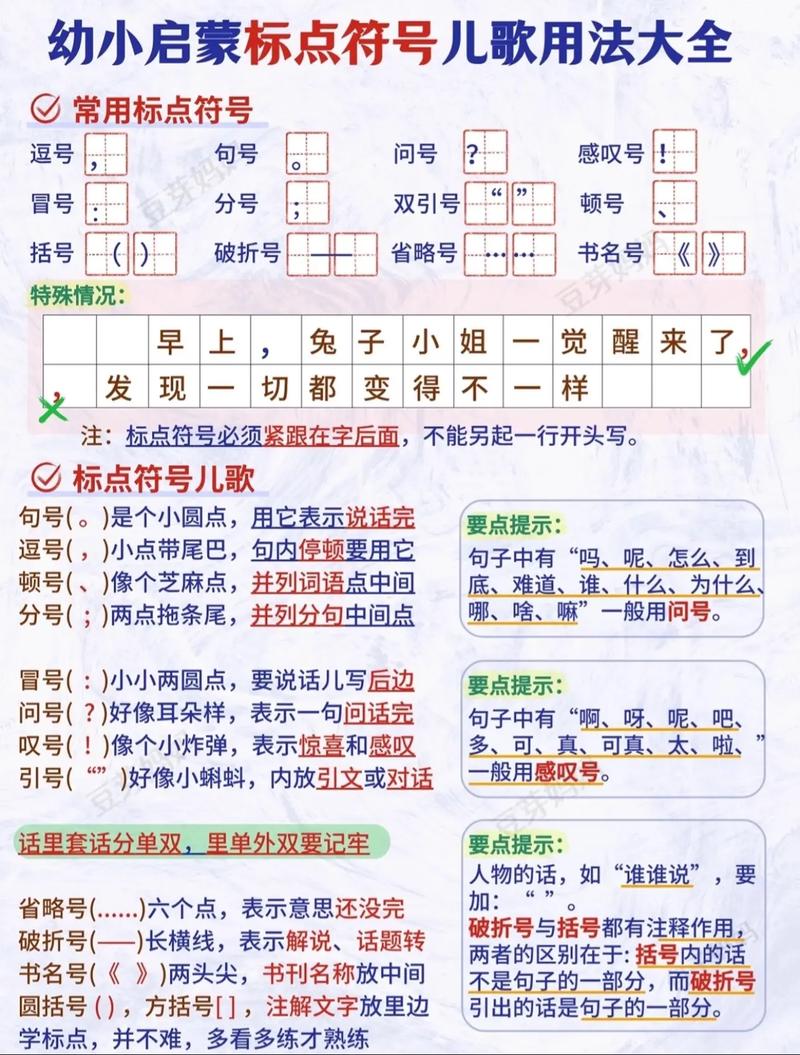
常用標點符號的鍵盤位置
- 逗號 (,):通常位於「M」鍵的旁邊。
- 句號 (。):通常位於「,」鍵的旁邊,也就是「/」鍵的上方。
- 問號 (?):與「/」鍵共用,需要按下「Shift」鍵同時敲擊。
- 驚嘆號 (!):與「1」鍵共用,需要按下「Shift」鍵同時敲擊。
- 頓號 (、):與「6」鍵共用,需要按下「Shift」鍵同時敲擊。
- 引號 (“ ” 或 ‘ ’):引號的按鍵位置會因鍵盤配置略有不同,但通常在「Enter」鍵附近。雙引號「”」常與「’」共用,需要按下「Shift」鍵。
- 冒號 (:):與「L」鍵共用,需要按下「Shift」鍵同時敲擊。
- 分號 (;):與「K」鍵共用,需要按下「Shift」鍵同時敲擊。
我的經驗是,一開始可以先將常用標點符號的位置大致記起來,然後在打字時有意識地去尋找,久而久之,手指就會產生肌肉記憶,進而達到快速輸入的目標。 當然,有些人可能會覺得這聽起來還是有點慢,別急!接下來,我們就要進入更進階的應用了。
輸入法的神奇魔法:客製化設定與智慧聯想
現在的中文輸入法,功能真的越來越強大,可不是以前那樣只能死記硬背拼音或注音了。善用輸入法的設定,絕對是提升標點符號輸入效率的關鍵!
注音輸入法的進階應用
如果你是使用注音輸入法,相信你一定會對注音的「常用符號表」感到熟悉。不過,你知道嗎?許多輸入法都提供「符號檢視」的功能,或是可以透過特定的按鍵組合來快速叫出各種符號。例如,在許多注音輸入法中,輸入「v」加上數字,就可以叫出不同的符號。我個人常用的組合是:
- v1:常用符號 (, 。 ? ! 、)
- v2:數學符號 (+ - × ÷ =)
- v3:單位符號 ($ ﹩ ﹪ ﹢ ﹤ ﹥ ﹦)
- v4:箭頭符號 (→ ← ↑ ↓ ↔ ↕ ↖ ↗ ↘ ↙)
- v5:其他特殊符號 (★ ☆ ☀ ☁ ☂ ☃ ☺ ☹ ♨ ‰)
- v6:注音符號 (ㄅ ㄆ ㄇ ㄈ…)
- v7:英文標點 ( , . ? ! : ; )
- v8:日文平假名
- v9:日文片假名
- v0:中文標點 (「 」『 』… )
請注意,這些「v+數字」的組合,會依據不同的輸入法(例如:微軟注音、Yahoo!奇摩輸入法、Google 注音輸入法、以及 macOS 的注音輸入法)而有所差異。 你可以打開你的輸入法,試著在輸入框中直接輸入「v」後,看看會出現什麼選項。通常,輸入法都會有提示,或是你可以直接嘗試不同的數字來探索!
此外,還有一些輸入法提供了「詞組聯想」的功能,當你輸入一段文字時,它會自動預測你可能需要的標點符號。例如,當你打完一個句子,輸入法可能會自動提示「。」,這時候直接按下空白鍵或 Enter 鍵,就能快速完成句號的輸入。這真的是超級方便的!
拼音輸入法的妙用
對於使用拼音輸入法的用戶來說,當然也有他們的獨門絕技!許多拼音輸入法也內建了符號輸入功能,通常是透過輸入「`」(通常在 Tab 鍵上方,Esc 鍵下方)或「Shift + ,」等組合鍵來呼叫。例如:
- 輸入 ` 加上數字,可以調出常用的標點符號。
- 輸入 ` 加上字母,可以調出一些特殊符號。
我身邊有些使用拼音輸入法的朋友,他們會自定義一些快捷鍵,將常用的標點符號設定為單一字母或字母組合。 雖然這需要一點點的初始設定時間,但一旦設定完成,日後輸入效率就會大幅提升,真的是非常值得投資!
實際應用場景:讓你效率翻倍的小技巧
光是知道方法還不夠,我們還要將這些技巧融入日常的打字習慣中。這裡分享幾個我親身驗證過,非常實用的應用場景:
處理長篇文章或報告
當你需要寫一篇很長的報告或是文章時,標點符號的使用頻率就會非常高。這時候,我建議你:
- 善用「v+數字」或類似的快捷鍵: 快速輸入常用的逗號、句號、問號、驚嘆號。
- 預設輸入法: 確保你的電腦或手機已經設定好你最習慣的輸入法,並且開啟了「符號建議」或「智慧聯想」的功能。
- 分段輸入: 不要一次想寫完所有內容。先專注於文字的輸出,寫完一段後,再快速補上標點符號。
- 善用「快速取代」功能: 如果你的文件處理軟體(如 Microsoft Word)有「快速取代」的功能,你可以事先設定,例如將「!!」自動取代為「!!」,將「??」取代為「??」。這樣可以省去很多按 Shift 的時間。
手機打字:觸控螢幕的挑戰與解決方案
手機打字是許多人最常遇到的標點符號困擾。因為螢幕空間有限,有時候點選標點符號會誤觸,或是需要切換到另一個符號頁面,非常耗時。以下是一些我的手機打字小撇步:
- 長按母音: 在注音輸入法中,長按母音鍵(例如「ㄚ」),通常可以叫出相關的標點符號,例如「,」、「。」、「?」。
- 滑動手勢: 許多輸入法支援滑動手勢,例如在「,」鍵上向上滑動,可能可以快速切換到「。」。
- 「v」或「.`」喚出符號表: 和電腦一樣,手機輸入法通常也有類似的快捷鍵,例如輸入「v」或「.`」後,可以快速叫出符號表。
- 學習輸入法的預設短語: 很多輸入法會在你輸入常用語句時,自動提示下一句該使用的標點符號。
- 下載支援「滑動輸入」的輸入法: 如果你的手機還沒有,可以考慮下載支援滑動輸入(例如:Google 注音輸入法、Gboard)的輸入法,有時候光是滑動就能完成許多標點符號的輸入。
我個人覺得,手機打字最關鍵的就是要「習慣」你的輸入法。 每天花個幾分鐘,試著去摸索你的輸入法有哪些隱藏功能,會讓你受益無窮。別小看這些微小的設定,累積起來,就是龐大的時間節省!
進階探討:標點符號的「意義」與「選擇」
我們聊了這麼多「如何快速打出」標點符號,但身為一個內容創作者,我認為更重要的是,我們也要思考「為什麼要使用這個標點符號」,以及「什麼時候該使用」。
標點符號的「語氣」與「節奏」
標點符號不只是文字的裝飾,它們是影響文章語氣、節奏,甚至意義的重要元素。例如:
- 逗號 (,): 用來分隔詞語、短語,讓句子有停頓,讀起來更順暢。錯誤的逗號使用,可能會讓整個句子的意思完全跑掉。
- 句號 (。): 表示一個完整的語句結束,給予讀者一個清晰的思考空間。
- 問號 (?): 表示疑問,引導讀者思考,也傳達了作者的疑惑。
- 驚嘆號 (!): 表達強烈的情感,如驚喜、憤怒、讚嘆等。但過度使用,反而會讓情感顯得廉價。
- 頓號 (、): 用於並列的詞語之間,比逗號的停頓更短暫,通常用於列舉。
我的看法是,標點符號的運用,就像是音樂中的休止符。 它們決定了文字的「呼吸感」。一個運用得當的標點符號,能讓讀者更輕易地進入作者的思緒;反之,則可能造成閱讀上的阻礙,甚至誤解。所以,在追求「快速」的同時,我們也要確保「正確」與「恰當」。
專業寫作中的標點符號
在學術寫作、新聞報導、或是商業文件等專業領域,標點符號的使用更是有嚴格的規範。例如,引號的用法(單引號、雙引號)、引文的標示、斜體的運用、破折號的使用時機等等,都有其專業的準則。了解這些規範,不僅能提升文章的專業度,也能避免不必要的誤會。
我建議大家,如果經常需要在特定領域寫作,可以參考該領域的寫作指南或風格手冊。 這些資料通常會非常詳細地說明各種標點符號的正確用法,對於提升寫作品質非常有幫助。
常見問題解答
相信在看完上面的內容後,大家對「如何快速打出標點符號」應該有了更深入的了解。不過,或許大家心中還有一些疑惑,這裡我整理了一些常見的問題,並提供詳細的解答。
Q1:為什麼我在手機上打不出「頓號(、)」?
這是一個非常常見的問題!很多手機輸入法預設的標點符號頁面,可能不會直接顯示頓號。通常,你可以透過以下幾種方式找到它:
- 尋找「更多符號」或「特殊符號」頁面: 在你使用的輸入法中,找到顯示所有符號的頁面,通常會在「,」、「。」、「?」、「!」這些常用符號旁邊。
- 使用「v+數字」或類似的快捷鍵: 如前所述,許多輸入法都有符號快捷鍵。嘗試在手機輸入法中輸入「v」或「.`」後,看看數字鍵的符號表,頓號很可能就在其中。
- 直接輸入「dunhao」或「dian」: 有些輸入法支援直接輸入拼音來尋找符號,輸入「dunhao」或「dian」看看是否能找到。
- 長按其他符號: 有些輸入法允許長按母音鍵,來叫出相關符號。
我的經驗是,大部分情況下,頓號都隱藏在「常用符號」的第二頁,或是需要透過「v+數字」的組合才能叫出。 建議你花點時間熟悉一下你手機輸入法的符號介面。
Q2:我在 Mac 上使用注音輸入法,如何快速打出「『』」這些標點符號?
在 macOS 的注音輸入法中,要打出「『』」這些中文引號,通常有幾種方法:
- 使用「v+數字」組合: 在注音輸入法狀態下,輸入「v」後,再輸入數字「0」。通常就會出現一整列的中文標點符號,包括「『」、「』」、「…」等。
- 拼音輸入: 你也可以切換到拼音輸入法,輸入「gongzi」或是「jianguo」等詞語,通常就會聯想到「『』」。
- 快速鍵自訂: 如果你覺得經常需要用到,也可以考慮到「系統偏好設定」>「鍵盤」>「輸入方式」>「注音」的選項中,查看是否有自訂快速鍵的功能。
個人覺得「v0」這個組合在 macOS 上是最方便的,因為一次就可以叫出很多常用的中文標點。
Q3:我常常需要在中文和英文輸入法之間切換,有沒有什麼辦法可以讓我更快速?
這是很多雙語使用者都會遇到的問題!以下是一些提升中英輸入法切換效率的方法:
- 善用系統快捷鍵: 大部分的作業系統都提供了切換輸入法的快捷鍵。在 Windows 上,通常是「Alt + Shift」或「Ctrl + Shift」;在 macOS 上,則是「Command + Space」或「Control + Space」。熟練這些快捷鍵,就能在眨眼間完成切換。
- 設定「熱鍵」: 有些輸入法允許你設定一個「熱鍵」,例如按下一個特定的按鍵,就能在中文和英文輸入法之間快速切換。
- 開啟「預覽」功能: 當你按下切換快捷鍵時,螢幕上會出現一個小視窗,顯示目前可用的輸入法,讓你一目了然。
- 「智能ABC」或「全形/半形」切換: 如果你使用的輸入法有類似「智能ABC」的功能,它可以在你輸入英文時自動切換到半形,輸入中文時切換到全形。另外,確保你了解如何快速切換「全形」和「半形」的標點符號(通常是 Shift + Space 組合鍵)。
我的建議是,一旦確定了你最常用的快捷鍵組合,就一定要強迫自己去使用它。 剛開始可能會有點不習慣,但幾天之後,你就會發現效率有顯著的提升。不要再用滑鼠去點選左上角的輸入法圖示了,那絕對是效率殺手!
Q4:為什麼我打出來的問號「?」是中文的,而不是英文的「?」?
這通常是因為你的輸入法處於「全形」模式。在中文輸入環境下,許多輸入法會預設使用「全形」的標點符號,也就是說,標點符號會佔據一個中文字的寬度。而英文輸入或是在需要使用半形標點時,則會使用「半形」的標點符號,寬度較窄。
要解決這個問題,你可以:
- 檢查輸入法狀態: 看看你的輸入法介面上是否有顯示「全形」或「半形」的選項。
- 使用「Shift + Space」快捷鍵: 在大部分的輸入法中,同時按下「Shift」鍵和「空白鍵」,就可以在「全形」和「半形」之間快速切換。
- 檢查預設設定: 有些輸入法可以設定預設為半形標點。
我在寫程式碼或是需要精確對齊文字時,就特別需要注意全形與半形的切換。 記住「Shift + Space」這個組合鍵,絕對能幫你省下很多麻煩。
希望透過以上的詳細說明與問答,能幫助大家更有效率地運用標點符號,讓打字過程變得更加順暢!別再讓小小的標點符號,成為你表達思緒的絆腳石了!