加密壓縮檔怎麼開:完整教學與疑難雜症全解析,讓您輕鬆讀取機密檔案!
Table of Contents
加密壓縮檔怎麼開?別擔心,這篇超詳細指南一次教會你!
嘿,你是不是也曾經遇到過這樣的情況:辛辛苦苦下載(或收到)了一個重要的檔案,結果點開一看,竟然是個「加密壓縮檔」!當下是不是有點傻眼,不知道該怎麼辦才好?別慌別慌,這可是非常常見的狀況啦!加密壓縮檔顧名思義,就是將原本的檔案經過壓縮,同時再上了一層「密碼鎖」,確保只有知道密碼的人才能打開,這對於保護個人隱私或重要資訊來說,可是非常有用的呢!
不過,對於不熟悉操作的朋友來說,這加密壓縮檔怎麼開,確實是個讓人頭痛的問題。今天,我就要來當你的小天使,手把手帶你一步步搞懂這個「加密壓縮檔怎麼開」的奧秘,從最基礎的原理,到實際操作的步驟,再到可能遇到的各種疑難雜症,通通給你說清楚、講明白!保證你看完這篇文章,就能自信滿滿地解開各種加密壓縮檔,不再被這些「小鎖頭」給困住!
到底什麼是加密壓縮檔?
在深入探討「加密壓縮檔怎麼開」之前,咱們先來簡單釐清一下,到底什麼是「加密壓縮檔」?就像我剛剛說的,它結合了「壓縮」和「加密」兩個功能:
- 壓縮 (Compression): 這就像是把一堆衣物,用真空袋收起來,體積變小了,方便攜帶和儲存。壓縮軟體(例如 WinRAR、7-Zip、WinZip 等)能夠減少檔案的佔用空間,這對於網路傳輸或硬碟空間不足時,可是超實用的!
- 加密 (Encryption): 這就像是幫你的檔案上了一把「密碼鎖」。只有輸入正確的密碼,才能解開這把鎖,看到裡面的內容。這大大提升了檔案的安全性,防止未經授權的存取。
所以,當一個檔案被「加密壓縮」,就代表它既經過壓縮,又加上了密碼保護。這就是為什麼你直接點擊,或者用一般解壓縮軟體隨便試試,都會失敗的原因啦!
加密壓縮檔怎麼開?你需要知道的軟體和步驟!
要打開加密壓縮檔,你最需要的,就是一個能夠支援「解密」功能的壓縮軟體。市面上最常見、也最多人使用的,大概就是以下幾款:
1. WinRAR
WinRAR 絕對是許多人心目中的「解壓縮神器」!它功能強大,支援的壓縮格式也很多,當然也包括了處理加密壓縮檔。如果你還沒安裝,可以到它的官方網站下載(通常有試用版)。
2. 7-Zip
7-Zip 是一款免費且開源的壓縮軟體,功能一點也不輸給 WinRAR,而且它也完美支援解開各種加密壓縮檔。對於預算有限的朋友來說,7-Zip 是個非常棒的選擇!
3. WinZip
WinZip 也是歷史悠久的壓縮軟體,功能也很全面,同樣可以處理加密壓縮檔。不過,相對來說,WinRAR 和 7-Zip 在台灣的普及度可能更高一些。
好的,確定了要用的軟體後,我們就來實際操作一下,「加密壓縮檔怎麼開」的步驟,以 WinRAR 為例,因為它實在是太普及了:
-
找到你的加密壓縮檔: 首先,你需要確定你下載或收到的那個檔案,就是你想要打開的加密壓縮檔。通常,它的副檔名會是
.rar、.zip、.7z等等,但這不是絕對的,有時候檔案名稱後面可能沒有副檔名,或者副檔名被修改過。 - 開啟你的壓縮軟體: 打開你電腦上安裝好的 WinRAR (或其他支援軟體)。
- 瀏覽到檔案位置: 在 WinRAR 的介面中,你需要像在檔案總管一樣,一層一層地找到你存放加密壓縮檔的資料夾。
- 選取並點擊兩下: 找到檔案後,用滑鼠左鍵點擊兩下該檔案。這時候,WinRAR 就會嘗試打開它。
- 輸入密碼: 這才是關鍵步驟!當 WinRAR 偵測到這是個加密壓縮檔時,它會跳出一個「密碼」輸入框。這時候,你就要輸入別人提供的那個「正確密碼」。請注意,密碼通常是區分大小寫的喔! 如果你輸入錯誤,它就無法解開,會跳出錯誤訊息。
- 解壓縮: 密碼輸入正確後,WinRAR 就會開始解壓縮這個檔案。它會詢問你要把解壓縮出來的檔案放在哪個位置。你可以選擇一個你方便找到的地方,然後點擊「解壓縮」或「OK」。
- 完成! 過一會兒,你就會在指定的資料夾裡,看到原本的檔案了!是不是很簡單呢?
補充一下: 有些時候,你也可以直接在檔案總管裡,對著加密壓縮檔按滑鼠右鍵,然後選擇「解壓縮至 XXX」或「提取檔案…」。如果你的壓縮軟體已經正確安裝並設定好,它也會在解壓縮的過程中,提示你輸入密碼。
疑難雜症大解密:你可能遇到的加密壓縮檔問題
雖然「加密壓縮檔怎麼開」的步驟看起來不難,但實際操作時,總會有些狀況讓我們卡住。別擔心,我幫你整理了一些常見的疑難雜症,並提供我的經驗和看法,希望能幫助你順利解決!
1. 密碼不對,一直打不開怎麼辦?
這個絕對是第一名常見問題!「為什麼我打的密碼,軟體說不對?」
- 確認密碼來源: 你是從哪裡拿到這個密碼的?是寄信的朋友?下載網站的說明?仔細回想一下,確認你拿到的密碼是正確無誤的。
- 檢查大小寫: 密碼通常是區分大小寫的!你輸入的「A」跟「a」可是完全不同的喔!如果你不確定,可以試著把鍵盤的「Caps Lock」鎖定打開或關閉,然後再重新輸入。
- 檢查有無多餘的空格: 有時候,複製貼上密碼時,不小心多複製了前後的空格,這也會導致密碼錯誤。試著自己一個字一個字重新打進去看看。
- 特殊字元檢查: 如果密碼裡有像是 `!@#$%^&*` 這些特殊符號,更要注意輸入是否正確。
- 詢問提供者: 如果以上方法都試過了,還是不行,那最直接的方式,就是去問提供這個檔案和密碼的人!也許是對方打錯了,或是傳輸過程中出了什麼問題。
我的經驗談: 曾經有一次,朋友傳給我一個加密壓縮檔,我一直輸入她給的密碼都打不開,後來才發現,原來她給我的密碼,她自己打錯了一個字!所以,真的要仔細確認。
2. 我根本不知道密碼,怎麼辦?
這個… 說實話,這就有點棘手了。加密壓縮檔的核心就是「密碼保護」,如果連密碼都不知道,那就像是沒有鑰匙卻想打開鎖一樣,基本上是不可能的事情。
- 尋求密碼: 和上面一樣,最好的辦法就是聯繫提供這個檔案的人,請他們提供密碼。
- 暴力破解?不建議! 網路上有一些所謂的「密碼破解軟體」,聲稱可以暴力破解加密壓縮檔的密碼。但是,我必須說,這通常非常耗時、耗力,而且成功率不高,尤其對於長度較長、複雜度較高的密碼。更重要的是,使用來路不明的破解軟體,反而有機會讓你的電腦中毒,或是洩漏你的個人資訊,非常危險!強烈不建議嘗試!
我的觀點: 這種情況,真的只能「認命」了!除非有非常特殊的原因,否則強行破解不僅困難,還可能帶來風險。保護個人資訊和隱私,加密壓縮檔是一個很好的工具,但也意味著,密碼的管理和傳遞,是非常重要的環節。
3. 檔案下載不完全,導致壓縮檔損壞,怎麼辦?
有時候,不是密碼的問題,而是檔案本身在下載過程中,因為網路不穩定或其他原因,並沒有下載完整,導致壓縮檔「損壞」了。這時候,你用任何軟體要打開,都會報錯。
- 重新下載: 這是最直接有效的方法。確認你的網路連線穩定,然後再次下載該檔案。
- 檢查檔案大小: 如果你事先知道原始檔案的大小,可以比較一下下載下來的檔案大小。如果明顯縮水,那很可能就是下載不完全。
- 使用壓縮軟體的修復功能: 某些壓縮軟體(例如 WinRAR)有內建「修復壓縮檔」的功能。你可以嘗試用這個功能,看看能不能修復損壞的檔案。不過,這種方法並非萬能,如果損壞嚴重,還是可能無法成功。
4. 我用手機要打開加密壓縮檔,怎麼辦?
沒問題!現在很多手機 App 都支援處理壓縮檔,包括加密壓縮檔。
- Android 系統: 在 Google Play 商店搜尋「RAR」、「ZArchiver」、「ES File Explorer」等 App,安裝後,通常都可以直接打開或解壓縮加密壓縮檔。操作方式和電腦上大同小異,就是點擊檔案,然後輸入密碼。
- iOS 系統: 在 App Store 搜尋「Documents by Readdle」、「iZip」等 App,同樣可以讓你管理和解壓縮壓縮檔。
我的心得: 手機上的解壓縮 App,操作起來都很直覺,只要確保你拿到的密碼是正確的,通常都能順利解開!
加密壓縮檔的原理和常見格式
為了讓大家更了解「加密壓縮檔怎麼開」,我們稍微深入一點,了解一下它的原理和常見的格式。這有助於你更好地理解為什麼需要特定的軟體來處理。
常見的加密壓縮格式:
當我們在談論加密壓縮檔時,最常遇到的格式不外乎以下幾種:
- .ZIP 格式 (AES 加密): 雖然 ZIP 格式本身很久以前就有加密功能,但早期使用的是較弱的加密方式,現在比較少見。現在主流的 ZIP 加密,通常是指使用 **AES-256 加密演算法**,這是一種非常強大的加密標準,安全性很高。要解開這種格式的加密 ZIP 檔,你的解壓縮軟體必須支援 AES 加密。
- .RAR 格式 (RAR 加密): RAR 格式是 WinRAR 這款軟體自家研發的格式,它在壓縮率上通常表現不錯,同時也支援強力的加密方式,包括 AES-256。處理 .rar 檔案,WinRAR 自然是首選,但 7-Zip 等軟體也能支援解開。
- .7z 格式 (7z 加密): 這是 7-Zip 軟體自訂的格式,它的壓縮率非常高,而且同樣支援強力的 AES-256 加密。
簡單來說,只要你的解壓縮軟體支援該格式的加密演算法(最常見的就是 AES-256),就可以成功解開加密壓縮檔。 這也是為什麼,當你用一個舊的、不支援新加密方式的軟體去開加密壓縮檔時,會失敗的原因。
加密的原理是什麼?
加密的過程,簡單來說,就是利用一個「演算法」(Algorithm),將原本可讀的「明文」(Plaintext),透過一個「金鑰」(Key,也就是你的密碼),轉換成一串亂碼的「密文」(Ciphertext)。
當你需要讀取檔案時,就反過來,利用相同的演算法,輸入正確的金鑰(密碼),將密文還原成明文。
這裡的「密碼」就是我們在解壓縮時輸入的那一串文字。 密碼越長、越複雜(包含大小寫字母、數字、特殊符號),就越難被猜測或破解,安全性也就越高。這也是為什麼,當你收到一個加密壓縮檔,但卻不知道密碼時,破解會變得這麼困難。
為什麼要使用加密壓縮檔?
了解了「加密壓縮檔怎麼開」之後,你可能會好奇,為什麼大家會這麼愛用這個功能呢?其實,它提供了許多實際的好處,尤其是在數位時代,資訊安全越來越受到重視。
- 保護個人隱私: 假設你要分享一些包含個人資訊(例如身分證字號、銀行帳號)的檔案給朋友,透過加密壓縮,即使檔案在中途被攔截,對方也無法看到裡面的內容。
- 資訊安全傳輸: 在網路上傳輸重要文件,例如合約、報告、客戶資料等,透過加密可以確保這些資訊不會輕易被竊取。
- 防止未經授權存取: 有些公司或個人,會將機密文件或敏感資料,加密後儲存,只有授權人員才能取得。
- 節省儲存空間: 壓縮功能本身就能減少檔案大小,而加密壓縮檔結合了這兩項功能,在傳輸和儲存上都更加便利。
我的看法: 在現今這個資訊爆炸的時代,學會保護自己的數位資產非常重要。加密壓縮檔就是一個非常實用且容易上手的方法,尤其對於一般使用者來說,它提供了一個相對簡單有效的安全保障。
常見相關問題與專業詳細解答
我們再來深入探討一些更細節、更專業,但也更常見的問題,希望能讓大家對「加密壓縮檔怎麼開」有更全面、更深入的理解。
Q1: 我用 WinRAR 可以解開 .zip 的加密檔嗎?或者用 7-Zip 可以解開 .rar 的加密檔嗎?
A1: 基本上是可以的,但重點在於「加密方式」。
現在大部分主流的壓縮軟體,例如 WinRAR、7-Zip、WinZip 等,都支援處理市面上最常見的幾種壓縮格式(.zip, .rar, .7z)。而且,它們也都支援現在業界標準的 **AES-256 加密演算法**。
所以,如果你遇到的是使用 AES-256 加密的 .zip 檔案,無論是用 WinRAR 還是 7-Zip,通常都可以成功解開(只要密碼正確)。同理,如果你遇到的是使用 AES-256 加密的 .rar 檔案,7-Zip 也能夠成功解開,雖然 WinRAR 是 RAR 格式的原生軟體。
真正會造成問題的,是以下幾種情況:
- 舊的加密格式: 以前的 .zip 檔案,有使用較為老舊、安全性較低的加密方式。如果你的解壓縮軟體版本太新,可能不支援這些舊的加密格式;反之,如果版本太舊,也可能不支援新的 AES 加密。
- 非標準的加密方法: 雖然少見,但有些人可能會使用非主流的、甚至是自定義的加密方法來壓縮檔案。這種情況下,你就需要知道對方是用什麼軟體、什麼方法加密的,才能找到對應的解壓縮工具。
- 檔案損壞: 如前面提到的,如果檔案本身在製作或傳輸過程中就損壞了,即使軟體和密碼都對,也一樣無法解開。
所以,我的建議是: 如果你收到的加密壓縮檔,使用你常用的軟體打不開,可以試試看換另一個軟體,例如 WinRAR 試試 7-Zip,或是反過來。很多時候,軟體之間對不同格式和加密方式的支援度,會有些許差異。
Q2: 我想自己製作加密壓縮檔,該怎麼做?密碼強度怎麼設定比較好?
A2: 製作加密壓縮檔其實不難,而密碼的強度,直接關係到你檔案的安全性!
製作步驟(以 WinRAR 為例):
- 選取要壓縮的檔案: 在你的電腦上,選取你想要壓縮並加密的檔案或資料夾。
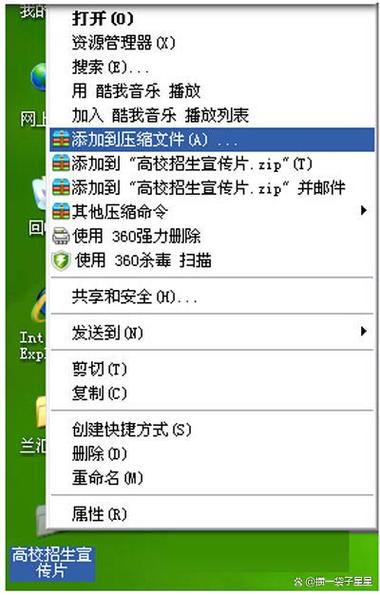
- 右鍵選單: 對著選取的檔案或資料夾,按滑鼠右鍵,在彈出的選單中選擇「加入壓縮檔…」。
- 設定壓縮檔名稱和格式: 在彈出的 WinRAR 設定視窗中,你可以先設定好壓縮檔的名稱,以及你想要的壓縮格式(例如 .rar 或 .zip)。
- 設定密碼: 這是重點!在同一個視窗中,你會看到一個「輸入密碼」的欄位。請在這裡輸入你設定的密碼。為了加強安全性,強烈建議你同時勾選「加密檔案名稱」的選項(如果有的話),這樣連壓縮檔裡的檔案名稱也會被加密,更加隱蔽。
- 確認密碼: 為了避免打錯,通常軟體會要求你再輸入一次密碼進行確認。
- 開始壓縮: 設定完成後,點擊「確定」,WinRAR 就會開始將你的檔案壓縮並加密,並建立成一個新的加密壓縮檔。
關於密碼強度,我的建議是:
- 長度是關鍵: 密碼至少要有 12 個字元以上。越長越好!
- 混合搭配: 務必混合使用:
- 大寫英文字母 (A-Z)
- 小寫英文字母 (a-z)
- 數字 (0-9)
- 特殊符號 (!@#$%^&*)
- 避免使用常見資訊: 千萬不要使用你的生日、電話號碼、名字、連續數字(123456)、連續字母(abcdef)、鍵盤上的常用組合(qwerty)等。
- 不要重複使用: 每個重要的加密檔案,盡量使用不同的密碼。
- 記錄並妥善保管: 這麼複雜的密碼,記不住是正常的。你可以將它記錄在一個安全的地方(例如密碼管理軟體、紙本筆記並藏好),千萬不要隨意放在電腦的容易被發現的地方。
我的經驗: 很多人為了方便,會用一些簡單的密碼,像是「12345678」或「password」,這真的是非常危險!對於有心人士來說,這種密碼可能幾秒鐘就破解了。所以,請務必重視密碼的設定。
Q3: 我收到的加密壓縮檔,解壓縮後,裡面的檔案打不開,是怎麼回事?
A3: 這就有點像是「解鈴還須繫鈴人」的概念了。
加密壓縮檔解壓縮出來的檔案,如果仍然無法打開,通常有以下幾種可能:
- 原始檔案本身的問題: 也就是說,這個檔案在被加密壓縮之前,本身就已經損壞或不完整了。也許是原始檔案製作時就有問題,或者在傳輸過程中就已經損壞,只是透過加密壓縮的方式「包裝」起來了。
- 解壓縮過程出現錯誤: 雖然你輸入了正確的密碼,但解壓縮的過程可能因為各種原因(例如軟體 Bug、系統問題、硬碟空間不足)出現了錯誤,導致解出來的檔案是損壞的。
- 檔案的格式本身需要特定軟體: 某些檔案格式,例如影片檔、音樂檔、特定的文檔格式 (.docx, .xlsx 等),你需要安裝對應的播放軟體或編輯軟體,才能打開。你可能已經成功解壓縮了,但因為電腦裡沒有安裝能開啟該檔案的軟體,所以看起來就像是打不開。
- 檔案本身是加密的: 有些檔案,即使解壓縮出來了,它本身也可能還是一個「加密檔案」。例如,你可能解壓縮了一個加密的 Word 文件,但這個 Word 文件本身又被 Word 軟體設定了密碼保護。
要解決這個問題,你可以這樣做:
- 重新解壓縮: 嘗試使用不同的壓縮軟體,或者在不同的時間、換個電腦,重新解壓縮一次。確保解壓縮的目標磁碟有足夠的空間。
- 確認原始檔案: 如果可能,詢問提供這個檔案的人,原始的檔案本身是否可以正常打開。
- 檢查檔案格式和軟體: 了解你解壓縮出來的檔案是什麼格式(例如 .docx, .mp4, .jpg 等),然後確保你的電腦有安裝可以開啟該格式的軟體。
- 確認檔案是否再次加密: 如果解壓縮出來的檔案,點擊後又跳出密碼輸入框,那代表它本身也是一個加密檔案,你需要知道這個「第二次加密」的密碼。
我的提醒: 很多時候,我們以為是加密壓縮檔的問題,結果卻是檔案本身、或是開啟檔案的軟體出了問題。務必仔細檢查每一個環節!
希望這篇詳盡的教學,能徹底解決你心中關於「加密壓縮檔怎麼開」的疑惑!記住,只要掌握正確的軟體和步驟,並妥善管理你的密碼,這些加密壓縮檔,對你來說再也不是難題!