手機如何看通知:從基礎設定到進階技巧,讓你掌握訊息不漏接!
「诶?我的訊息跑去哪了?剛剛好像跳出通知了耶…」相信不少朋友都有過這種經驗,明明手機亮了一下,但轉頭一看,通知就好像人間蒸發一樣,讓你急得像熱鍋上的螞蟻。別擔心!今天這篇文章,就是要跟你好好聊聊,手機如何看通知,從最基本的設定,到一些你可能沒注意到的進階技巧,通通一次教會你,讓你從此告別漏接訊息的窘境!
Table of Contents
手機通知的迷人之處:為何我們如此在意?
在這個訊息爆炸的時代,手機通知儼然成為我們生活中的重要一環。不管是親朋好友的關心、工作上的重要事項、或是社群媒體的最新動態,幾乎所有重要資訊,都會透過「通知」的方式,及時地呈現在我們眼前。這就像是手機在跟你打招呼,告訴你「嘿!有事情發生囉!」如果我們能有效率地管理手機通知,就能在眾多訊息中,快速抓到重點,避免被雜訊淹沒,同時又能確保重要的訊息不被遺漏。這不僅僅是「看通知」這麼簡單,它關乎我們資訊獲取的效率,甚至影響到我們的人際關係與工作表現呢!
我個人就很常遇到這種狀況,有時候正在開會,手機突然震動了一下,但為了保持專注,當下沒有馬上查看,等會議結束後,卻怎麼樣也找不到剛剛的通知,搞得我心裡七上八下的。所以,我才特別想深入研究,到底手機如何看通知,才能看得更有效率、更全面。
手機通知的基本功:開啟與關閉,讓你當通知的主人
說到手機如何看通知,最基本也最重要的,就是學會如何「開啟」和「關閉」特定 App 的通知。這一步,決定了你是否能收到想要的訊息,以及是否會被不必要的干擾打斷。不同手機系統(Android 和 iOS)的操作方式會有些許差異,但原理都是一樣的。我們就來一一拆解。
Android 手機通知設定
在 Android 手機上,要設定通知,通常需要進入「設定」選單。
- 進入設定: 在你的應用程式列表或下拉通知欄中,找到「設定」圖示(通常是齒輪狀),點擊進入。
- 尋找「通知」選項: 在設定選單中,找到「通知」、「應用程式通知」或類似的選項。
- 管理個別應用程式: 進入通知設定後,你會看到一個應用程式列表。你可以點擊你想要設定的 App,例如 LINE、Facebook、Gmail 等。
-
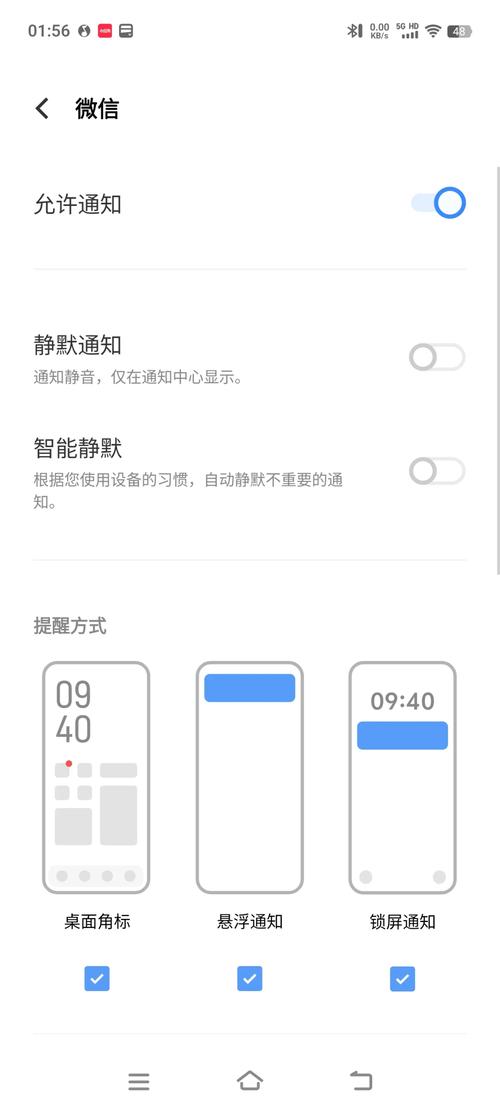
細部設定: 進入個別 App 的通知設定頁面後,你會看到許多選項,最常見的有:
- 允許通知: 這是總開關,關閉後這個 App 就完全不會發出通知了。
- 通知類別: 很多 App 會將通知細分成不同類別,例如 LINE 的「訊息通知」、LINE 的「記事本通知」、LINE 的「Keep 通知」等等。你可以針對不同的類別,選擇是否顯示通知、是否發出聲音、是否震動、是否顯示在鎖定畫面上等。這點非常重要!你可以選擇只開啟最重要的「訊息通知」,而關閉其他比較不緊急的。
- 顯示方式: 這裡通常可以設定通知是「橫幅」顯示(會從螢幕上方滑下來),還是「彈出式」顯示(會停留在螢幕中央一段時間)。
- 聲音與震動: 你可以為這個 App 的通知設定專屬的鈴聲,或是決定是否要震動。
我的小提醒: 善用「通知類別」的設定,絕對是你學習手機如何看通知的關鍵!這樣你才能精準地控制哪些訊息「必須」讓你第一時間知道,哪些可以「稍後處理」。
iOS (iPhone) 手機通知設定
iPhone 的設定方式也很直觀,同樣是透過「設定」App。
- 開啟「設定」App: 在你的 iPhone 主畫面找到設定的齒輪圖示。
- 選擇「通知」: 在設定選單中,找到「通知」選項,點擊進入。
- 選擇要設定的 App: 畫面上會列出所有你安裝的 App。點擊你想要調整通知設定的 App。
-
設定通知風格: 進入 App 的通知設定頁面後,你會看到幾個主要的選項:
- 允許通知: 這是總開關,關閉後就收不到通知了。
- 提示: 這裡有三個選項:「鎖定畫面上」、「通知中心」、「橫幅」。你可以選擇通知出現在哪些地方。例如,你可以選擇只在「通知中心」顯示,這樣就不會在鎖定畫面上看到,增加隱私性。
- 播放音效: 決定這個 App 的通知是否會發出聲音。
- 顯示預覽: 設定通知內容是否會直接顯示在畫面上,還是需要解鎖後才能查看。
- 聲音與震動: 這裡通常會連結到系統的聲音與震動設定,你可以為特定 App 設定專屬的提示音。
- 通知分組: iOS 會自動將同一個 App 的通知進行分組,這樣可以讓你的通知中心看起來更整潔。
我的小提醒: 對於 iOS 來說,手機如何看通知的重點在於「提示」的設定。如果你希望不被打擾,可以取消勾選「鎖定畫面上」和「橫幅」,只留下「通知中心」,需要時再點進去看就好。
掌握通知的「黃金時間」:鎖定畫面與通知中心
就算你把通知設定好了,但手機如何看通知,以及在哪裡看,也是一門學問。基本上,我們主要會在兩個地方看到通知:
1. 鎖定畫面
這是你一拿起手機,解鎖前最先看到的地方。許多 App 的通知,在設定允許後,都會在這裡出現。你可以在鎖定畫面上快速瀏覽訊息的標題,判斷是否需要立即解鎖查看。:
- 優點: 快速、直觀,適合處理緊急訊息。
- 缺點: 如果通知太多,可能會變得有點雜亂。同時,也會有隱私的考量,例如一些敏感訊息可能會被別人看到。
怎麼看? 只需要拿起手機,按下電源鍵喚醒螢幕(不必解鎖),就能看到最近的通知。往下滑動,通常可以看到更詳細的通知列表。
2. 通知中心 (Notification Center)
這是手機裡一個專門收集所有通知的地方。即使你在鎖定畫面上錯過了某些通知,或是你已經解鎖手機,它也會在這裡乖乖地待著。:
- 優點: 集中管理所有通知,不錯過任何訊息。
- 缺點: 需要點進去查看,比鎖定畫面多一個步驟。
怎麼看?
- Android: 在螢幕最上方往下滑動,就可以打開通知欄。
- iOS: 在鎖定畫面上,從螢幕最上方往下滑動(Home 鍵手機),或是從螢幕左上角往下滑動(Face ID 手機),就可以打開通知中心。
我的個人經驗: 我個人習慣在設定裡,把一些比較不重要的 App 通知設定成「不顯示在鎖定畫面上」,這樣我的鎖定畫面就會比較簡潔,只顯示我最關心的訊息。而其他通知,我則會讓它們都乖乖地待在通知中心,等我有空的時候再一起處理。
進階技巧:讓通知更聰明、更不打擾!
除了基本的設定,還有一些進階的技巧,可以讓你的手機如何看通知這件事情,變得更加個人化,也更能符合你的使用習慣。
1. 善用「勿擾模式」與「專注模式」
這兩個功能簡直是現代人的救星!如果你需要專心工作、開會,或是晚上想好好睡覺,不想被任何通知打擾,那麼「勿擾模式」或 iOS 的「專注模式」就是你的好朋友。
-
勿擾模式 (Do Not Disturb):
- 作用: 會將所有來電、訊息、App 通知都靜音,畫面也不會亮起。
- 設定: 通常在「設定」>「勿擾模式」中找到。你可以設定排程,例如晚上 10 點到早上 7 點自動開啟。
- 例外: 你可以設定允許特定聯絡人的來電,或是允許重複來電(表示有緊急情況)。
-
專注模式 (Focus – iOS):
- 作用: 比勿擾模式更進階,你可以為不同的情境(例如工作、睡眠、閱讀、駕駛)設定不同的允許通知名單。
- 設定: 在「設定」>「專注模式」中設定。例如,在「工作」模式下,你可能只允許特定同事的訊息和工作相關 App 的通知。
我的看法: 我覺得「專注模式」實在太實用了!以前我總是擔心漏接重要訊息,所以不敢隨便開啟勿擾模式。但有了專注模式,我可以精準地設定誰的訊息我「一定要」收到,誰的則可以「暫時」忽略,這樣我就可以放心地投入當下的任務,大大提升了我的工作效率。
2. 訊息預覽設定:保護你的隱私
有時候,在鎖定畫面上看到通知的預覽內容,可能會洩漏一些個人隱私。例如,有人傳來曖昧的訊息,在鎖定畫面上就大剌剌地顯示出來,是不是有點尷尬?這時候,你就可以調整訊息預覽的設定。
- Android: 在「設定」>「通知」>「鎖定畫面通知」中,可以選擇「顯示敏感內容」、「隱藏敏感內容」或「不顯示通知」。
- iOS: 在「設定」>「通知」> (選擇 App) >「顯示預覽」,可以選擇「解鎖時」、「預設」或「永不」。
3. 通知聲音與震動的個人化
雖然我們前面有提到,可以為 App 設定個別的聲音,但你知道嗎?你還可以為「聯絡人」設定專屬的來電或訊息鈴聲!這樣一來,當你手機響起時,不用看螢幕,就能知道是誰打來的,這對手機如何看通知(在極致的聽覺體驗下)也是一種提升。
- Android: 進入「聯絡人」App,選擇某位聯絡人,點選「編輯」,通常可以找到「設定鈴聲」的選項。
- iOS: 進入「電話」App >「聯絡人」,選擇一位聯絡人,點選「編輯」,在「鈴聲」和「預設訊息鈴聲」中進行設定。
我的經驗分享: 我會為我最親近的家人和伴侶設定特別的鈴聲,這樣他們的電話一來,我立刻就知道,可以第一時間接起,讓他們感受到被重視。這也是一種很棒的手機如何看通知的應用方式,利用聽覺來管理訊息。
4. 清理通知中心的小撇步
有時候,通知中心可能會累積太多訊息,看起來很雜亂。其實,你可以針對不需要的通知進行「清除」。
- Android: 在通知中心,通常會有一個「清除全部」的按鈕。你也可以從右往左或從左往右滑動單一通知,來將它移除。
- iOS: 在通知中心,點擊右上角的「編輯」按鈕,然後點選「清除」,就可以清除所有通知。你也可以在通知的左側向左滑動,然後點選「清除」。
常見問題 Q&A:關於手機通知的疑難雜症
關於手機如何看通知,相信大家還是會遇到一些比較細節的問題。這裡我整理了一些常見的 Q&A,希望能幫助大家更全面的了解。
Q1:我的手機通知突然全部消失了,該怎麼辦?
這通常有幾種可能的原因:
- 是否不小心開啟了「勿擾模式」或「專注模式」? 這是最常見的原因。請檢查你的手機設定,看看這些模式是否在不經意間被開啟了。
- 是不是 App 的通知設定被關閉了? 進入「設定」>「通知」,檢查你想要接收通知的 App,確認「允許通知」是開啟的。
- 系統或 App 版本問題? 有時候,系統更新或 App 更新後,可能會出現一些小 Bug。可以嘗試重新啟動手機,或檢查是否有相關的 App 更新。
- 「通知記錄」功能? 部分 Android 手機(例如較新的版本)有「通知記錄」功能,即使你清除了通知,也可以在這裡找回。可以在「設定」>「通知」>「通知記錄」中尋找。
Q2:為什麼有些 App 的通知聲音很奇怪,或是根本沒有聲音?
這跟 App 本身以及你的手機設定都有關:
- App 內建的通知聲音: 有些 App(例如 LINE、WeChat)本身提供了內建的通知音效設定。你可以進入 App 的設定,看看是否有選項可以更改。
- 系統通知音效: 如果 App 沒有提供自訂音效,那麼它會使用你手機系統設定的預設通知音效。你可以在「設定」>「聲音與震動」>「通知音效」中調整。
- 特定 App 的音效開關: 在「設定」>「通知」> (選擇 App) 中,確認「播放音效」的選項是開啟的。
- 音量設定: 這是最基本但卻常常被忽略的。確認你的手機音量沒有被調到最低,或是靜音。
Q3:我的手機通知一閃而過,根本來不及看,怎麼辦?
這時候,你就可以利用前面提到的「通知中心」功能。不論通知在鎖定畫面上是否一閃而過,它們通常都會被記錄在通知中心裡。你只需要在方便的時候,從螢幕上方往下滑動,就可以看到所有待處理的通知。
此外,一些 Android 手機的「通知記錄」功能,也能幫你追蹤那些已經被你誤按清除的通知,非常實用!
Q4:我不想讓工作訊息打擾到我的個人生活,有什麼好辦法?
這絕對是許多上班族都會面臨的困擾。手機如何看通知,其實也是在學習如何區分「工作」與「生活」。
- 善用「勿擾模式」與「專注模式」: 如同前面提到的,這是最有效的方法。你可以設定在下班時間自動開啟「個人」專注模式,只允許家人朋友的訊息,拒絕所有工作相關的通知。
- 設定 App 的通知時間: 某些 App(例如 Slack、Teams)本身提供了「通知時間」的設定,你可以設定在非工作時間將通知關閉。
- 將工作 App 的通知分類: 在 Android 手機上,可以針對工作相關的 App,設定比較低優先級的通知,例如只在通知中心顯示,不彈出、不發出聲音。
- 準備兩支手機(如果可能): 這是最極致的方法,一支手機專門處理工作,另一支專門處理個人事務。
Q5:我的訊息通知總是出現在通知中心,但訊息預覽是空的,是什麼原因?
這通常是因為你在「訊息預覽」的設定中,選擇了「解鎖時」或「永不」。
- 「解鎖時」: 表示你需要解鎖手機後,才能看到訊息的完整預覽內容。
- 「永不」: 表示你將完全關閉訊息預覽功能,無論手機是否解鎖,你都無法在通知畫面上看到訊息內容。
如果你希望一看到通知就能知道大概內容,可以將預覽設定改回「預設」或「解鎖時」(如果你重視隱私)。
結語:當個聰明的手機通知管理者
學會手機如何看通知,並不是要你緊盯著螢幕,而是要讓你更有效率地掌握資訊,同時又能保有寧靜、不被打擾的個人空間。透過上面提到的基礎設定、進階技巧,再加上一些個人化的調整,你絕對可以成為一個聰明的手機通知管理者。別再讓手機通知牽著你的鼻子走,而是讓它成為你生活中的好幫手,幫助你更專注、更有效率地度過每一天!希望這篇文章能為你帶來實質的幫助,讓你的手機使用體驗更上一層樓!