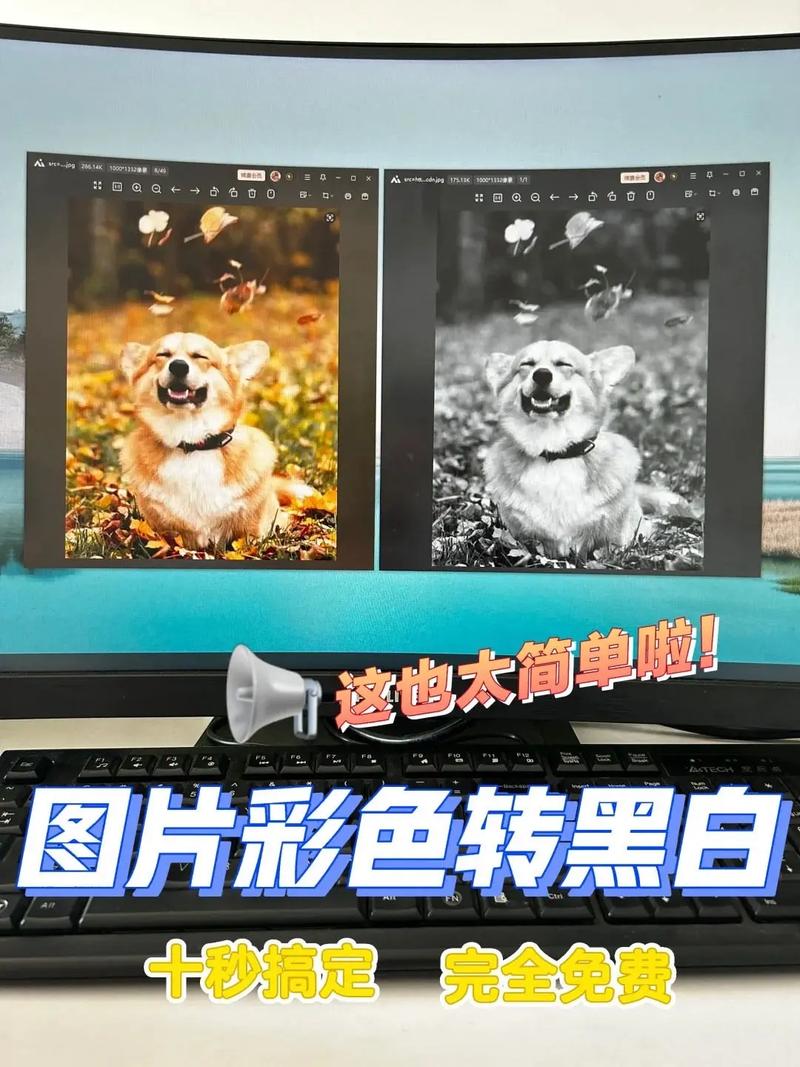
如何把照片變黑白:新手也能學會的經典調色技巧
Table of Contents
為什麼我們要將照片變黑白?
哎呀,最近是不是在整理照片的時候,突然覺得有些照片少了點什麼,或者想讓它們看起來更有味道?又或者,你是不是偶然看到一張很有質感的黑白老照片,心裡想著:「哇,這也太美了吧!」這時候,你可能就會開始思考:「如何把照片變黑白」了。
別擔心,這個問題其實一點都不難!而且,把照片變黑白,絕對不是「一鍵搞定」這麼簡單的事情。它是一種充滿藝術感的後製手法,可以為你的照片帶來意想不到的視覺衝擊力。很多時候,色彩反而會分散觀者的注意力,而黑白照片,卻能更直觀地凸顯照片的輪廓、光影、紋理和情感。是不是聽起來就很有意思呢?
我記得我第一次嘗試把彩色照片變成黑白,那時候用的還是很陽春的軟體,結果出來的照片,看起來就灰濛濛的,一點質感都沒有。那時候我就發現,原來「變黑白」這件事,裡頭可是大有學問的!它不單單是把顏色抽掉就好,更重要的是如何透過調整明暗、對比、層次,來創造出更有深度的黑白影像。今天,我就要帶大家一起,從最基礎的概念,到實際操作的技巧,一步步學會如何把照片變黑白,讓你的作品昇華一個層次!
黑白攝影的魅力:不只是「去掉顏色」
在我們開始動手操作之前,先來聊聊為什麼黑白攝影如此迷人,以及它到底「不只是去掉顏色」在哪裡。當我們把照片變成黑白,我們其實是把「色彩」這個強烈的視覺元素抽離了,這讓觀者能夠更專注於照片的「本質」:
- 光影的戲劇性: 沒有了色彩的干擾,光線的明暗變化、陰影的深邃,都會變得更加突出,營造出強烈的戲劇感和立體感。
- 形狀與紋理的凸顯: 物體的輪廓、線條,以及表面的細緻紋理,都會在黑白影像中被放大,呈現出更純粹的美感。
- 情感的深度: 有時候,過於鮮豔的色彩反而會讓情感顯得膚淺。黑白影像,卻能透過其沉靜、內斂的特質,引導觀者深入感受照片中的情緒,或是敘事性。
- 時間的經典感: 黑白影像常常讓人聯想到過去的時光,帶有一種復古、經典的氛圍,能夠讓你的照片更具永恆的價值。
所以你看,把照片變黑白,其實是賦予照片另一種生命,一種更簡約、更有力量的生命。它考驗的,是我們對光影、對構圖、對情感的理解與掌控。
如何把照片變黑白?三大入門級方法
現在,我們就來進入實際操作的部分!市面上有很多工具都可以做到,從手機上的內建編輯器、修圖App,到電腦上的專業軟體,應有盡有。這裡,我會介紹幾種最常見、也最容易入門的方法,讓你輕鬆上手。
方法一:手機App的「灰階」或「黑白」濾鏡
這是最快速、最直接的方式,尤其適合剛接觸攝影後製的朋友。幾乎所有的智慧型手機,都有內建的相簿編輯功能,或是你可以下載像是 Snapseed, VSCO, Lightroom Mobile 等免費或付費的修圖App。
步驟大致如下:
- 打開你想要編輯的照片。
- 進入編輯模式。
- 尋找「濾鏡」(Filter) 或「風格」(Style) 的選項。
- 在濾鏡選項中,你會看到許多預設好的效果,尋找標示為「黑白」、「Monochrome」、「B&W」、「灰階」等選項。
- 點選喜歡的濾鏡,然後你可以再微調濾鏡的強度,以及一些基本的亮度、對比度等參數。
我的小建議: 手機App的濾鏡雖然方便,但有時候會比較制式化。你可以試著挑選一個基本的黑白濾鏡後,再進入「進階調整」的功能,例如「曝光」、「對比」、「飽和度」、「銳利度」等,做更細緻的個人化修改。這樣,你的黑白照片就不容易和別人「撞臉」囉!
方法二:利用專業修圖軟體的「去飽和度」功能
如果你想對黑白化的過程有更多控制,或是你已經在使用像 Adobe Lightroom, Photoshop, Capture One 等專業軟體,那麼「去飽和度」(Desaturate) 功能就是你的好朋友。
以 Adobe Lightroom Mobile 為例:
- 匯入你的照片到 Lightroom Mobile。
- 點選照片進入編輯模式。
- 選擇下方的「顏色」(Color) 選項。
- 你會看到「飽和度」(Saturation) 的滑桿,將這個滑桿向左拖曳到底 (−100)。
- 這時候,照片就變成黑白的了。
進階操作:
這一步驟只是將顏色移除了。但更進一步,我們可以透過調整「點睛之筆」來讓黑白照片更具生命力:
- 白平衡 (White Balance): 即使是黑白照片,稍微調整白平衡,例如稍微偏藍或偏黃,有時候也能營造出特別的氛圍。
- 曝光 (Exposure): 決定照片整體的明亮度,是明亮風格還是暗調風格。
- 對比度 (Contrast): 這是黑白照片的靈魂!增加對比度,能讓亮部更亮、暗部更暗,線條和輪廓會更分明。降低對比度,則能營造柔和、細膩的質感。
- 高光 (Highlights) 與陰影 (Shadows): 分別調整亮部和暗部的細節。例如,稍微拉起陰影,可以讓暗部細節更清晰;壓低高光,可以保留亮部的細節,避免過曝。
- 清晰度 (Clarity) 與紋理 (Texture): 這兩個選項對於強調照片的細節和質感非常重要。增加清晰度,能讓畫面中的線條和邊緣更清晰;增加紋理,則能凸顯物體的表面細節。
- 銳利度 (Sharpening): 讓畫面看起來更清晰、更精緻。
我的經驗分享: 在 Lightroom Classic 中,有一個更強大的「黑白」模組。在「開發」模組中,找到「基本」面板,你會看到「飽和度」選項,將其降至最低 (−100)。更妙的是,它會在你調整「紅、橙、黃、綠、藍、紫」等顏色的色階時,同時影響你照片中對應顏色的灰階亮度!舉例來說,如果你原圖中天空是藍色的,在黑白轉換後,你可以透過調整「藍色」的色階來改變天空的明暗,這點真的超級實用!
方法三:Photoshop 的「黑白」調整圖層
如果你是 Photoshop 的重度使用者,那麼「黑白」調整圖層 (Black & White Adjustment Layer) 是最推薦的方式,它提供了最細緻的控制,而且是非破壞性編輯,隨時可以修改。
步驟如下:
- 在 Photoshop 中開啟你的照片。
- 在「圖層」面板下方,點選「建立新的填充或調整圖層」圖示(一個半圓形)。
- 選擇「黑白」。
- 你會看到一個「內容:黑白」的屬性面板。
深度解析:
這個「黑白」調整圖層,最厲害的地方就在於它的「預設集」(Presets) 和下方的「顏色滑桿」。
- 預設集: 它提供了一些預設的黑白風格,例如「高對比度」、「紅外線」、「黃色濾鏡」等等,你可以先從這裡尋找靈感。
- 顏色滑桿 (Red, Yellow, Green, Cyan, Blue, Magenta): 這跟 Lightroom 的黑白模組原理類似。每個滑桿代表照片中對應顏色的灰階亮度。
- 例如,如果你想讓天空看起來更深邃,可以稍微向左拖曳「藍色」滑桿。
- 想讓皮膚看起來更光滑,可以稍微調整「紅色」和「黃色」滑桿。
- 想讓綠色的葉子更有層次,可以調整「綠色」滑桿。
- 自訂: 你甚至可以點選上方的「手形工具」,然後在照片中直接點擊你想調整的顏色區域,然後拖曳滑鼠,它就會自動去調整對應的顏色滑桿。這個功能超級直觀,就像在「捏」你的黑白照片一樣!
- 飽和度滑桿 (Saturation): 雖然你已經在使用黑白調整圖層,但這裡還是有個飽和度滑桿,它主要是用來控制「顏色化」的程度,如果你想營造「假彩色」的效果,可以用到它。
我的專業提示: 在使用「黑白」調整圖層時,我個人很喜歡先從「預設集」裡挑一個接近我想要的風格,然後再用顏色滑桿做細微的調整。同時,我也不會忘記在下方加入「曲線」(Curves) 或「色階」(Levels) 調整圖層,來進一步強化照片的對比度和明暗層次。這樣疊加的效果,往往能創造出非常獨特且有深度的黑白影像。
讓你的黑白照片「活」起來的關鍵技巧
學會了基本的黑白化方法,接下來,我們就要聊聊如何讓你的黑白照片,從「灰濛濛」變成「有靈魂」。這部分的技巧,需要一點觀察力和耐心,但絕對是讓你的作品脫穎而出的關鍵!
1. 關注光影,而非色彩
當你決定要將照片轉為黑白時,你的觀看角度就要從「這個顏色好不好看」轉變為「這道光影是不是很有戲」。
- 尋找強烈的對比: 尋找那些光線照射下的亮部和陰影形成的明顯對比。
- 利用剪影: 逆光拍攝,將主體變成剪影,利用其輪廓的強度來表達。
- 捕捉光線的質感: 例如,陽光穿過樹葉灑下的斑駁光影,或是黃昏時那柔和的金黃色光線(在黑白中會變成溫暖的灰色調)。
2. 強化線條與輪廓
沒有了色彩,線條和輪廓就成了畫面的骨架。
- 尋找幾何圖形: 建築的線條、框架,大自然的幾何形狀,在黑白中會格外引人注目。
- 強調紋理: 粗糙的牆面、樹皮、布料的紋理,在黑白下會變得非常立體和有質感。
3. 駕馭對比度,創造層次感
對比度,可以說是黑白攝影的「心臟」。
- 高對比度: 適合表現力量、戲劇性、現代感。
- 低對比度: 適合表現柔和、夢幻、復古的氛圍。
- 「S」型曲線: 在曲線工具中,將畫面調成一個「S」型的曲線,通常可以同時增加亮部和暗部的對比,讓畫面更有層次。
4. 善用「濾鏡」的類比概念
在傳統的黑白膠片時代,攝影師會使用各種彩色濾鏡來改變黑白照片的灰階表現。
- 黃色濾鏡 (Yellow Filter): 稍微加深藍天,讓雲朵更明顯,適合風景。
- 橙色濾鏡 (Orange Filter): 比黃色濾鏡效果更強,能讓天空更暗,適合製造戲劇性。
- 紅色濾鏡 (Red Filter): 讓天空變得很暗,有種夢幻感,皮膚也能變得更柔和。
- 綠色濾鏡 (Green Filter): 讓綠色變亮,適合拍攝植物,有時候也可以讓人物皮膚顯得比較白皙。
在數位的 Lightroom 或 Photoshop 中,你就可以透過調整對應的顏色滑桿來模擬這些濾鏡的效果。這部分需要多嘗試,找到最適合你照片的灰階表現。
5. 考慮黑白照片的「色調」
雖然是黑白照片,但它們並非只有純黑、純白和中灰色。你可以透過微調,讓照片帶有一點點「顏色」的傾向。
- 暖色調: 稍微偏黃或偏紅,給人溫暖、復古的感覺。
- 冷色調: 稍微偏藍或偏綠,給人沉靜、專業、科技感的感覺。
在 Lightroom 或 Photoshop 中,你可以透過「白平衡」、「色調」滑桿,或是使用「漸層濾鏡」、「筆刷」工具,甚至是在 Photoshop 中加入「色彩平衡」(Color Balance) 調整圖層,來實現這些色調的微調。
常見問題與專業解答
我知道,剛開始接觸「如何把照片變黑白」這個課題,一定會有很多疑問。別擔心,這裡我整理了一些常見的問題,並且會盡量詳細地為大家解答。
Q1:我的照片本來就很漂亮,為什麼要變成黑白?
這是一個很好的問題!正如前面所說,將照片變成黑白,不是為了「掩蓋」照片的問題,而是為了「凸顯」照片的其他潛力。有時候,繽紛的色彩反而會搶走照片的焦點,讓觀者無法專注於構圖、光影、線條或是人物的情感。黑白照片,就像一位極簡主義的藝術家,它用最純粹的方式,呈現出事物的本質。例如,一張人物肖像,如果色彩過於鮮豔,可能會讓你看起來很「花俏」,但如果轉為黑白,你可能會更專注於人物的眼神、表情,以及臉部光影的細膩變化,進而感受到更深層的情感連結。所以,這是一種「化繁為簡」,讓照片更具力量和永恆感的技巧。
Q2:我用手機App直接轉黑白,但看起來都很死板,怎麼辦?
手機App的「一鍵濾鏡」確實很方便,但正如我前面提到的,它們往往比較制式化,而且缺乏細緻的調整空間。如果你覺得手機App的效果不滿意,有幾個方法可以改善:
- 尋找進階編輯功能: 很多App除了濾鏡,都提供「調整」或「編輯」功能。這時候,你可以手動去調整「曝光」、「對比度」、「陰影」、「高光」、「銳利度」等參數。尤其「對比度」和「陰影/高光」的調整,對黑白照片的質感影響非常大。
- 嘗試多種濾鏡: 不要只試一種濾鏡。有些App會提供不同風格的黑白濾鏡,試著找到最接近你想要的感覺,然後再進行微調。
- 下載更專業的App: 如果你的手機效能允許,可以考慮下載像 Snapseed, VSCO, Lightroom Mobile 這樣的App。它們提供的調整選項更多,讓你更能精準地控制黑白轉換的細節。
- 不要害怕「多做一步」: 有時候,最簡單的方法不是最好的。花一點時間去探索App的各種功能,你會發現更多可能性。
Q3:我用 Lightroom / Photoshop 轉黑白,但感覺跟彩色照片一樣,沒什麼特別的?
這個情況,通常是因為你只做了「去飽和度」這個最基礎的動作,而忽略了黑白照片最重要的「光影」和「對比度」的營造。就像只把畫布塗成白色,然後說這是一幅畫一樣。
要讓黑白照片有「感覺」,你需要:
- 大幅度調整對比度: 這是最關鍵的一步!適當地增加對比度,能讓亮部和暗部產生強烈的視覺衝擊,線條和輪廓也會更清晰。
- 精細調整陰影和高光: 透過「陰影」滑桿,你可以把暗部細節提亮一些,讓畫面不會死黑;透過「高光」滑桿,你可以把亮部細節稍微壓暗,避免過曝。這樣一來,畫面就會有豐富的層次感。
- 利用清晰度與紋理: 如果你的照片是風景、建築或是有明顯紋理的物體,適當地增加「清晰度」和「紋理」,能讓細節更加突出,增加照片的質感。
- 考慮黑白「色調」: 即使是黑白照片,也可以帶有一點點偏暖或偏冷的色調,這會為照片增添獨特的氛圍。
- 模擬濾鏡效果: 如前面提到的,嘗試透過調整「顏色滑桿」,來模擬傳統黑白攝影中,使用彩色濾鏡所帶來的效果。例如,加深藍天、讓綠葉更明亮等等。
總之,黑白照片的魅力,在於它對光影和對比度的極致運用。你需要像一位雕塑家一樣,用光和影來雕刻你的照片。
Q4:在黑白照片中,如何讓人物的皮膚看起來更自然、更漂亮?
這是一個非常常見的需求!在黑白照片中,皮膚的質感和細節會被放大,所以處理起來需要更細心。
幾個關鍵技巧:
- 調整人物膚色對應的顏色滑桿: 人類的皮膚主要由紅色和黃色組成。在 Lightroom 或 Photoshop 的黑白轉換介面中,你可以嘗試:
- 稍微增加「紅色」滑桿:通常會讓皮膚顯得比較紅潤(在灰階上會偏白一些)。
- 稍微增加「黃色」滑桿:可以讓皮膚顯得比較明亮。
- 反之,如果皮膚看起來太亮,可以稍微降低「紅色」或「黃色」滑桿。
- 利用「陰影」和「高光」: 臉部通常會有光影的變化。適當地提亮臉部暗部(陰影),可以讓臉部輪廓更柔和,同時保留細節。
- 考慮「曲線」工具: 在調整曲線時,可以稍微拉高臉部膚色區域的曲線,讓臉部稍微明亮一些。但要小心,不要過度,以免看起來太假。
- 「清晰度」和「紋理」要小心: 如果照片有明顯的皮膚紋理(例如皺紋、毛孔),過度增加清晰度和紋理,反而會讓皮膚看起來粗糙。這時候,你可能需要謹慎使用,甚至局部降低這些數值。
- 使用「修飾」工具: 如果有明顯的瑕疵,例如痘痘、斑點,別忘了使用 Photoshop 的「污點修復畫筆」或「仿製印章」工具來進行局部修飾,讓皮膚看起來更光滑。
請記住,每一個人的皮膚狀況不同,照片的光線也不同,所以這部分沒有絕對的標準答案,需要你多觀察、多嘗試,找到最適合的調整方式。
Q5:我可以用黑白照片來表現哪些主題?
老實說,幾乎任何主題都可以用黑白來呈現,而且常常能帶來意想不到的效果!不過,有些主題特別適合黑白:
- 人像攝影: 尤其適合捕捉人物的情感、眼神、輪廓和光影。
- 街頭攝影: 強調光影的對比、人物的互動、城市的紋理。
- 建築與幾何: 凸顯建築的線條、結構和光影的戲劇性。
- 紀實攝影: 展現事件的真實感和人文關懷。
- 極簡主義攝影: 運用簡單的構圖和強烈的對比。
- 抽象攝影: 透過光影和紋理來創造視覺上的藝術感。
- 風景攝影: 尤其是當光線條件很好,或是想強調地形的起伏和雲霧的變化時。
總之,當你覺得色彩可能會分散對照片核心訊息的注意力時,不妨考慮將照片轉為黑白。這會是一個讓你的照片「說故事」更精準、更有力的工具。