如何燒錄DVD:完整教學與實用技巧,輕鬆保存你的數位寶藏
「欸,我的電腦好像沒有光碟機了,但是我想把這些照片和影片燒錄成DVD,該怎麼辦?」相信不少朋友在整理數位檔案時,都會遇到這樣的疑問。別擔心!即便現在外接式光碟機越來越普及,但學會如何燒錄DVD,依然是個相當實用的技能,不僅能備份重要資料,還能製作個人化的影片光碟,送給親朋好友,真的是別具意義呢!今天,我就要來帶大家一步一步,深入了解「如何燒錄DVD」,從軟體選擇、燒錄步驟到常見問題,通通一次搞定,讓你也能輕鬆成為燒錄達人!
在我剛開始接觸電腦的時候,燒錄DVD可是件大事,需要購買專門的燒錄軟體,設定一大堆東西,總讓人有點頭昏腦脹。但隨著科技進步,現在的燒錄操作已經變得非常友善,許多內建功能或免費軟體就能輕鬆完成。這次,我就以我多年來的經驗,加上最新的資訊,為大家整理出一份最完整、最實用的「如何燒錄DVD」教學。
Table of Contents
為什麼我們還需要燒錄DVD?
或許你會好奇,在這個雲端儲存和隨身碟盛行的時代,為什麼還要學燒錄DVD呢?這就讓我來跟你分享幾個理由:
- 資料備份的穩固性: 雖然雲端方便,但若遇到網路問題或服務停止,資料可能就難以存取。DVD作為實體儲存媒介,在妥善保存下,能提供另一層穩定的備份選擇,特別是對於那些非常珍貴、不希望有任何風險的數位檔案。
- 跨裝置的相容性: 許多長輩或沒有智慧裝置的親友,可能還習慣使用傳統的DVD播放機觀看影片或照片。燒錄成DVD,就能讓他們輕鬆觀賞,不受網路或裝置限制。
- 製作個人化禮物: 你可以將旅行的回憶、家人的成長紀錄、或是特別節日的祝福影片,製作成獨一無二的DVD,這份心意可是無價的!
- 軟體或作業系統安裝: 雖然現在大多是線上安裝,但有些較舊的軟體或需要特定環境的作業系統,仍需要透過DVD進行安裝。
- 學術或工作專案: 有些學校或公司,可能仍要求以DVD形式提交特定的報告、研究成果或專案檔案。
所以說,學會「如何燒錄DVD」絕對是一項非常實用的技能,別小看它喔!
認識燒錄DVD的關鍵要素
在開始動手燒錄之前,我們得先了解幾個重要的概念,這樣才能事半功倍。
1. 燒錄機(光碟機)
這是最基本也最重要的硬體設備。現在大部分筆記型電腦都已經不內建光碟機了,你可能需要購買一台「外接式USB光碟機」。
- DVD-ROM: 只能讀取DVD,無法燒錄。
- DVD-RW(或DVD-R/RW): 這是最常見的燒錄機,可以讀取和燒錄DVD。其中的「RW」代表「ReWritable」,表示它是「可重複讀寫」的,你可以多次清除並重新燒錄。
- DVD-R: 這是「一次性寫入」的,一旦燒錄完成,就無法再修改或清除。
一般來說,選擇「DVD-RW」的燒錄機是最為彈性和方便的。市面上的品牌很多,像是ASUS、LG、Samsung等,價位也都相當親民。
2. 空白光碟片
燒錄DVD需要使用空白的光碟片,市面上有兩種主要類型:
- DVD-R: 一次性寫入,穩定性較高,檔案燒錄後不易損壞。
- DVD+R: 與DVD-R類似,也是一次性寫入,兩者在實際使用上差異不大,只要你的燒錄機支援即可。
- DVD-RW: 可重複讀寫,適合用於測試燒錄或暫存資料,但長期儲存的穩定性可能不如-R。
在選購時,請注意光碟片上的標示,確認是「DVD」格式,而不是CD。容量方面,一般DVD光碟片容量是4.7GB,也有雙層的DVD(DVD±DL)可以燒錄8.5GB的資料,但價格會比較高。一般個人使用,4.7GB的光碟片通常就足夠了。
個人經驗分享: 我個人比較偏好使用「DVD-R」的空白片,感覺檔案燒錄進去後比較有「定案」的感覺,而且長期保存下來,似乎比較不容易出問題。當然,這也可能跟個人保存習慣有關啦!
3. 燒錄軟體
這是進行「如何燒錄DVD」操作的核心工具。根據你的需求,有不同的軟體選擇:
- Windows 內建燒錄功能: Windows 7、8、10、11 都內建了基本的燒錄功能,可以直接將檔案或資料夾拖曳到光碟機,然後點選「燒錄到光碟」即可。對於單純的檔案備份,這是最方便快速的選擇。
- macOS 內建燒錄功能: Mac OS X(現在的macOS)也提供了類似的燒錄功能,同樣可以直接將檔案拖曳到光碟機,然後選擇「燒錄」選項。
- 免費燒錄軟體: 市面上有很多免費又強大的燒錄軟體,功能比內建的更豐富,例如:
- ImgBurn: 這是一款非常經典且功能強大的免費燒錄軟體,支援各種格式的映像檔(ISO)燒錄、檔案燒錄、複製光碟等,是許多進階用戶的首選。
- BurnAware Free: 介面直觀易懂,操作簡單,除了基本的檔案燒錄,還能製作CD/DVD/Blu-ray,以及複製光碟。
- CDBurnerXP: 另一款免費且功能齊全的燒錄軟體,支援燒錄資料、音訊、影片光碟,以及ISO映像檔。
- 付費燒錄軟體: 如果你需要更專業的功能,例如影片剪輯後直接輸出成DVD選單,或是更進階的影像處理,可以考慮付費軟體,例如Nero Burning ROM、Power2Go等。
對於初學者來說,我強烈建議先從Windows或macOS的內建功能開始嘗試,如果覺得功能不夠用,再考慮下載ImgBurn或BurnAware Free。這些免費軟體的功能絕對能滿足絕大多數人的需求。
如何燒錄DVD:詳細步驟解析
了解了基本要素後,我們就可以開始動手「如何燒錄DVD」了!我將以最常見的「燒錄資料檔案」為例,並提供幾種不同方法的步驟。
方法一:使用 Windows 內建燒錄功能(最簡易)
這是最快速、最直觀的方法,適合用於燒錄文件、圖片、音樂等一般資料檔案。
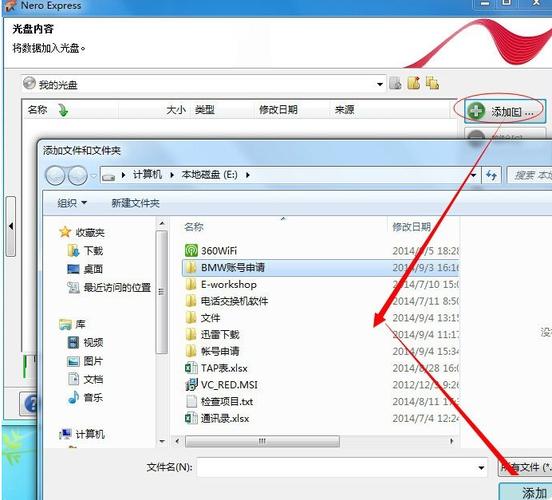
- 準備空白DVD: 確認你的燒錄機中放入一張空白的DVD光碟片。
- 準備欲燒錄的檔案: 將所有你想要燒錄的檔案和資料夾整理好,可以放在同一個資料夾內,方便管理。
- 開啟檔案總管: 在電腦上開啟「檔案總管」(通常按下 `Win` + `E` 鍵)。
- 找到光碟機: 在左側的導覽窗格中,你會看到你的光碟機圖示(例如「DVD RW Drive (D:)」)。
- 拖曳檔案: 將你準備好的檔案或資料夾,直接拖曳到光碟機的圖示上。
- 啟動燒錄: 拖曳完成後,檔案總管上方會出現一個「燒錄到光碟」的按鈕,點擊它。
- 設定光碟名稱: 在彈出的「燒錄光碟」視窗中,你可以為這張光碟命名(例如「我的重要文件」、「2026年回憶」),然後選擇「最高速度」或「較慢速度」來燒錄(通常建議選最高速度,除非你擔心失敗率)。
- 開始燒錄: 點選「下一步」。系統就會開始將檔案複製到光碟片上,這個過程需要一點時間,請耐心等待。
- 燒錄完成: 燒錄完成後,光碟機會自動彈出。這時,你就可以將光碟片取出,並在另一台電腦上測試讀取,確認檔案是否都已成功燒錄。
小提醒: 如果你想要燒錄影片檔(如.mp4, .avi等)並希望能在DVD播放機上直接播放,Windows的內建功能可能無法直接做到,這時就需要用到專門的影片燒錄軟體。待會我們會介紹。
方法二:使用 ImgBurn(功能強大,適合進階使用者)
ImgBurn 是一款免費且功能極為強大的燒錄軟體,尤其適合燒錄 ISO 映像檔(這是模擬光碟內容的檔案格式)或進行光碟對拷。
注意事項: 在下載 ImgBurn 時,請務必從官方網站下載,並在安裝過程中仔細閱讀,避免安裝到額外的軟體。ImgBurn 的介面相對專業,初次接觸可能需要一點時間熟悉。
- 下載與安裝 ImgBurn: 前往 ImgBurn 官方網站,下載並安裝最新版本。
- 啟動 ImgBurn: 執行 ImgBurn 程式。
- 選擇模式: 在主畫面,你會看到幾個選項,對於燒錄資料檔案,選擇「Write files/folders to disc」。
- 加入檔案:
- 點擊左側的「Browse for a folder…」來選擇你想要燒錄的資料夾,或者直接將檔案和資料夾從檔案總管拖曳到 ImgBurn 的右側視窗。
- 你也可以點擊「Browse for a file…」來加入單獨的檔案。
- 檢查目標裝置: 在下方「Destination」欄位,確認你的燒錄機已被正確選取。
- 設定燒錄選項(進階):
- Verify: 建議勾選「Verify」選項,這樣燒錄完成後,ImgBurn 會自動檢查光碟內容是否與原始檔案一致,確保燒錄品質。
- File System: 通常預設的「ISO9660」或「UDF」就足夠了,除非你有特殊需求。
- Labels: 在「Labels」選項卡中,你可以設定光碟的名稱。
- 開始燒錄: 當所有設定都確認無誤後,點擊畫面下方的「Write」按鈕(通常是一個綠色箭頭指向光碟的圖示)。
- 確認與燒錄: 程式會跳出一個確認視窗,詢問你是否確定要開始燒錄,點選「Yes」。
- 等待完成: ImgBurn 會開始燒錄過程,並在完成後進行驗證。完成後,光碟機將會自動彈出。
ImgBurn 的強大之處在於它能處理 ISO 映像檔。如果你下載了一些軟體或遊戲的 ISO 檔,想要燒錄成可開機光碟,ImgBurn 也是最佳選擇。操作方式是選擇「Write image file to disc」,然後載入 ISO 檔案即可。
方法三:燒錄影片 DVD (製作可播放的電影光碟)
如果你想把像 .mp4, .avi 這樣的影片檔案,燒錄成可以在一般家用 DVD 播放機上播放的光碟,那麼使用 Windows 的內建功能是不夠的,你需要專門的影片燒錄軟體。這裡我推薦使用「BurnAware Free」或其他類似的影片燒錄軟體。
以 BurnAware Free 為例:
- 下載與安裝 BurnAware Free: 前往 BurnAware 官網下載免費版本並安裝。
- 啟動 BurnAware Free: 執行程式。
- 選擇「Video DVD」: 在主介面,點選「Video DVD」。
- 加入影片檔案: 點擊「Add files」按鈕,然後選擇你想要燒錄的影片檔案。
- 組織影片: 燒錄軟體會將影片轉換成 DVD 支援的格式(通常是 MPEG-2),這個過程需要一些時間,請耐心等待。
- 設定光碟名稱: 在下方輸入你想要的光碟名稱。
- 選擇燒錄速度: 選擇一個適合的速度,通常建議比最高速度慢一些,以確保穩定性。
- 開始燒錄: 點選右下角的「Burn」按鈕。
- 等待完成: 軟體會先進行影片轉檔,然後再進行燒錄。完成後,光碟會自動彈出。
重要觀念: 燒錄影片 DVD 和燒錄一般資料檔案是不同的。影片 DVD 需要符合特定的格式和結構,才能被 DVD 播放機辨識。許多影片燒錄軟體會自動幫你處理這些轉換和格式設定,這也是它們比內建功能更強大的地方。
燒錄 DVD 時的常見疑難雜症與解決方案
即使操作再簡單,燒錄過程中總會遇到一些意想不到的問題。別灰心,這些都是常見狀況,我們一起來看看怎麼解決。
問題一:燒錄失敗,出現錯誤訊息
這是最讓人頭痛的情況。常見的錯誤訊息可能包括「Buffer Underrun」、「Write Error」等等。
可能原因與解決方法:
- 光碟片品質不佳: 有些便宜的光碟片品質參差不齊,容易導致燒錄失敗。嘗試換一張知名品牌(如 Verbatim, Taiyo Yuden)的高品質空白光碟片。
- 燒錄速度過快: 雖然我們希望越快越好,但有時候燒錄機和光碟片的搭配,在高速度下反而容易出錯。嘗試將燒錄速度調慢一兩級。
- 燒錄機讀寫頭髒污或老化: 如果你的燒錄機使用時間較長,讀寫頭可能積塵或老化。可以嘗試使用光碟機清潔片來清潔。如果還是不行,可能需要更換燒錄機了。
- 軟體衝突或錯誤: 確保你使用的燒錄軟體是最新版本,並且沒有其他程式(特別是防毒軟體)在背景運行,干擾燒錄過程。
- 電腦資源不足: 燒錄過程需要一定的電腦資源,確保在燒錄時沒有同時運行大型程式,釋放更多記憶體和 CPU 資源。
- 硬碟空間不足: 如果你燒錄的是映像檔,請確保電腦有足夠的空間來暫存這些檔案。
問題二:燒錄完成,但光碟無法讀取
這也是讓人沮喪的情況。你覺得燒錄成功了,結果放進去卻讀不到。
可能原因與解決方法:
- 未正確完成「關閉光碟」(Finalize): 尤其是在使用 DVD-RW 或 DVD+RW 光碟時,燒錄完成後,如果沒有將光碟「關閉」或「封鎖」,那麼這張光碟就無法在一些較舊的播放機上讀取。大多數燒錄軟體在燒錄完成後,都會詢問是否要關閉光碟,請務必選擇「是」。
- 光碟片表面刮傷或髒污: 即使燒錄成功,如果光碟片表面有明顯刮痕或指紋,也可能導致讀取困難。
- 相容性問題: 有些燒錄機燒錄出來的光碟,可能在特定品牌的 DVD 播放機上相容性較差。這比較少見,但如果真的發生,可以試試在不同的播放機上讀取。
- 資料損壞: 雖然機率不高,但燒錄過程中如果發生意外,資料本身就可能損壞。
問題三:如何製作可開機光碟?
這通常是用於安裝作業系統,例如 Windows 的安裝光碟。
解決方法:
- 使用正確的 ISO 映像檔: 首先,你需要取得一個正確製作好的「可開機 ISO 映像檔」。
- 選擇專業燒錄軟體: 這種情況下,Windows 內建功能就不夠用了。強烈推薦使用 ImgBurn。
- ImgBurn 操作步驟:
- 啟動 ImgBurn,選擇「Write image file to disc」。
- 在「Source」下方,點擊「Browse for a file…」載入你的可開機 ISO 檔案。
- 在「Destination」確認你的燒錄機。
- 在「Options」標籤頁下,確保「Bootable disc」的選項是正確的(通常 ImgBurn 會自動辨識)。
- 點擊「Write」按鈕開始燒錄。
重點提醒: 製作可開機光碟,最關鍵的是 ISO 檔案本身必須是「可開機」的,並且燒錄軟體需要正確處理 ISO 中的開機資訊。
問題四:如何燒錄音樂 CD?
雖然現在串流音樂盛行,但還是有人想燒錄成 CD 放在車上或音響播放。
解決方法:
- 使用燒錄軟體: 許多燒錄軟體都提供「Audio CD」或「Music CD」的燒錄選項,例如 BurnAware Free, CDBurnerXP, Nero 等。
- 加入音樂檔案: 將你的 MP3, WAV 等音樂檔案加入到軟體中。
- 注意格式: 燒錄 Audio CD 時,軟體會自動將這些音樂檔案轉換成 CD-DA 格式,這是 CD 播放機標準支援的格式。
- 燒錄速度: 建議選擇較慢的燒錄速度,確保音質穩定。
小知識: Audio CD 的容量通常是 700MB 左右,大約可以燒錄 80 分鐘的音樂。這和資料 DVD 的 4.7GB 是完全不同的。
我的燒錄經驗與觀察
在我接觸「如何燒錄DVD」這件事的十幾年裡,我看到它從一個相對複雜的技術,變得越來越普及和容易。剛開始,我還得去光華商場買貴桑桑的燒錄軟體,常常因為設定錯誤而燒壞一堆光碟片,那種心痛啊!
不過,最讓我印象深刻的是,幾年前我幫家裡長輩燒錄了一堆他們年輕時的照片和影片 DVD。當他們開心地拿著光碟,坐在客廳的 DVD 播放機前,一張一張播放著那些泛黃的畫面時,那種感動是無可取代的。這也讓我體認到,即使在數位時代,實體光碟依然有它獨特的價值,尤其是在傳承和分享回憶這方面。
現今,燒錄的關鍵點,我認為有幾個:
- 選擇「對的」空白片: 真的別為了省一點小錢,去買那種來路不明、品質堪慮的光碟片,到時候燒壞了,損失的可能更多。
- 不求快,但求穩: 除非你對自己的設備非常有信心,否則稍微調慢一點燒錄速度,成功率往往會大幅提升。
- 善用免費軟體: 像是 ImgBurn 這樣的工具,功能真的非常強大,而且完全免費,對於一般使用者來說,絕對是首選。
- 妥善保存: 燒錄好的光碟,請放在陰涼、乾燥、避光的地方,避免高溫和潮濕,這樣才能確保資料的長久保存。
總之,學會「如何燒錄DVD」不只是技術,更是一種珍藏和分享的方式。希望這篇文章,能讓你對燒錄DVD有更深入的了解,並且更有信心動手嘗試!
常見相關問題與專業詳細解答
接下來,我們將針對一些讀者可能還有疑問的地方,做更深入的解答。
Q1:我的電腦沒有光碟機,還能燒錄DVD嗎?
A1: 當然可以!這是現代人最常遇到的情況。解決方案就是購買一台「外接式USB光碟機」。
市面上有許多品牌提供USB外接式DVD燒錄機,它們透過USB線連接到你的電腦,操作上和內建光碟機完全一樣。價格也非常親民,通常幾百元到一千多元台幣就可以買到。在購買時,請確認它是支援DVD燒錄的(通常標示為 DVD-RW 或 DVD±RW)。
一旦接上外接光碟機,你的電腦就會像有了內建光碟機一樣,可以進行讀取和燒錄操作。這是一個非常省錢又方便的方法,讓你不用換掉原本沒有光碟機的筆記型電腦,也能繼續享受燒錄的樂趣。
Q2:燒錄DVD和燒錄CD的差別是什麼?
A2: 燒錄DVD和燒錄CD在原理、容量和用途上都有顯著的差異,它們是兩種不同的光碟格式。
主要差異如下表:
| 項目 | CD (Compact Disc) | DVD (Digital Versatile Disc) |
|---|---|---|
| 容量 | 約 700 MB (可儲存約 80 分鐘音樂) | 標準 DVD 約 4.7 GB,雙層 DVD 約 8.5 GB |
| 數據密度 | 較低 | 較高 (使用更短的雷射波長,軌道更密集) |
| 主要用途 | 音樂 CD (Audio CD),軟體安裝 (較舊),資料備份 (少量) | 影片 DVD (電影),軟體安裝 (較大),大量資料備份,遊戲 |
| 燒錄機/播放機 | CD-ROM 讀取,CD-RW 燒錄 | DVD-ROM 讀取,DVD-RW 燒錄 (注意:DVD 燒錄機通常向下相容 CD) |
簡單來說,DVD 的容量遠大於 CD,因此更適合儲存影片、大型軟體或大量的資料。如果你要燒錄的檔案超過 700MB,就必須使用 DVD 光碟片和 DVD 燒錄機。
Q3:DVD-R 和 DVD+R 到底有什麼不同?
A3: DVD-R 和 DVD+R 是兩種不同的 DVD 格式標準,它們由不同的組織制定,早期在相容性上有些許差異,但到了現在,大多數的燒錄機和播放機都已經能完美支援這兩種格式了。
主要區別:
- 組織制定: DVD-R 是由 DVD Forum 組織推廣,而 DVD+R 則是由 DVD+RW Alliance 推廣。
- 記錄方式: 兩者在光碟表面的記錄方式和技術上略有不同,但這對使用者來說影響不大。
- 額外功能 (理論上): DVD+R 在理論上擁有更進階的缺陷管理和錯誤修正功能,但實際在使用上的差異,對於一般使用者來說幾乎察覺不到。
對於一般使用者: 基本上你可以把 DVD-R 和 DVD+R 視為功能相似的「一次性寫入」DVD 光碟片。只要你的燒錄機支援,選擇哪一種都可以。如果你的燒錄機有特別標示支援其中一種,那就選那種。否則,隨便挑選購買即可。最重要的是,確保你購買的是「DVD-R」或「DVD+R」,而不是「DVD-RW」(可重複燒錄),因為一次性寫入的光碟片通常在長期保存上更為穩定。
Q4:燒錄影片 DVD 時,出現「影片格式不支援」怎麼辦?
A4: 這通常是因為你嘗試燒錄的影片檔案格式,並非標準 DVD 播放機所能直接支援的格式,或者是影片的編碼、解析度等參數不符合 DVD 標準。
解決方法:
- 使用專門的影片燒錄軟體: 如前面提到的 BurnAware Free、Power2Go 或 Nero Video。這些軟體在加入影片檔案後,通常會自動進行「轉檔」或「編碼」的過程,將你的影片轉換成 DVD 播放機可以讀取的 MPEG-2 格式,並建構出 DVD 的資料結構 (VIDEO_TS 和 AUDIO_TS 資料夾)。
- 檢查影片解析度和幀率: 標準的 DVD 影片解析度通常是 720×480 (NTSC,北美、日本) 或 720×576 (PAL,歐洲、亞洲)。幀率常見為 29.97 fps (NTSC) 或 25 fps (PAL)。如果你的影片解析度過高 (例如 4K),或者幀率不符,軟體在轉檔時可能會出錯。
- 確認音訊格式: DVD 支援的音訊格式通常是 AC3 或 LPCM。
- 耐心等待轉檔: 影片轉檔是個耗時的過程,尤其當影片解析度高、檔案大時。請務必讓軟體完成轉檔,不要中途關閉。
總之,對於影片 DVD 的燒錄,請務必使用具備影片轉檔功能的燒錄軟體,而不是單純的檔案燒錄功能。
Q5:如何確保燒錄的光碟片能夠長久保存?
A5: 燒錄好的 DVD 光碟片,其壽命會受到多種因素影響。想要讓它們能夠長久保存,正確的保存方式是關鍵。
專業建議與技巧:
- 選擇高品質光碟片: 如前所述,選擇知名品牌(如 Verbatim、Taiyo Yuden)的 DVD-R 光碟片。這些品牌的光碟片在記錄層的品質和穩定性上通常表現更佳。
- 正確的儲存環境:
- 避光: 光碟片上的記錄層對光線非常敏感,陽光直射或強烈燈光照射會加速其老化。請將光碟片存放在不透明的光碟盒或光碟收納架中,並置於陰暗處。
- 乾燥: 高濕度環境容易導致光碟片表面產生黴菌或損壞。請將光碟片存放在乾燥的地方,避免潮濕的環境。
- 恆溫: 極端的溫度變化會對光碟片造成壓力。盡量將光碟片存放在溫度相對穩定、涼爽的環境中,避免置於車內、窗邊或暖氣旁。
- 避免用手觸摸記錄面: 光碟片的記錄層(通常是標籤面相對的那一面,較為光滑)非常脆弱。盡量只觸摸光碟片的邊緣或中心圓孔,避免留下指紋或油脂,這會影響讀取。
- 使用品質良好的光碟盒: 光碟盒不僅能防止灰塵,還能提供一定的物理保護,減少刮傷的風險。
- 定期檢查: 如果是儲存非常重要的資料,建議每隔幾年(例如 3-5 年)將光碟片取出,在不同的光碟機上測試讀取,確保資料仍然完好。
- 考慮製作備份: 對於極為重要的資料,可以考慮將燒錄好的 DVD 再燒錄一份,儲存在不同的地點,以防萬一。
遵循這些原則,你的 DVD 資料就能有更長久的保存生命。不過也要認知到,任何實體儲存媒介都有其壽命極限,所以定期備份和遷移資料,才是最安全的做法。
希望這些詳細的解答,能幫助你更全面地了解「如何燒錄DVD」的各種細節!