為什麼 Excel 不能用方向鍵?原來是這些「隱藏模式」在搞鬼!
Table of Contents
為什麼 Excel 不能用方向鍵?原來是這些「隱藏模式」在搞鬼!
哎呀!各位 Excel 的使用者們,有沒有過這樣的經驗?就是當你正埋頭苦幹,想用方向鍵快速移動游標,尋找或編輯資料的時候,突然發現,欸?怎麼動不了了?方向鍵好像失靈了!這時候是不是覺得超級掃興,甚至有點懷疑人生,想大喊:「為什麼 Excel 不能用方向鍵啊!」別擔心,這絕對不是你的電腦壞了,也不是 Excel 突然跟你鬧脾氣,絕大多數時候,都是因為不小心觸發了 Excel 的某些「隱藏模式」,讓它暫時「罷工」了。今天,我就來好好跟你聊聊,到底是什麼原因,以及該怎麼輕鬆解決這個惱人的問題!
Excel 方向鍵失靈的常見原因:原來是「它」在作怪!
首先,我們得知道,Excel 的方向鍵並非真的「不能用」,它只是在某些特定模式下,功能被「暫停」了,或是被賦予了新的任務。最最最常見,也是最常被忽略的原因,就是「Scroll Lock」燈號亮起了!
Scroll Lock 鍵:隱藏的「主謀」
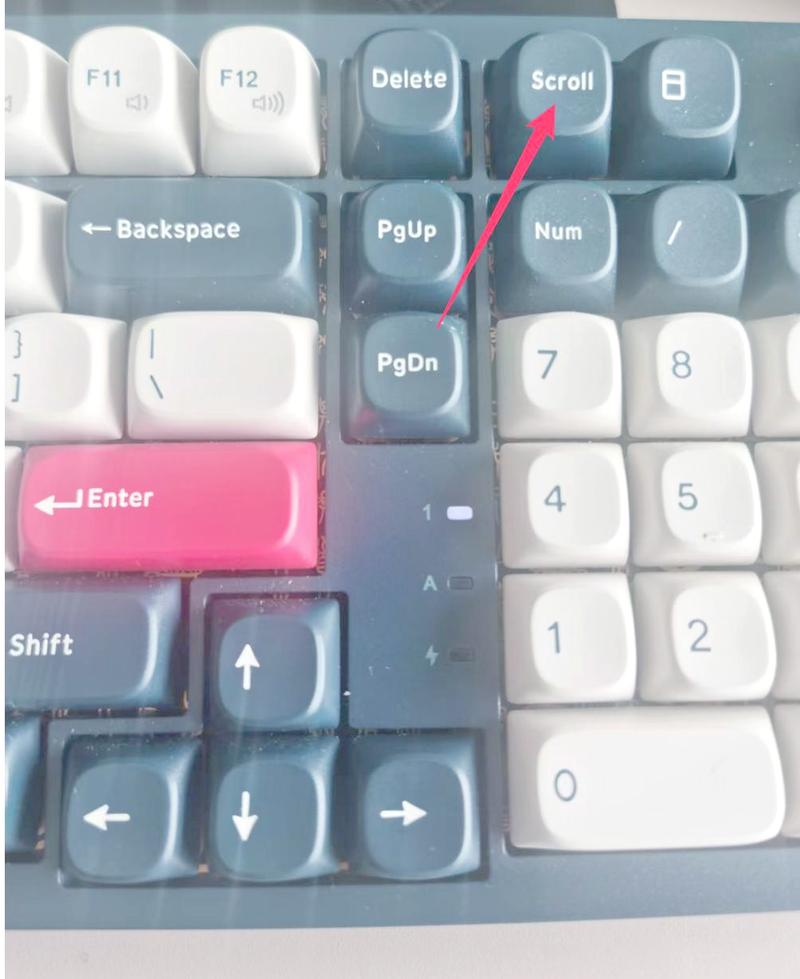
你可能會問,Scroll Lock?那是什麼東東?相信不少人連它的「廬山真面目」都沒仔細看過,更別提知道它有什麼用了。Scroll Lock(滾動鎖定)鍵,最早是為了讓螢幕滾動方向和游標移動方向分離而設計的。在以前,當 Scroll Lock 燈亮起時,你使用方向鍵,移動的不是游標,而是整個工作表的視窗。也就是說,你的游標會停留在原地,但顯示的內容卻會跟著方向鍵移動。聽起來好像有點酷?但問題就在於,現在大多數的使用者,根本不需要用到這個功能,反而常常因為不小心按到它,導致 Excel 方向鍵突然失效,然後就一陣抓狂!
小撇步: 仔細看看你的鍵盤,通常在 F 鍵區塊的下方,或是數字鍵盤的上方,你會找到 Scroll Lock 這個按鍵。旁邊通常還有一個小燈號,如果它亮著,那麼恭喜你,你可能已經找到方向鍵失靈的「元凶」了!
其他可能的「幫兇」:
除了 Scroll Lock 之外,還有一些比較少見,但也有可能導致方向鍵行為異常的情況:
- Freeze Panes(凍結窗格): 當你凍結了某列或某欄後,如果游標在被凍結的區域,方向鍵的移動邏輯可能會有些微改變,雖然通常不會完全失效,但有時會讓人感覺不太對勁。
- Cells Locked(儲存格鎖定): 如果你開啟了工作表保護,並且設定了某些儲存格不能編輯,那麼當游標試圖移動到這些被鎖定的儲存格時,可能會出現一些限制。
- Edit Mode(編輯模式): 當你正在編輯某個儲存格(例如,你在儲存格裡打字,游標在文字中間),這時候方向鍵的功能就會變成在儲存格內移動游標,而不是在儲存格之間移動。只要按下 Enter 或 Esc 鍵,離開編輯模式,方向鍵就會恢復正常。
如何輕鬆解決 Excel 方向鍵「失靈」的問題?
別擔心,解決這個問題,通常就像「變魔術」一樣簡單!你只需要「關閉」那些讓方向鍵「罷工」的模式就可以了。
步驟一:檢查 Scroll Lock 燈號!
這是最重要的第一步!請你仔細檢查你的鍵盤,看看 Scroll Lock 的指示燈是不是亮著的。如果是,那就太好了,問題有解!
- 找到鍵盤上的 **Scroll Lock** 按鍵。
- 輕輕按下它。
- 觀察 Scroll Lock 的指示燈,確認它熄滅了。
好啦!現在試試看你的方向鍵,是不是又乖乖聽話,可以自由移動了呢?
步驟二:確認是否處於儲存格編輯模式
如果你已經確定 Scroll Lock 是關閉的,但方向鍵還是只能在儲存格內移動,那麼請檢查你是不是正在編輯儲存格。這時候,通常你會看到儲存格裡有一個閃爍的光標。你只需要:
- 按下鍵盤上的 **Enter** 鍵,或是 **Esc** 鍵。
- 這樣就可以跳出編輯模式。
步驟三:檢查「凍結窗格」設定
如果你有使用「凍結窗格」的功能,可以試著解除凍結,看看方向鍵是否恢復正常。操作方法通常是:
- 前往「檢視」 (View) 索引標籤。
- 在「視窗」 (Window) 群組中,點選「凍結窗格」 (Freeze Panes)。
- 選擇「取消凍結窗格」 (Unfreeze Panes)。
通常情況下,只要解決了 Scroll Lock 的問題,方向鍵就能恢復正常了。這幾個步驟,相信對各位來說,都是小菜一碟!
為什麼 Excel 會設計 Scroll Lock 這個功能?
或許你會好奇,這麼一個容易「惹事生非」的功能,為什麼 Excel 要保留它呢?這就要提到 Excel 的歷史和它最初的設計理念了。Scroll Lock 這個功能,其實源自於早期 DOS 時代的鍵盤和應用程式。當時,電腦的螢幕顯示能力有限,記憶體也不像現在這麼充裕,使用者透過方向鍵來移動游標,是主要的互動方式。而 Scroll Lock 的設計,主要是為了讓使用者在需要快速瀏覽大量資料時,能夠「固定」游標的位置,然後透過方向鍵來滾動螢幕,而不用擔心游標一不小心就跑掉了。想像一下,在那個年代,這可能是一個相當實用的功能呢!
不過,隨著時代的進步,使用者介面的設計越來越人性化,再加上滑鼠的普及,以及現代 Excel 強大的功能,Scroll Lock 的實用性反而大大降低,卻成為了不少新手使用者,甚至是一些經驗豐富的使用者,偶爾會遇到的「小麻煩」。所以,下次你發現方向鍵怪怪的時候,第一時間,請一定要想起 Scroll Lock 這個「隱藏的夥伴」!
常見問題解答 (FAQ)
Q1: 我的鍵盤上沒有 Scroll Lock 鍵,怎麼辦?
別擔心!有些較小型的鍵盤,例如筆記型電腦的鍵盤,可能沒有獨立的 Scroll Lock 鍵。在這種情況下,Scroll Lock 功能通常會被整合到其他按鍵上,例如透過 **Fn** 鍵搭配某個功能鍵(可能是 F1-F12 中的某個,或是 Print Screen、Insert、Delete 等按鍵)來切換。你可以試著按下 **Fn** 鍵,然後看看哪些按鍵上的燈號會改變,或是直接搜尋你筆記型電腦的型號,看看 Scroll Lock 的切換方式。
Q2: 即使關閉了 Scroll Lock,我的方向鍵還是不能用,有其他可能嗎?
嗯,如果 Scroll Lock 確定是關閉的,而且你也不是在編輯儲存格,那麼問題可能就比較複雜一些。這時候,建議你先檢查一下:
- Excel 是否當機或反應緩慢: 有時候 Excel 程式本身出現問題,也會影響到按鍵的正常運作。嘗試關閉 Excel,然後重新啟動。
- 鍵盤本身是否有問題: 試著在其他程式(例如記事本、Word)中測試你的方向鍵,看看是否正常。如果連其他程式的方向鍵也無法使用,那可能就是鍵盤硬體的問題了。
- Excel 版本或更新問題: 雖然機率不大,但有時軟體本身的小 Bug 也可能導致這種情況。可以嘗試檢查 Excel 是否有可用的更新。
Q3: 我發現我的 Excel 視窗移動比游標移動快,這跟 Scroll Lock 有關嗎?
沒錯!這就是 Scroll Lock 啟動時的典型表現!當 Scroll Lock 亮起時,你的方向鍵就會變成控制「視窗滾動」,而不是「游標移動」。所以,如果你發現方向鍵的操作讓你感覺「整個畫面在跑」,而不是「小箭頭在跑」,那很大概率就是 Scroll Lock 在作祟了。記得按下 Scroll Lock 鍵關閉它,一切就會恢復正常。
Q4: 為什麼 Scroll Lock 鍵在我按下時,旁邊的燈號沒有反應?
有幾種可能性:
- 鍵盤設定: 有些鍵盤可能需要透過特定的軟體或 BIOS 設定來啟用或禁用 Scroll Lock 的指示燈功能。
- 指示燈損壞: 雖然比較少見,但鍵盤的指示燈本身也可能損壞。
- 誤觸其他組合鍵: 有些鍵盤有複雜的 Fn 組合鍵,你可能不小心按到了其他組合鍵,而不是單純的 Scroll Lock 鍵。
如果指示燈不亮,但你懷疑 Scroll Lock 已經啟動,那麼最保險的方法,還是試著在 Excel 中,透過你鍵盤上標示為 Scroll Lock 的按鍵,或是 Fn 搭配其他按鍵的組合,反覆嘗試切換,直到方向鍵恢復正常為止。通常,就是多按幾下 Scroll Lock 相關的按鍵。
Q5: 在 Mac 系統的 Numbers 試算表軟體中,也會有類似 Scroll Lock 的問題嗎?
Mac 的 Numbers 軟體,在設計上和 Excel 有一些差異。Numbers 的游標移動和視窗滾動通常是比較直觀的,**它沒有 Scroll Lock 這個功能鍵**。因此,你在 Numbers 中遇到方向鍵失靈,通常不是因為 Scroll Lock 的原因,比較可能是軟體本身的問題、鍵盤驅動問題,或是你正在編輯儲存格。所以,如果你是 Mac 使用者,遇到類似問題,可以先專注於檢查是不是正在編輯模式,或是重新啟動 Numbers 程式。
總之,各位 Excel 的同好們,下次當你再次遇到方向鍵不聽使喚的窘境時,別慌張!冷靜下來,回想一下 Scroll Lock 這個小小的「搗蛋鬼」,通常,它就是造成一切問題的根源。只要輕鬆按下它,就能讓你的 Excel 工作流程,重新順暢無比!是不是覺得,原來問題這麼簡單,連自己都覺得有點不好意思呢?哈!