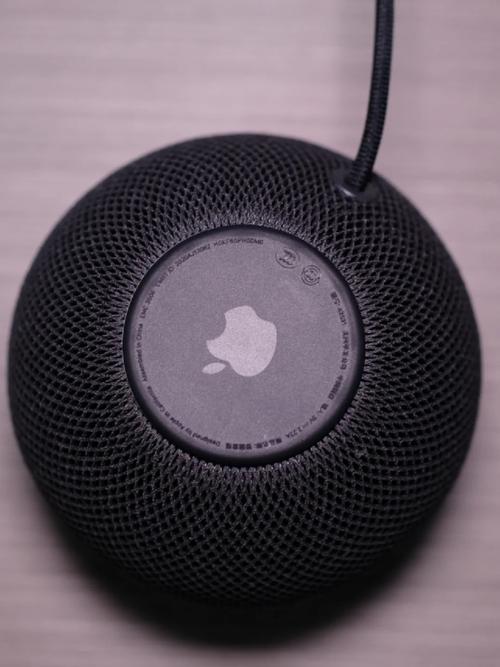
HomePod mini如何播放KKBOX:完整教學、設定指南與常見問題解析
許多 HomePod mini 使用者都希望能將他們喜愛的 KKBOX 音樂串流到這款小巧而強大的智慧音箱上。然而,由於 HomePod mini 目前並未直接支援 KKBOX 作為內建音樂服務,這使得許多人感到困惑。別擔心!雖然無法直接用語音指令播放 KKBOX,但透過強大的 Apple AirPlay 功能,您依然可以輕鬆地將 KKBOX 的音樂從您的 iPhone、iPad 或 Mac 等裝置傳送到 HomePod mini,享受高品質的聽覺體驗。本文將為您提供最詳盡的步驟教學,確保您能順利讓 HomePod mini 播放 KKBOX,並解答相關疑問。
Table of Contents
HomePod mini 播放 KKBOX 的核心方式:透過 AirPlay 串流
什麼是 AirPlay?為何是您的最佳選擇?
AirPlay 是 Apple 開發的一項無線串流技術,允許您從 Apple 裝置(例如 iPhone、iPad、Mac)將音訊、視訊或螢幕鏡像內容傳送到相容的裝置上,例如 HomePod mini、Apple TV 等。對於 KKBOX 而言,由於它不是 HomePod mini 的內建服務,AirPlay 便成為了唯一的官方解決方案,它能確保音質的完整傳輸,讓您的音樂在 HomePod mini 上呈現最佳狀態。
從 iPhone 或 iPad 播放 KKBOX 到 HomePod mini (推薦方式)
這是最常見也最方便的 HomePod mini 播放 KKBOX 方式。請確保您的 iPhone/iPad 和 HomePod mini 都連接到相同的 Wi-Fi 網路。
- 確認裝置連線: 確保您的 iPhone 或 iPad 與 HomePod mini 都連接到家中的同一個 Wi-Fi 網路。這是 AirPlay 正常運作的基礎。
- 開啟 KKBOX App: 在您的 iPhone 或 iPad 上啟動 KKBOX 應用程式。
- 播放您想聽的音樂: 選取您想播放的歌曲、專輯或歌單,並開始播放。
-
呼叫「控制中心」:
- 對於有 Face ID 的 iPhone 或 iPad: 從螢幕右上角向下滑動。
- 對於有主畫面按鈕的 iPhone 或 iPad: 從螢幕底部向上滑動。
- 尋找音訊控制區塊: 在「控制中心」中,您會看到一個顯示正在播放音樂的區塊(通常在右上角)。
- 點選 AirPlay 圖示: 在音訊控制區塊中,尋找一個看起來像三個同心圓和一個箭頭向上指的 AirPlay 圖示(或直接是多個小三角形堆疊)。輕觸它。
- 選擇您的 HomePod mini: 螢幕上會顯示可用的 AirPlay 裝置列表。從列表中點選您的 HomePod mini 名稱。
- 享受音樂: 現在,KKBOX 的音樂應該會從您的 HomePod mini 播放出來了!您仍然可以使用 iPhone/iPad 上的 KKBOX App 或 HomePod mini 頂部的觸控介面來控制播放(暫停、播放、音量調整等)。
小提示: 部分 KKBOX App 版本或播放介面中,也可能直接內嵌 AirPlay 圖示,您可以直接在 App 內點擊該圖示來選取 HomePod mini,無需進入「控制中心」。
從 Mac 電腦播放 KKBOX 到 HomePod mini
如果您主要使用 Mac 電腦來聆聽 KKBOX,同樣可以透過 AirPlay 將音訊傳送到 HomePod mini。確保您的 Mac 和 HomePod mini 連接在相同的 Wi-Fi 網路。
- 確認連線: 確保您的 Mac 與 HomePod mini 都連接到相同的 Wi-Fi 網路。
- 開啟 KKBOX: 在 Mac 上打開 KKBOX 桌面應用程式,或是透過網頁瀏覽器(如 Safari、Chrome)登入 KKBOX 網頁播放器。
- 播放音樂: 選取並開始播放您想聽的歌曲。
- 點選選單列中的音量圖示: 在 Mac 螢幕最上方的選單列中,找到音量圖示(通常是一個小喇叭圖示)。點擊它。
- 選擇您的 HomePod mini: 在彈出的音量控制選單中,會顯示音訊輸出的選項。找到您的 HomePod mini 名稱,並點擊選取它。
- 開始播放: 現在,Mac 上 KKBOX 的聲音就會透過 HomePod mini 播放出來。您可以繼續在 Mac 上控制 KKBOX 的播放。
專業建議: 如果您在 Mac 上使用瀏覽器播放 KKBOX,某些瀏覽器(如 Safari)在播放影片或音訊時,其播放器控制項中也可能直接提供 AirPlay 按鈕。
深入解析:為何 HomePod mini 無法直接支援 KKBOX?
HomePod mini 的服務生態系
HomePod mini 主要設計為與 Apple 的生態系統深度整合,其核心音樂服務預設為 Apple Music。當您對 HomePod mini 說「嘿 Siri,播放音樂」時,它會優先從您的 Apple Music 資料庫或訂閱服務中尋找並播放歌曲。
雖然 HomePod mini 也支援一些第三方音樂服務(例如在某些地區支援 Spotify 或 YouTube Music,透過 SiriKit 介面),但這需要第三方音樂服務商與 Apple 進行深度合作,並透過 SiriKit 介面來實現。目前 KKBOX 尚未與 Apple 達成此類深度整合,因此無法直接透過 HomePod mini 的 Siri 指令播放 KKBOX 的音樂。
KKBOX 與 HomePod mini 的現狀
這意味著您無法直接對 HomePod mini 說「嘿 Siri,播放 KKBOX 上的周杰倫」來啟動音樂,因為 HomePod mini 無法理解或執行這個指令。HomePod mini 僅能識別並播放其內建支援或透過 SiriKit 整合的服務內容。
因此,您的 Apple 裝置上的 KKBOX App 成為了「橋樑」,將音訊透過 AirPlay 傳輸到 HomePod mini。這種方式雖然多了一層操作,但卻是目前讓 HomePod mini 播放 KKBOX 的唯一且最穩定的官方途徑。
優化 HomePod mini 播放 KKBOX 的體驗與常見問題排解
確保最佳串流品質
為了讓 HomePod mini 播放 KKBOX 的體驗流暢無阻,您可以注意以下幾點:
- 穩定的 Wi-Fi 網路: AirPlay 高度依賴 Wi-Fi 網路的穩定性。請確保您的路由器運作正常,且 HomePod mini 與您的 Apple 裝置距離路由器不要太遠,避免過多實體障礙物阻擋訊號。
- 更新軟體: 確保您的 iPhone/iPad (iOS/iPadOS)、Mac (macOS) 以及 HomePod mini 的韌體都更新到最新版本。軟體更新通常會帶來效能改進和錯誤修復,有助於 AirPlay 的穩定性。您可以在 iPhone 或 iPad 上的「家庭」App 中檢查 HomePod mini 的更新。
- 減少網路流量: 在串流音樂時,避免在同一個網路上進行大量下載、線上遊戲或影片串流,這可能會佔用頻寬,影響音樂播放的流暢度。
常見問題與解決方案
-
問題:找不到 HomePod mini?
解決方案: 首先確認您的 HomePod mini 是否已開機並連線到 Wi-Fi。其次,檢查您的 iPhone/iPad/Mac 是否也連接到與 HomePod mini 相同的 Wi-Fi 網路。嘗試重新啟動 HomePod mini(拔掉電源再插回),或重新啟動您的 Apple 裝置和路由器。
-
問題:播放時斷斷續續,或突然中斷?
解決方案: 這通常是 Wi-Fi 訊號不穩定的表現。請嘗試讓您的裝置更靠近 HomePod mini 和 Wi-Fi 路由器。檢查是否有其他裝置正在大量使用網路頻寬。有時,重新啟動路由器也能解決問題。
-
問題:AirPlay 已連線,但 HomePod mini 沒有聲音?
解決方案: 檢查您的 iPhone/iPad/Mac 上的音量是否已開啟,並且沒有設為靜音。同時,嘗試調整 HomePod mini 頂部的音量控制,或透過 HomePod mini 所在的「家庭」App 中的音量滑桿進行調整。確認您在 AirPlay 列表確實選擇了正確的 HomePod mini。
-
問題:KKBOX App 閃退或無法正常顯示 AirPlay 選項?
解決方案: 嘗試關閉 KKBOX App 並重新開啟。如果問題持續,請嘗試卸載 KKBOX App 並重新安裝。確保您的 iOS/iPadOS 或 macOS 版本支援當前 KKBOX App 的最新要求。
總結
儘管 HomePod mini 目前無法直接內建 KKBOX 服務,但透過 Apple 強大且穩定的 AirPlay 功能,您依然可以輕鬆享受 KKBOX 的豐富音樂內容。從 iPhone、iPad 或 Mac,只需幾個簡單步驟,就能讓您的 HomePod mini 搖身一變,成為 KKBOX 的專屬音響,帶來更便利、高品質的音樂體驗。希望本文能幫助您順利解決疑問,讓音樂生活更加精彩!
常見問題 (FAQ)
如何讓 HomePod mini 透過 Siri 指令播放 KKBOX?
目前 HomePod mini 無法直接透過 Siri 指令播放 KKBOX。HomePod mini 僅支援其內建服務(如 Apple Music)或與 Apple 深度整合並透過 SiriKit 介面支援的第三方服務。KKBOX 尚未提供此類整合,因此您需要先在您的 Apple 裝置上開啟 KKBOX App 並開始播放,再透過 AirPlay 將音訊傳輸到 HomePod mini。
為何我的 KKBOX 音樂在 HomePod mini 上播放時斷斷續續?
這通常是由於 Wi-Fi 網路不穩定、網路擁塞、裝置距離過遠或有訊號干擾物所導致。請確保您的 HomePod mini 和 Apple 裝置連接到穩定且訊號良好的 Wi-Fi 網路,並盡量將裝置靠近路由器。同時,檢查是否有其他裝置正在大量佔用網路頻寬。
HomePod mini 播放 KKBOX 時的音質如何?
透過 AirPlay 傳輸的音質通常是高品質的。AirPlay 支持無損音訊傳輸,因此音質主要取決於您 KKBOX 訂閱的音質設定(如無損或標準音質)以及 HomePod mini 本身優異的音響設計。只要您的網路環境良好,音質體驗會非常出色。
我需要訂閱 Apple Music 才能用 HomePod mini 播放 KKBOX 嗎?
不需要。Apple Music 是 HomePod mini 的內建服務,與您透過 AirPlay 播放 KKBOX 的需求是獨立的。只要您有 KKBOX 的訂閱(或使用免費版)並能從您的 Apple 裝置上播放,就能透過 AirPlay 將其傳送到 HomePod mini,無需額外訂閱 Apple Music。
如何確認我的 HomePod mini 已經連上 Wi-Fi 網路?
您可以透過您的 iPhone 或 iPad 上的「家庭」App 來確認 HomePod mini 的連線狀態。開啟「家庭」App,找到您的 HomePod mini 圖示,點擊進入詳細設定頁面,通常可以在這裡看到其連線狀態和所連接的 Wi-Fi 網路名稱。如果 HomePod mini 頂部的燈號為綠色並有回應,通常也表示它已成功連線。