Win10更改桌面路徑:讓你的檔案管理更順手!詳細步驟與常見疑難排解
是不是常常覺得 Windows 10 的預設桌面路徑有點彆扭,想要把常用的文件、圖片、下載的檔案放在更有條理、更方便取用的地方呢?別擔心!很多人都會遇到這個問題,尤其是在檔案量大的時候,系統預設的 C 槽路徑實在是讓人有點頭痛。今天,我們就要來好好聊聊,如何輕鬆搞定 Win10 更改桌面路徑,讓你的數位生活變得更有效率,再也不會手忙腳亂!
Table of Contents
為什麼要更改桌面路徑?
首先,讓我們來看看為什麼大家會想要動這個「桌面路徑」的小心思。其實原因多半圍繞在以下幾個重點:
- 空間管理: 系統預設的桌面、文件、下載等資料夾通常都放在 C 槽。如果你常常下載大量檔案,或者桌面堆滿了東西,C 槽的空間很快就會被佔滿,進而影響系統運行的速度。將這些資料夾移到其他容量較大的硬碟(例如 D 槽、E 槽)是個非常聰明的做法。
- 備份與安全: 將個人重要資料放在獨立的硬碟或分割區,可以降低因為系統損壞導致資料遺失的風險。如果有一天 Windows 系統需要重灌,你只需要格式化 C 槽,而其他硬碟上的個人資料依然完好無損。
- 個人化與習慣: 每個人的使用習慣都不同,有些人偏好將所有工作相關的檔案集中管理,有些人則喜歡將娛樂影音放在特定的位置。更改路徑能讓你按照自己的邏輯來組織檔案,讓尋找檔案變得更直觀、更快速。
- 提高效率: 當你習慣了將特定類型的檔案放在特定的資料夾,每次需要時就能一目瞭然,省去搜尋的時間,大大提升工作與學習的效率。
Win10 更改桌面路徑的詳細步驟
別看「更改路徑」好像很專業,其實操作起來一點都不複雜。以下是詳細的步驟,跟著做,你也可以輕鬆完成:
步驟一:建立新的目標資料夾
在開始之前,你需要在你想要存放新資料夾的位置建立一個或多個目標資料夾。例如,如果你想把「桌面」的檔案移到 D 槽,你可以在 D 槽建立一個名為「我的桌面」的資料夾。同樣地,如果你想移動「文件」、「下載」等資料夾,也請先在目標磁碟機上建立對應的資料夾。
貼心提醒: 建議使用有意義的資料夾名稱,這樣未來你會更容易辨識。例如,如果你是要將預設的「文件」資料夾移到 D 槽,可以在 D 槽建立一個「D:\工作文件」或「D:\個人檔案」這樣的資料夾。
步驟二:透過「位置」選項進行更改
這是最關鍵的一步,我們將透過 Windows 內建的功能來進行更改。
- 開啟「檔案總管」: 你可以點擊任務列上的資料夾圖示,或是按下
Windows 鍵 + E來開啟。 - 找到「Dieser PC」(本機): 在檔案總管的左側導覽窗格中,找到並點擊「Dieser PC」。
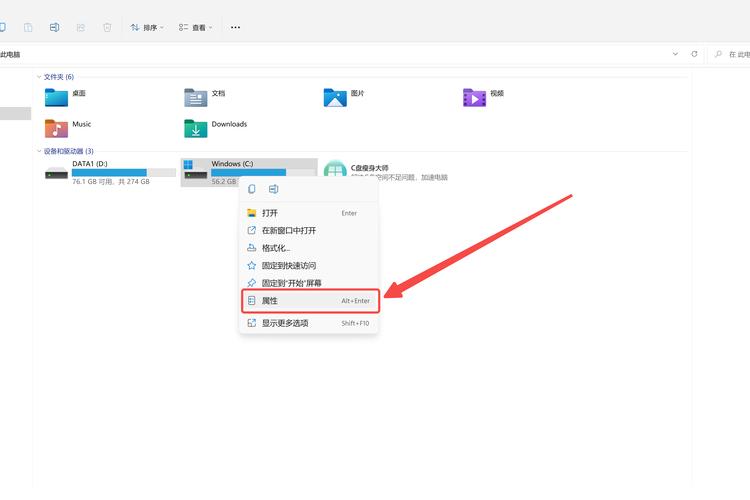
- 右鍵點擊目標資料夾: 在右側窗格中,你會看到像是「文件」、「下載」、「圖片」、「影片」、「音樂」、「桌面」等預設的資料夾。請右鍵點擊你想要更改路徑的那個資料夾(例如「桌面」)。
- 選擇「內容」: 在彈出的右鍵選單中,選擇「內容」。
- 切換到「位置」選項卡: 在內容視窗中,你會看到多個選項卡,請點擊「位置」。
- 點擊「移動」按鈕: 在「位置」選項卡裡,你會看到目前的路徑。點擊下方的「移動」按鈕。
- 選擇新的目標資料夾: 這時候會跳出一個資料夾選擇視窗。請瀏覽並選取你在「步驟一」中所建立的那個新的目標資料夾(例如 D:\我的桌面)。選好後,點擊「選取資料夾」。
- 確認並套用: 回到內容視窗後,你會看到新的路徑已經顯示出來。點擊「應用程式」。
- 移動檔案的提示: 這時候,Windows 會詢問你是否要將原先路徑下的所有檔案移動到新的位置。強烈建議你點擊「是」,這樣才能將你原本放在預設位置的檔案完整轉移到新的地方。
- 耐心等待: 根據你原先資料夾內的檔案數量和大小,這個移動過程可能需要一些時間,請耐心等待,不要中斷。
完成後,你就可以再次開啟檔案總管,進入「Dieser PC」,點擊「桌面」,你會發現裡面的內容已經是你原來舊桌面上的東西,而檔案總管左側的「桌面」捷徑,現在指向的也已經是你的新位置了!是不是很神奇呢?
更改其他預設資料夾(文件、下載、圖片等)
更改「文件」、「下載」、「圖片」、「影片」、「音樂」等其他預設資料夾的操作步驟與更改「桌面」完全相同。你只需要重複執行上述的步驟二,然後選擇你想要更改的那個預設資料夾即可。
個人經驗分享:
我個人是習慣將所有的「下載」檔案都移動到 D 槽的「下載中心」這個資料夾,而「文件」則移到 D 槽的「工作文件」資料夾。這樣一來,無論我下載什麼東西,或是儲存了什麼工作文件,它們都會自動歸類到我設定好的地方,找起來真是方便極了!而且,重灌系統時,也不怕辛苦整理的資料會一併消失。
需要注意的事項與潛在問題
雖然更改路徑的過程看似簡單,但還是有幾個地方需要特別留意,以免造成不必要的麻煩:
- 不要直接複製貼上資料夾: 請務必使用 Windows 提供的「移動」功能,而非直接複製貼上。直接複製貼上可能會導致一些系統連結失效,或者無法正確更新路徑資訊。
- 確認目標資料夾是空的: 在移動之前,盡量確保你新建立的目標資料夾是空的,這樣可以避免與原有檔案發生衝突,也更容易辨識哪些是剛剛移動過來的檔案。
- 部分應用程式的設定: 有些應用程式會在安裝時將某些檔案或設定存放在特定的預設路徑下。更改了系統預設的「文件」、「圖片」等資料夾位置後,有些較舊的應用程式可能需要重新設定儲存位置,或是它們會繼續嘗試存取舊路徑。這時候,你可能需要到應用程式本身的設定選項中,手動更改其儲存路徑。
- 系統還原點: 在進行重大系統設定變更之前,建議你建立一個系統還原點。這樣萬一操作出現問題,你可以將系統還原到之前的狀態,避免資料遺失或系統異常。
- 權限問題: 在極少數情況下,可能會遇到權限問題,導致無法移動檔案。這時可以嘗試以系統管理員的身份執行檔案總管,或者檢查目標資料夾的權限設定。
常見問題與解答 (FAQ)
在使用 Win10 更改桌面路徑的過程中,大家可能還會遇到一些其他疑問,這裡我整理了一些常見的問題,希望能幫助大家更順利地完成設定。
Q1:如果我不小心選錯了新的目標資料夾,或是移動過程中出現錯誤,該怎麼辦?
A1: 如果你不小心選錯了新的目標資料夾,或者移動過程中發生錯誤,請不要慌張。你可以先嘗試將路徑改回來。回到該預設資料夾的「內容」->「位置」選項卡,你會看到一個「還原預設值」的按鈕,點擊它,Windows 會將路徑還原到 C 槽的預設位置。然後,你可以再重新執行一次正確的步驟。
如果移動過程中檔案遺失或損壞,那情況會比較複雜。最好的做法是,在移動前就備份好重要資料。如果真的發生了資料遺失,可以嘗試使用一些資料救援軟體,但成功率無法保證。下次操作前,請務必謹慎確認。
Q2:我更改了桌面路徑後,桌面上的捷徑圖示都變了嗎?
A2: 一般來說,更改桌面路徑只會移動「桌面」這個資料夾內的實際檔案。桌面上的捷徑圖示本身是不會改變的。它們仍然會顯示在你的桌面上,但點擊後,它們所指向的應用程式或檔案,其位置會是按照新的路徑來尋找。
不過,如果你移動的不是「桌面」資料夾,而是其他例如「文件」或「圖片」資料夾,而你放在這些資料夾裡的檔案又被你用作了某些程序的介面圖示,那麼這些圖示可能會因為找不到原始檔案而無法正常顯示。
Q3:我真的有必要更改這些預設資料夾的路徑嗎?
A3: 這取決於你的個人使用習慣和電腦的硬碟配置。如果你使用的是單一 SSD 且容量較小的電腦,經常下載或儲存大量檔案,那麼更改路徑以分散 C 槽壓力是很有幫助的。如果你是對檔案管理有特定需求,希望將工作和個人檔案分開,或者想要更精確地管理備份,那麼更改路徑也是非常值得的。
總而言之,這是一個提升你電腦使用效率和管理便利性的小技巧。如果你覺得目前的檔案管理方式有點亂,或是 C 槽空間常常告急,不妨就來試試看吧!
Q4:我該如何知道哪些應用程式的檔案路徑需要修改?
A4: 這通常會在你第一次啟動某些應用程式,並且它們嘗試存取舊路徑時才會發現。有些應用程式會在啟動時自動偵測到路徑變更,並詢問你是否更新。對於其他應用程式,你可能需要手動進入該應用程式的「設定」或「偏好設定」選單,尋找與「儲存位置」、「檔案路徑」、「下載路徑」等相關的選項,然後手動更新為新的路徑。
如果你遇到某個應用程式運作不正常,但又找不到設定選項,可以嘗試到該應用程式的官方網站,查詢相關的說明文件或支援論壇,看看是否有關於更改檔案路徑的指引。
Q5:我不想讓「下載」資料夾的檔案被移動,可以只更改「桌面」和「文件」嗎?
A5: 當然可以!你只需要針對你想要更改的那個預設資料夾,重複執行「步驟二」的操作即可。如果你只想更改「桌面」和「文件」的路徑,就只對這兩個資料夾執行「移動」的動作,而「下載」、「圖片」、「影片」等其他資料夾則維持原樣。
這就是 Windows 10 在檔案管理上提供的高度彈性。你可以根據自己的需求,選擇性地更改任何你想要調整的預設資料夾路徑。
希望這篇文章能夠幫助你順利地完成 Win10 更改桌面路徑的操作,讓你的檔案管理更上一個層次!從此告別雜亂無章,享受更有效率的電腦使用體驗吧!