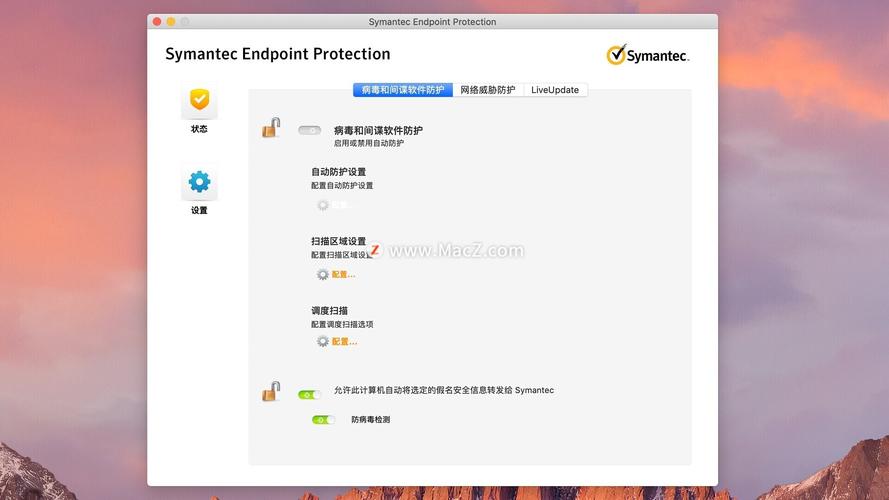
怎麼看電腦有沒有防毒軟體?輕鬆檢查與保護電腦安全的實用指南
Table of Contents
電腦安全的第一道防線:如何檢查電腦是否有防毒軟體?
您是不是也曾經疑惑過:「我的電腦是不是有裝防毒軟體啊?」尤其是在收到一些看起來可疑的郵件、或是電腦偶爾出現一些怪怪的狀況時,這個問題更是會突然冒出來,讓人心裡七上八下的。別擔心,這絕對是許多電腦使用者都會遇到的狀況!在這個數位時代,電腦安全就像是我們的家門鎖一樣重要,而防毒軟體就是這道門鎖上最可靠的鎖心。今天,我就來帶大家輕鬆搞懂,到底要怎麼看電腦有沒有防毒軟體,以及一些檢查的小撇步,讓您的電腦滴水不漏!
為什麼檢查防毒軟體這麼重要?
電腦病毒、惡意軟體、勒索軟體……這些聽起來就很嚇人的名詞,可不是危言聳聽。它們就像是網路世界的竊賊和破壞者,會竊取您的個人資料、癱瘓您的電腦系統,甚至勒索您的金錢。而防毒軟體,就是我們對抗這些威脅的最有力武器。它能偵測、移除、甚至預防這些惡意程式的入侵。因此,確認您的電腦是否已安裝並正常運作防毒軟體,是保障您網路安全和個人資訊的第一步,絕對不能忽視!
輕鬆辨識:檢查電腦有無防毒軟體的幾個簡單方法
其實,檢查電腦有沒有防毒軟體,比您想像的還要簡單!這裡提供幾個最直接、最有效的方法,讓您一次就搞定:
方法一:從系統匣(工作列右下角)尋找圖示
這是最常見也最快速的方法了!請您的目光移到電腦螢幕的右下角,也就是「系統匣」或稱為「通知區域」。這裡通常會顯示時間、日期、網路連線狀態等圖示。
- 尋找特徵圖示: 很多防毒軟體都會在這裡留下一個顯眼的圖示。這些圖示通常跟程式本身的Logo有關,例如:
- 卡巴斯基 (Kaspersky):通常是一個盾牌,有時會是藍色或紅色。
- 諾頓 (Norton):一個紅色的N字或一個紅色的盾牌。
- 趨勢科技 (Trend Micro):一個綠色底的T字或一個盾牌。
- Avast:一個紅色的盾牌,裡面有一個A字。
- AVG:一個紅色的盾牌,裡面有一個V字。
- McAfee:一個橘色的盾牌。
- Windows Defender (現在稱為 Microsoft Defender Antivirus):一個藍色的盾牌,裡面有一個白色的小盾牌。
- 滑鼠懸停查看: 當您將滑鼠游標移到這些圖示上時,通常會跳出一個小視窗,顯示防毒軟體的名稱和目前狀態(例如:已啟用、已更新、需要更新等)。
- 點擊查看詳情: 如果您看到可疑的圖示,或是想確認狀態,可以試著點擊它。這通常會開啟防毒軟體的介面,讓您更詳細地了解其運作狀況。
小提醒: 有些防毒軟體可能會將圖示隱藏起來。如果沒看到,別灰心!您可以點擊系統匣左邊那個「向上箭頭」(通常是往上的小箭頭),展開所有隱藏的圖示。
方法二:透過「設定」或「控制台」檢查已安裝的程式
如果系統匣裡什麼都沒有,或是您想確認得更仔細,可以透過系統設定來檢查。
對於 Windows 10 / Windows 11 使用者:
- 點擊螢幕左下角的「開始」按鈕(Windows圖示)。
- 選擇「設定」(齒輪圖示)。
- 在設定視窗中,點選「應用程式」(或「應用程式與功能」)。
- 進入後,您會看到電腦上安裝的所有程式列表。請耐心瀏覽這個列表,尋找任何看起來像是防毒軟體的名稱。常見的防毒軟體名稱如:Kaspersky, Norton, Trend Micro, Avast, AVG, McAfee, Bitdefender, ESET, Microsoft Defender Antivirus 等等。
對於較舊版本的 Windows 使用者(例如 Windows 7):
- 點擊「開始」按鈕。
- 選擇「控制台」。
- 在控制台中,找到並點選「程式和功能」(或「解除安裝程式」)。
- 同樣地,您會看到電腦上安裝的所有程式列表,請在這裡尋找防毒軟體的名稱。
我的經驗是: 有時候,電腦剛買來的時候,廠商會預載一些試用版的防毒軟體。如果列表裡有這些,但您不打算續用,也可以考慮移除,以免佔用系統資源。
方法三:檢查 Windows 安全性中心
即使您沒有另外安裝第三方防毒軟體,Windows 系統本身其實內建了「Microsoft Defender Antivirus」(以前稱為 Windows Defender)。這是個相當不錯的免費防毒方案,而且通常是預設啟動的。
- Windows 10 / Windows 11:
- 點擊「開始」按鈕。
- 輸入「安全性」或「Windows 安全性」,然後點擊搜尋結果中的「Windows 安全性」。
- 進入「Windows 安全性」後,您可以看到「病毒與威脅防護」這一項。如果顯示為綠色勾勾,表示防護正常運作。
- 點進去後,您可以看到防毒軟體的詳細資訊,包括病毒碼是否更新,以及掃描紀錄等。
- 我的看法是: 對於一般使用者來說,Microsoft Defender Antivirus 提供的保護已經很足夠了。它會自動更新,而且幾乎不佔用系統資源,非常省心。
如何判斷防毒軟體是否「正常運作」?
光是有防毒軟體還不夠,我們還得確保它是「活著」的、並且在「努力工作」!那麼,要怎麼判斷呢?
- 檢查狀態圖示: 如前面提到的,系統匣的圖示通常會顯示狀態。綠色或打勾通常代表正常,紅色驚嘆號或X可能表示有問題(例如:需要更新、掃描到威脅但未處理等)。
- 開啟防毒軟體介面: 直接開啟您的防毒軟體程式。通常介面上會有一個醒目的「狀態」或「防護」區塊,清楚地告訴您是否受到保護。
- 檢查病毒碼更新時間: 防毒軟體需要不斷更新病毒碼(資料庫),才能辨識最新的威脅。在程式介面中,查看「病毒碼更新」的日期。如果很久沒更新了(例如超過一週),那它的保護能力就會大打折扣!
- 執行一次「完整掃描」: 如果您想百分之百確定,可以執行一次「完整掃描」。這個過程會檢查電腦裡的每一個檔案,雖然會花比較久的時間,但能最徹底地偵測潛在威脅。
如果電腦沒有防毒軟體,該怎麼辦?
好消息是,現在的電腦安全環境已經比以前友善許多了。如果您發現電腦上真的沒有安裝防毒軟體,別慌張!您可以有以下幾個選擇:
選擇一:啟用 Microsoft Defender Antivirus
這絕對是最快、最省錢也最推薦的入門選項。
- 如前所述,進入「Windows 安全性」>「病毒與威脅防護」。
- 如果它顯示未啟用,按照指示點選「啟用」即可。
- 它會自動為您提供基本的防護,並且定期更新。
選擇二:安裝免費防毒軟體
市面上也有一些知名的免費防毒軟體,功能也很不錯,適合預算有限但又想有額外保護的使用者。
- 推薦選項: Avast Free Antivirus, AVG AntiVirus FREE, Bitdefender Antivirus Free Edition 等。
- 注意事項: 這些免費版本可能會有廣告,或是功能上不如付費版完整。下載時,務必從官方網站下載,以免下載到惡意程式!
選擇三:考慮付費防毒軟體
如果您對電腦安全有較高的要求,或是需要防護多台裝置、或是需要進階功能(如:防火牆、家長控制、密碼管理器等),那麼考慮購買一套付費的防毒軟體會是更好的選擇。
- 知名品牌: Kaspersky, Norton, Trend Micro, Bitdefender, McAfee, ESET 等。
- 優點: 通常提供更全面的保護、更即時的威脅偵測、更完善的客戶支援,而且沒有廣告打擾。
- 選購建議: 可以多比較不同品牌的功能和價格,選擇最適合您需求的方案。
常見問題與詳細解答
關於如何檢查電腦有沒有防毒軟體,以及相關的電腦安全議題,我整理了一些大家常會問的問題,並附上詳細的解答,希望對您有幫助!
Q1:我的電腦裡同時有 Microsoft Defender 和另一個防毒軟體,這樣會不會衝突?
解答: 絕大多數情況下,當您安裝了第三方的防毒軟體後,Windows 的 Microsoft Defender Antivirus 會自動停用,以避免資源衝突和互相干擾。您可以檢查「Windows 安全性」中的「病毒與威脅防護」項目,如果顯示的是您安裝的第三方防毒軟體名稱,並且狀態正常,那就表示一切安好。如果發現 Microsoft Defender 仍然顯示為啟用狀態,或者第三方防毒軟體顯示異常,那可能需要進一步檢查。
我的看法是: 雖然 Microsoft Defender 很不錯,但同時啟用兩個完整的防毒系統,通常是多餘且可能造成系統不穩定的。建議您選擇一個主要的防毒軟體,讓它負責保護您的電腦。
Q2:防毒軟體的「病毒碼更新」到底有多重要?
解答: 病毒碼更新的重要性,就好比醫生需要不斷學習最新的疾病知識一樣。網路上的威脅是時時刻刻都在變化的,新的病毒、新的惡意程式每天都在出現。防毒軟體公司的研究人員會不斷分析這些新的威脅,並將其特徵加入到病毒碼資料庫中。如果您的病毒碼沒有即時更新,那麼防毒軟體就無法辨識這些「新來的壞蛋」,也就無法有效保護您的電腦。
具體來說: 想像一下,如果一個新的病毒剛剛被發明出來,而您的防毒軟體資料庫裡還沒有這個病毒的「長相」,那它看到這個病毒時,就會誤以為是個「好人」,讓它大搖大擺地進入您的電腦。所以,定期檢查病毒碼是否更新,或是設定為自動更新,是非常非常關鍵的!
Q3:我電腦上有時候會跳出一些「防毒警告」,點擊之後就出現付費頁面,這是真的嗎?
解答: 這很可能是「假冒的防毒軟體」或是「廣告軟體」在作祟!它們會故意製造恐慌,聲稱您的電腦有嚴重的威脅,誘騙您點擊連結,然後引導您購買它們並不怎麼樣、甚至有害的軟體。
如何分辨:
- 來源: 留意這些警告訊息是從哪裡跳出來的。如果是從瀏覽器彈窗、或是您從未見過的程式跳出來,就要特別小心。
- 措辭: 這些假警告通常會使用聳動的詞語,強調「緊急」、「危險」、「立即處理」等。
- 要求付費: 一旦要求您立即購買軟體才能解決問題,那幾乎可以肯定是詐騙。
- 檢查您的真實防毒軟體: 請務必透過前面提到的方法,檢查您真正安裝的防毒軟體。如果它沒有發出任何警告,那這個彈窗就極有可能是假的。
我的建議: 看到這種可疑的彈窗,請直接關閉它!千萬不要點擊任何連結,更不要輕易付款。如果擔心電腦安全,請手動開啟您的正規防毒軟體進行掃描。
Q4:防毒軟體會不會影響電腦速度?
解答: 這是許多使用者擔心的問題。確實,防毒軟體在執行掃描、監控等任務時,是會佔用電腦的 CPU 和記憶體資源的,所以有時候您可能會感覺到電腦變慢。
但是:
- 技術進步: 現代的防毒軟體在設計上已經盡可能優化,將對系統效能的影響降到最低。
- Microsoft Defender 的優勢: 如前所述,Microsoft Defender Antivirus 的資源佔用率相對較低,對系統速度影響不大。
- 付費軟體的選擇: 一些知名的付費防毒軟體,也以輕巧、不拖慢系統而聞名。
- 權衡取捨: 相較於電腦被病毒感染後所造成的巨大損失(資料遺失、系統癱瘓、時間浪費等),防毒軟體所佔用的一點點效能,通常是值得付出的代價。
我的經驗是: 如果您感覺電腦速度明顯變慢,除了考慮防毒軟體外,也要檢查是否有其他程式佔用資源,或是電腦本身是否老舊、需要升級。有時候,清理電腦垃圾檔案、或是進行磁碟重組,也能稍微改善效能。
Q5:免費防毒軟體和付費防毒軟體,差別真的很大嗎?
解答: 兩者在基本的病毒偵測和移除能力上,可能差距不會非常懸殊。但是,付費防毒軟體通常會在以下幾個方面提供更全面的保護和更佳的體驗:
| 功能面向 | 免費防毒軟體 | 付費防毒軟體 |
|---|---|---|
| 基本掃描與防護 | 提供,但可能較基礎 | 提供,更全面且即時 |
| 進階防護 | 較少或無 | 常見,如:網頁防護、反釣魚、勒索軟體防護、防火牆 |
| 更新頻率與速度 | 可能較慢 | 通常更快,優先應對新威脅 |
| 廣告與彈窗 | 較常見,影響使用體驗 | 通常無,或極少 |
| 額外功能 | 幾乎無 | 常見,如:家長控制、密碼管理器、VPN、系統優化工具等 |
| 客戶支援 | 有限或無 | 提供較完善的技術支援 |
簡單來說: 免費版可以讓您有基本的「生命保障」,而付費版則像是為您的「人身安全」購買了全套的保險。如果您只是偶爾上網、處理一些簡單事務,免費版或許足夠。但如果您經常處理敏感資料、進行網路購物、或是需要保護家中長輩和小孩,那麼付費版會是更穩妥的選擇。
結論:保護您的數位資產,從檢查開始!
看完這些,相信您對「怎麼看電腦有沒有防毒軟體」已經胸有成竹了吧!別再讓電腦安全成為一個模糊的擔憂。定期檢查、確保防毒軟體正常運作,就像定期保養您的汽車一樣重要。您可以選擇最適合您的防護方案,從免費的 Microsoft Defender 到功能齊全的付費軟體,總有一款適合您。
記住,在充滿無限可能的網路世界裡,多一分警覺,就少一分風險。現在就動手檢查一下您的電腦吧,給您的數位生活多一份安心!