iPhone怎麼關掉自動亮度?掌握螢幕亮度手動設定,告別視覺疲勞!
Table of Contents
iPhone 螢幕亮度自動調整惹人煩?手動關閉設定教學,還你視覺舒適
「欸,我的 iPhone 螢幕亮度怎麼又自己變了?」相信不少 iPhone 使用者,一定都曾經遇過這樣的困擾吧?明明才剛設定好一個舒服的亮度,結果走進光線較暗的室內,螢幕就瞬間變暗;一走到戶外,又立馬自動調亮,有時候甚至亮到眼睛很不舒服。這種「iPhone 怎麼關掉自動亮度」的自動調節功能,雖然出發點是為了省電和方便,但對某些人來說,反而造成了不小的困擾。今天,就讓我們一起來徹底搞懂,該如何關閉 iPhone 的自動亮度調整功能,讓你隨時隨地都能擁有最舒適的視覺體驗!
身為一個重度 iPhone 使用者,我個人也非常討厭螢幕亮度「自作主張」的改變。尤其是晚上在家裡滑手機,螢幕突然爆亮,那種感覺真的讓人很想把手機丟出去!而且,我發現自動亮度有時候判斷得並不是那麼準確,有時在室內光線不明顯的環境下,它會誤以為是暗處而調暗,但其實對我來說還不夠暗,反而需要手動再調低。所以,學會手動關閉這個功能,對我來說是提升使用體驗的關鍵一步。別擔心,其實操作非常簡單,我會一步一步帶你完成!
iPhone 自動亮度調整功能是什麼?
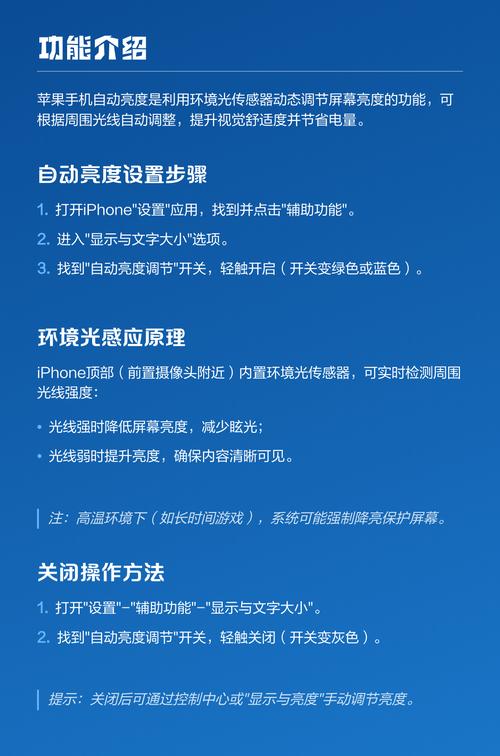
在我們動手關閉它之前,先來簡單了解一下 iPhone 的「自動亮度調整」功能。這個功能,其實是 iPhone 為了提供更好的使用者體驗而設計的。它運用了 iPhone 內建的「環境光度感測器」,這個小小的感應器藏在 iPhone 的聽筒附近,可以偵測周遭環境的光線強度。當它偵測到環境變暗時,就會自動調低螢幕亮度,以節省電力並減少在黑暗中螢幕過亮對眼睛造成的刺激。反之,在光線充足的環境下,它也會自動調亮螢幕,確保你能清楚地看到螢幕內容。
這個功能的出發點是好的,旨在透過智慧型的亮度調整,達到省電和保護視力的雙重效果。然而,正如我前面提到的,每個人對光線的敏感度不同,而且環境光線的變化常常是漸進的,自動亮度有時候無法完美捕捉到使用者當下的真實需求。有時候,你可能在一個光線「剛剛好」的環境,卻因為感測器的一點點波動,就觸發了亮度調整,打斷了你原本舒適的使用感受。所以,這就是為什麼許多人會尋找「iPhone 怎麼關掉自動亮度」的原因。
為什麼要關閉 iPhone 的自動亮度調整?
那麼,究竟有哪些情況下,你會想要關閉這個「聰明」的自動亮度功能呢?讓我來跟你分享幾個我認為很常見、也很重要的原因:
- 個人視覺偏好: 這是最主要的原因!每個人對亮度的接受程度都不同。有些人喜歡螢幕亮一點,有些人則偏好柔和一些的亮度。自動亮度總是會試圖「猜測」你想要的亮度,但它終究是個機器,無法完全理解你細微的個人偏好。
- 環境光線的快速變化: 想像一下,你正走在路上,突然進入一個比較陰暗的騎樓或商店,iPhone 的螢幕會瞬間調暗。這時候,如果你剛好在瀏覽重要資訊,突然變暗的螢幕可能會讓你看不清楚,需要花時間再手動調亮。
- 螢幕保護程式與電影觀賞: 在觀賞電影、玩遊戲,或是使用某些需要視覺專注的 App 時,螢幕亮度的突然變化會非常掃興,甚至影響到你的沉浸感。
- 節省電力需求的考量: 雖然自動亮度有省電的用意,但如果你的 iPhone 電量充足,或是你身處的環境光線一直都很穩定,你可能更希望手動控制亮度,以達到你最理想的視覺效果,而不是讓它為了省那一點點電而影響使用。
- 特定使用情境: 例如,在夜間拍攝照片或錄影時,你可能希望螢幕亮度保持在一個穩定的狀態,以便更精確地判斷拍攝效果。
總之,關閉自動亮度,給你的是「掌控感」。你不再是被動接受,而是主動決定你的 iPhone 螢幕應該是什麼樣子。這聽起來是不是很棒呢?
iPhone 怎麼關掉自動亮度?手動關閉設定步驟教學
好了,相信大家已經迫不及待想知道,到底該怎麼操作了吧!別急,跟著我一步一步來,你會發現這比你想像的還要簡單。以下就是詳細的步驟,請準備好你的 iPhone:
- 開啟「設定」App: 在你的 iPhone 主畫面上,找到那個齒輪狀的圖示,點進去。
- 找到「輔助使用」選項: 在設定選單中,往下滑動,你會看到一個名為「輔助使用」的選項,點擊它。
- 選擇「顯示與背景圖片」: 在輔助使用選單裡,繼續往下滑,找到「顯示與背景圖片」這個項目,然後點進去。
- 尋找「自動調整亮度」: 在「顯示與背景圖片」這個頁面裡,你會看到一個選項叫做「自動調整亮度」。
- 關閉開關: 預設情況下,這個開關應該是綠色的(表示開啟)。點擊它,讓它變成灰色,這就表示你已經成功關閉了 iPhone 的自動亮度調整功能!
小提示: 關閉之後,你會發現螢幕亮度就不會再自行變動了。但別忘了,你現在需要手動來調整它!
關閉後,如何手動調整 iPhone 螢幕亮度?
既然已經關閉了自動亮度,那現在就輪到你來當「亮度總管」了!手動調整 iPhone 的螢幕亮度,其實也有兩種很方便的方法,你可以選擇最適合你的方式:
方法一:透過「控制中心」快速調整
這是最常用、也是我最推薦的方法,因為它非常快速直觀。
- iPhone X 或之後機型(無 Home 鍵): 從螢幕的右上角(狀態列)向下滑動,就會出現「控制中心」。
- iPhone 8 或之前機型(有 Home 鍵): 從螢幕的底部往上滑動,同樣可以叫出「控制中心」。
在控制中心裡,你會看到一個垂直的亮度條,上面有一個太陽的圖示。你可以直接用手指按住這個亮度條,然後往上滑動來調亮螢幕,往下滑動來調暗螢幕。是不是超級簡單呢?
方法二:透過「設定」App 調整
如果你想要更精確地調整,或者你人在「設定」App 裡,也可以透過以下方式:
- 開啟「設定」App。
- 點選「顯示與背景圖片」。
- 在最上方,你會看到一個「亮度」的滑桿。 透過滑動這個滑桿,你就可以精確地調整螢幕亮度了。
無論你選擇哪種方法,最重要的是,你現在可以隨心所欲地設定你想要的螢幕亮度了!
手動調整亮度的迷思與建議
許多人擔心,關閉自動亮度後,會不會更耗電?或者,手動調整會不會對眼睛造成更大的負擔?讓我來為你一一解析。
關於耗電: 確實,如果長時間將螢幕亮度維持在最高,會比自動亮度在較暗環境下的亮度來得耗電。但是,現代 iPhone 的電池續航力已經相當不錯,而且多數時候,我們並不會一直將亮度開到最強。如果你在光線充足的地方,需要較高的亮度才能看清楚,那麼手動調亮是必須的。反之,在昏暗的環境下,你自然會將亮度調低,這樣其實和自動亮度在省電上的差異並不會太大。重點在於,你能夠根據當下的實際需求來調整,而不是讓系統「替你決定」。
關於眼睛負擔: 這是大家最關心的問題。長時間注視過亮或過暗的螢幕,都可能對眼睛造成負擔。我個人的經驗是,當我關閉自動亮度後,我反而更能「主動」去保護我的眼睛。例如,在睡前,我會刻意將螢幕亮度調到非常暗,甚至配合「夜覽」功能(Night Shift),減少藍光。這樣做,比讓自動亮度在黑暗中「猜測」亮度,對我來說更有效。所以,關鍵在於「適度」和「自覺」。
我的建議是:
- 白天光線充足時: 確保螢幕亮度足夠清晰,方便閱讀。
- 晚上或光線昏暗時: 盡量將螢幕亮度調低,並善用「夜覽」功能,減少藍光對眼睛的刺激。
- 偶爾休息眼睛: 無論是自動還是手動,適時讓眼睛休息,看看遠方,才是保護視力的根本之道。
常見問題解答 (FAQ)
關於「iPhone 怎麼關掉自動亮度」這個主題,我整理了一些大家可能還會有疑問的地方,並在此為你詳細解答。
Q1: 關閉自動亮度後,我的 iPhone 會不會更容易耗電?
A1: 關閉自動亮度後,螢幕的耗電量確實會直接取決於你手動設定的亮度高低。如果你的 iPhone 螢幕長時間保持在高亮度狀態,相比於自動亮度在較暗環境下自動調低亮度,理論上會更耗電一些。然而,這並不是絕對的。大多數情況下,使用者會根據實際光線環境來調整,例如在昏暗的環境下調低亮度,在明亮的環境下調高亮度。iPhone 的電池技術也一直在進步,而且「夜覽」功能(Night Shift)和「低耗電模式」(Low Power Mode)等都可以有效幫助你管理電量。所以,除非你一直將亮度維持在最高,否則影響不會非常巨大,而且手動控制亮度能讓你更精準地找到舒適與省電的平衡點。
Q2: 我找不到「自動調整亮度」的選項,該怎麼辦?
A2: 請確認你操作的步驟是否正確。通常,「自動調整亮度」這個選項位於「設定」>「輔助使用」>「顯示與背景圖片」裡。如果你的 iPhone 是較舊的型號,或者 iOS 版本較舊,選項的位置可能會略有不同,但大致上都會在「顯示」或「螢幕顯示」相關的設定內。如果你還是找不到,可以嘗試在「設定」App 的搜尋欄中直接輸入「亮度」,看看能否找到相關選項。
Q3: 為什麼我的 iPhone 即使關閉了自動亮度,螢幕亮度還是會偶爾變化?
A3: 這有幾種可能的原因。首先,請再次確認你是否真的將「自動調整亮度」的開關完全關閉了。有時候,更新 iOS 版本後,某些設定可能會被重置。其次,有些第三方 App 可能會有自己獨立的亮度調整功能,或者與系統亮度有衝突。你也可以嘗試重新啟動你的 iPhone,看看問題是否解決。如果問題持續存在,建議聯繫 Apple 官方支援,或許是硬體感測器出現了問題。
Q4: 「夜覽」功能和關閉自動亮度有關聯嗎?我應該同時使用嗎?
A4: 「夜覽」(Night Shift)功能與「自動亮度調整」是兩個不同的功能,但它們都與螢幕顯示的舒適度有關。自動亮度是根據環境光線自動調整螢幕的「整體亮度」,而夜覽則是透過減少螢幕發出的藍光,將螢幕色調變得更暖,以減輕夜間使用對眼睛的刺激,幫助睡眠。我強烈建議你同時使用這兩個功能。關閉自動亮度,讓你掌握了螢幕的「明暗程度」,而夜覽則讓你掌握了螢幕的「色溫」,這兩者結合,能提供最為舒適的視覺體驗,尤其是在睡前或長時間使用手機時。
Q5: 我可以在「控制中心」直接關閉自動亮度嗎?
A5: 不行,目前 iPhone 的「控制中心」只能讓你快速調整螢幕亮度,無法直接開關「自動亮度調整」這個功能。要開關「自動亮度調整」,你必須進入「設定」>「輔助使用」>「顯示與背景圖片」這個路徑來操作。
結論:掌控你的 iPhone 視覺體驗
透過以上詳細的介紹和步驟教學,相信你現在已經對「iPhone 怎麼關掉自動亮度」以及如何手動掌控螢幕亮度有了全面的了解。不再讓螢幕亮度「自己決定」一切,而是由你來主宰,這不僅能提升你的使用體驗,更能讓你根據個人需求,找到最舒適、最健康的視覺平衡點。
記住,關閉自動亮度後,善用「控制中心」進行快速調整,並依據環境光線和個人習慣,適時地將螢幕亮度調高或調低。同時,別忘了搭配「夜覽」功能,尤其是在夜間使用時,這絕對是保護眼睛的利器!
現在,就去動手設定你的 iPhone 吧!讓你的螢幕,真正成為你最貼心的視覺夥伴,而不是一個常常讓你感到困擾的「聰明」裝置。