什麼是 IP 衝突?深入解析網路上的「撞期」現象與解決之道
Table of Contents
什麼是 IP 衝突?深入解析網路上的「撞期」現象與解決之道
快速答案:
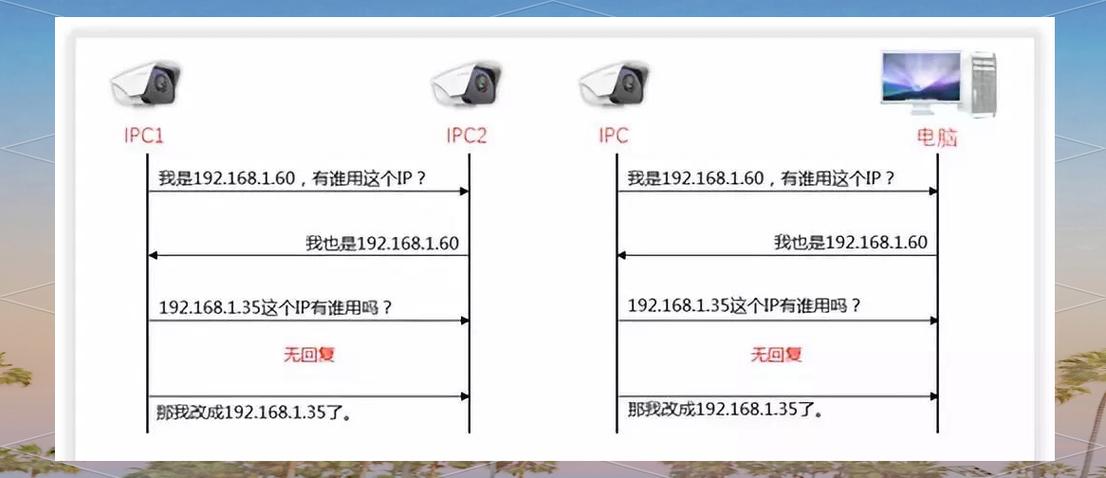
所謂的「IP 衝突」(IP Conflict),簡單來說,就是您的電腦或其他網路設備,在連接到同一個區域網路(LAN)時,意外地使用了與網路上其他設備重複的 IP 位址。想像一下,這就像是兩個人住在同一個門牌號碼的房子裡,郵差(網路封包)就不知道該把信(資料)送到哪裡去,導致網路通訊出現問題,例如無法上網、網路速度變慢,甚至設備離線。
這種情況就像是一個熱鬧的市集,每家店都有自己的攤位號碼,但如果突然有兩家攤位被分配到同一個號碼,顧客(網路封包)就不知道該找哪一家,整個市集的運作就會亂成一團。IP 位址在區域網路中扮演著類似的角色,它為每個連接到網路的設備提供了一個獨特的身份識別碼,以便設備之間能夠互相溝通與傳遞資料。一旦出現 IP 衝突,這個溝通的基礎就動搖了。
IP 衝突的常見原因有哪些?
IP 衝突的發生,往往不是單一因素造成的,而是多種情況的綜合體。了解這些原因,能幫助我們更有針對性地去預防和解決問題。
- 手動設定 IP 位址時的錯誤: 這是最常見也最容易發生的原因之一。當我們為了某些特殊需求(例如架設伺服器、固定特定設備的 IP 等)而手動設定設備的 IP 位址時,如果不小心設定了一個已經被其他設備使用的 IP 位址,就會立刻引發衝突。例如,您將電腦 A 的 IP 位址設定為 192.168.1.100,而您的路由器(DHCP 伺服器)稍後又將同一個 IP 位址分配給了另一台設備,這下就尷尬了!
- DHCP 伺服器配置問題: DHCP(Dynamic Host Configuration Protocol)伺服器,通常是您的路由器,它負責自動為連接到網路的設備分配 IP 位址。如果 DHCP 伺服器本身出現了故障、設定錯誤,或者其 IP 位址分配池(Scope)設定得太小,就可能導致重複分配 IP 位址,進而引發 IP 衝突。舉個例子,如果您的路由器設定的 IP 分配範圍是 192.168.1.100 到 192.168.1.150,而您家裡有超過 50 台設備需要連接,那一旦超過這個數量,就很有可能出現 IP 重複分配的情況。
- 多個 DHCP 伺服器同時存在: 在某些複雜的網路環境中,例如公司網路,可能會有兩個或多個 DHCP 伺服器在運作。如果這些 DHCP 伺服器的 IP 位址分配範圍有重疊,那麼設備在獲取 IP 位址時,就有可能從不同的伺服器獲得相同的 IP,從而引發衝突。這種情況在家庭網路中較少見,但仍有可能在不小心串聯了兩個路由器時發生,例如將第二個路由器的 WAN 口連接到第一個路由器的 LAN 口,並且第二個路由器也啟用了 DHCP 功能。
- 網路設備的緩存問題: 有時候,網路設備(包括電腦和路由器)會在內部緩存(Cache)IP 位址與 MAC 位址的對應關係。如果網路配置發生了變動,而設備的緩存沒有及時更新,就可能導致它嘗試將封包發送到錯誤的設備,進而間接引發類似 IP 衝突的現象。
- 無線網路(Wi-Fi)的連接問題: 雖然不太常見,但在某些情況下,無線網路的連接也會造成 IP 衝突。例如,當一台設備在不同 Wi-Fi 網路之間切換時,如果它未能正確釋放舊網路的 IP 位址,又在新的網路中獲得了一個重複的 IP,就可能出現問題。
IP 衝突會帶來哪些影響?
IP 衝突可不是小事,它會讓您的網路體驗變得非常糟糕。最直接的感受就是網路的不穩定,接下來可能會出現一系列令人頭痛的狀況:
- 無法上網: 這是最普遍的症狀。當您的設備 IP 位址與其他設備重複時,網路系統就無法準確地將網際網路上的資料傳遞到您的設備上,因此您會發現自己無法瀏覽網頁、收發郵件,或是使用線上應用程式。
- 網路速度變慢: 即使設備還能勉強連上網路,您可能會發現網路速度變得異常緩慢。這是因為網路在嘗試傳遞資料時,會花費額外的時間來處理那些因為 IP 位址重複而產生的錯誤和重傳。
- 設備離線: 在某些情況下,發生 IP 衝突的設備可能會被網路系統「踢掉」,導致它完全離線,無法與網路上的任何設備進行通訊。
- 特定應用程式或服務無法使用: 即使您能夠瀏覽一般的網頁,但某些需要穩定網路連線的應用程式,例如線上遊戲、視訊會議軟體,或是需要特定 IP 位址的伺服器連接,都可能因此無法正常運作。
- 網路診斷工具提示錯誤: 如果您嘗試使用網路診斷工具(例如 ping 命令)來檢查網路連線,很可能會收到「Duplicate IP address detected」或類似的錯誤訊息。
如何偵測 IP 衝突?
當您懷疑網路出現 IP 衝突時,可以嘗試以下方法來進行偵測:
- 觀察網路連線狀態: 最直接的觀察方式就是看您的網路連線是否正常。如果您發現電腦突然無法上網,或者網路速度異常緩慢,這都可能是 IP 衝突的徵兆。
- 查看網路診斷訊息: 在 Windows 系統中,當發生 IP 衝突時,系統通常會彈出一個通知,提示「IP 位址衝突」或「Duplicate IP address detected」。您也可以打開命令提示字元(CMD),輸入 `ipconfig /all` 命令,查看您的網路介面卡資訊,有時也能發現一些線索。
- 檢查路由器設定: 許多家用路由器的管理介面都會提供連線設備列表,您可以在上面查看目前連接到網路的所有設備的 IP 位址。如果發現有兩個或多個設備擁有相同的 IP 位址,那 IP 衝突就幾乎是確定的了。
- 使用網路掃描工具: 有許多免費或付費的網路掃描工具,例如 Advanced IP Scanner、Fing 等,可以幫助您掃描整個區域網路,並列出所有連接的設備及其 IP 位址。這些工具通常能夠更快速、更準確地識別出 IP 位址重複的情況。
解決 IP 衝突的具體步驟與方法
幸運的是,IP 衝突通常是可以解決的,而且解決的方法也相對直接。關鍵在於找出並消除重複使用的 IP 位址。
方法一:重新啟動網路設備
這是最簡單也最常用的第一步。有時候,單純的網路設備故障或暫時性的軟體錯誤,也會導致 IP 位址的混亂。嘗試以下步驟:
- 關閉所有網路設備: 包括您的電腦、筆記型電腦、手機、平板、智能電視,以及最重要的——您的路由器和數據機(如果有的話)。
- 等待幾分鐘: 讓所有設備的網路狀態完全清除。
- 依序重新啟動: 先啟動數據機,等待其指示燈穩定後,再啟動路由器,等待其指示燈穩定後,最後再啟動您的電腦和其他網路設備。
這種方法有時能夠讓 DHCP 伺服器重新分配 IP 位址,從而解決暫時性的 IP 衝突。但如果衝突是持續性的,這種方法可能就無法根本解決問題。
方法二:檢查並修正手動設定的 IP 位址
如果您曾經手動為電腦或其他設備設定過 IP 位址,那麼 IP 衝突很可能就源於此。請按照以下步驟檢查:
- 打開網路設定: 在 Windows 中,通常是「控制台」->「網路和網際網路」->「網路和共用中心」->「變更介面卡設定」,然後右鍵點擊您正在使用的網路連線(例如「乙太網路」或「Wi-Fi」),選擇「內容」。
- 找到 TCP/IPv4 設定: 在內容視窗中,找到「網際網路通訊協定第 4 版 (TCP/IPv4)」,雙擊打開。
- 檢查 IP 位址設定: 如果您選擇的是「使用下列 IP 位址」,請仔細檢查您填寫的 IP 位址、子網路遮罩和預設閘道。
- IP 位址: 確保您設定的 IP 位址不在您路由器 DHCP 伺服器自動分配的範圍內(通常是 192.168.1.x 或 10.0.0.x 的形式,具體範圍取決於您的路由器設定)。
- 子網路遮罩: 通常是 255.255.255.0。
- 預設閘道: 這個 IP 位址通常是您的路由器的 IP 位址(例如 192.168.1.1 或 10.0.0.1)。
- 改為自動獲取: 如果您不確定如何設定,最簡單的解決方法是將「IP 位址」和「DNS 伺服器位址」都設定為「自動取得 IP 位址」和「自動取得 DNS 伺服器位址」,然後點擊「確定」儲存設定。
對於其他設備,例如印表機、智慧電視等,您也需要進入它們各自的網路設定介面,檢查是否有手動設定的 IP 位址,並進行相應的調整。
方法三:重新啟動 DHCP 伺服器(路由器)
路由器是區域網路中的「交通警察」,負責分配 IP 位址。如果 DHCP 伺服器出現問題,就可能導致 IP 衝突。重新啟動路由器是最簡單有效的解決方法。請遵循方法一中的步驟來重新啟動路由器。
方法四:調整路由器的 DHCP 設定
如果您的網路設備數量較多,或者 DHCP 伺服器出現了持續性的問題,您可能需要調整路由器的 DHCP 設定。請注意,操作路由器的設定需要一定的技術知識,如果操作不當,可能會影響整個網路的正常運作,建議在有經驗的人士協助下進行。
- 登入路由器管理介面: 在瀏覽器中輸入路由器的 IP 位址(通常是 192.168.1.1 或 10.0.0.1),輸入管理員帳號和密碼登入。
- 找到 DHCP 伺服器設定: 在路由器的設定選單中,尋找與「DHCP 伺服器」、「LAN 設定」或「網路設定」相關的選項。
- 檢查 IP 位址分配範圍: 確保 IP 位址的分配範圍足夠容納您所有的設備。例如,如果您的路由器預設分配範圍是 192.168.1.100 到 192.168.1.200,而您有超過 100 台設備,就需要擴大這個範圍。
- 調整 IP 位址分配池: 您可以適當地擴大 IP 位址的分配範圍,或者在某些情況下,如果您的路由器支援,可以設定保留 IP 位址給特定的設備(MAC 位址綁定),這樣可以確保這些設備始終獲得同一個 IP 位址,而不會與其他設備產生衝突。
- 儲存設定並重啟路由器: 完成設定後,請務必儲存您的變更,並重新啟動路由器,使設定生效。
方法五:尋找並移除重複 IP 位址的設備
如果以上方法都無法解決問題,您可能需要手動找出並移除造成 IP 衝突的設備。這通常需要藉助網路掃描工具:
- 使用網路掃描工具: 運行一個可靠的網路掃描工具(如 Advanced IP Scanner)。
- 識別重複 IP: 掃描結果會列出所有連接的設備及其 IP 位址。仔細查看列表,尋找是否有重複的 IP 位址。
- 記錄 MAC 位址: 當您發現一個重複的 IP 位址時,記下該 IP 位址對應的 MAC 位址(物理位址)。
- 透過 MAC 位址追蹤設備: 有些路由器管理介面可以顯示 MAC 位址與設備名稱的對應關係,或者您可以透過觀察設備的網路活動來判斷是哪一台設備。
- 斷開或重新設定設備: 一旦確定了造成衝突的設備,您可以選擇暫時斷開該設備的網路連接,或者進入該設備的網路設定,將其 IP 位址改為自動獲取,或者設定一個不重複的 IP 位址。
預防 IP 衝突的技巧
預防勝於治療,對吧?以下是一些可以幫助您預防 IP 衝突的小技巧:
- 儘量讓路由器自動分配 IP: 對於大多數家用網路使用者來說,讓路由器自動分配 IP 位址(透過 DHCP)是最簡單且最不容易出錯的方式。
- 避免手動設定 IP: 除非您非常清楚自己在做什麼,並且知道如何避免 IP 位址重複,否則盡量避免手動設定 IP 位址。
- 固定重要設備的 IP(需謹慎): 如果您有需要固定 IP 位址的設備(例如 NAS、印表機、伺服器),建議在路由器上設定「MAC 位址綁定」或「靜態 IP 分配」。這樣路由器會確保這些設備始終獲得同一個 IP 位址,並且不會將這個 IP 位址分配給其他設備。
- 定期檢查路由器日誌: 某些路由器會記錄網路事件,您可以定期查看路由器的日誌,尋找是否有 IP 位址衝突的警告訊息。
- 保持網路設備韌體更新: 路由器和網路設備的韌體更新,有時會修復一些已知的 Bug,其中可能包括影響 IP 位址分配的問題。
常見問題解答 (FAQ)
Q1:為什麼我的電腦一直顯示「IP 位址衝突」?
這通常表示您的電腦所使用的 IP 位址,與您區域網路上的另一台設備所使用的 IP 位址相同。最常見的原因是有人(或系統)手動設定了一個已經被 DHCP 伺服器使用的 IP 位址,或者 DHCP 伺服器本身出現了故障,重複分配了 IP 位址。您可以嘗試重新啟動電腦和路由器,如果問題仍然存在,就需要仔細檢查網路設定,特別是手動設定的 IP 位址,或者進入路由器管理介面查看連線設備的 IP 分配情況。
Q2:我有一個印表機,每次連接網路都出現 IP 衝突,該怎麼辦?
印表機這類固定使用的設備,最適合採用 MAC 位址綁定的方式。首先,您需要知道印表機的 MAC 位址(通常在印表機的標籤上或透過其設定選單可以找到)。然後,登入您的路由器管理介面,找到「DHCP 伺服器設定」或「靜態 IP 分配」的選項,將印表機的 MAC 位址與一個您想要分配給它的 IP 位址綁定起來。這樣,印表機每次連上網路,路由器都會自動將這個指定的 IP 位址分配給它,並且確保這個 IP 位址不會被其他設備使用,從而避免衝突。
Q3:我家裡只有幾台設備,為什麼也會發生 IP 衝突?
即使設備數量不多,IP 衝突也可能發生。常見的原因包括:
- 意外的手動設定: 家人或您自己可能在無意中更改了某個設備的 IP 設定。
- 設備故障: 偶爾會有設備本身的網路晶片出現問題,導致其 IP 位址錯亂。
- 路由器暫時性故障: 路由器作為 DHCP 伺服器,其運作也可能出現暫時性的異常。
遇到這種情況,首先建議您嘗試重新啟動所有網路設備。如果問題依然存在,就需要仔細檢查每一台設備的網路設定,確保它們都是設定為自動獲取 IP 位址(除非您有特殊需求)。
Q4:IP 衝突會影響我的網路安全嗎?
IP 衝突本身並不會直接造成嚴重的網路安全漏洞,它主要影響的是網路的穩定性和通訊的正常進行。但是,如果 IP 衝突是由於惡意軟體或未經授權的設備連接到您的網路所引起,那麼這就可能與網路安全問題有關。例如,如果有人在您的 Wi-Fi 網路上使用了與您設備相同的 IP 位址,他們可能會嘗試進行一些惡意的網路活動,例如網路釣魚或竊取您的資料。因此,確保您的網路安全,例如使用強密碼的 Wi-Fi,也是預防潛在風險的重要一環。
Q5:我可以為我的所有設備都設定靜態 IP 位址嗎?
理論上是可以的,但實際上並不建議對家中所有設備都設定靜態 IP 位址。原因如下:
- 管理複雜: 一旦設備數量增多,手動管理每一個設備的 IP 位址會非常耗時且容易出錯。
- 容易造成 IP 位址衝突: 如果您在設定靜態 IP 位址時,沒有非常仔細地規劃 IP 位址空間,或者沒有確保每個 IP 位址都是唯一的,那麼 IP 衝突的風險反而會大大增加。
- 彈性不足: 當您新增或移除設備時,需要手動調整靜態 IP 位址的設定,不如 DHCP 靈活方便。
最佳的做法是,只為那些確實需要固定 IP 位址的設備(如伺服器、NAS、部分印表機)設定靜態 IP 或進行 MAC 位址綁定,而讓其他設備(如手機、筆記型電腦)透過 DHCP 自動獲取 IP 位址。
總之,IP 衝突是一個常見但可以解決的網路問題。通過了解其成因,掌握偵測和解決的方法,並採取預防措施,您就可以確保您的網路順暢運行,告別 those 惱人的「撞期」現象!