Excel 可以畫畫嗎?從基礎圖形到視覺化藝術的無限可能
Table of Contents
Excel 真的可以畫畫嗎?答案是肯定的!
相信很多人聽到「Excel 可以畫畫」這句話,都會感到非常驚訝,甚至覺得不可思議吧?畢竟,Excel 的第一印象通常是處理數據、製作報表、進行複雜的計算,跟「藝術創作」這兩個字好像八竿子打不著。我一開始接觸這個想法的時候,也覺得有點玄乎。但隨著我深入研究和親自嘗試,我才發現,原來 Excel 在這方面的潛力,遠比我們想像的要大得多!
簡單來說,**Excel 絕對可以畫畫**。它不僅能畫出基本的幾何圖形、流程圖,甚至能透過巧妙的運用,繪製出令人驚豔的插畫、像素藝術,以及各種創意視覺化圖表。這一切都歸功於 Excel 強大的單元格結構、格式設定以及一些進階功能。當然,它並不能取代專業的繪圖軟體,例如 Adobe Photoshop 或 Illustrator,但在特定情境下,它能提供一種獨特且意想不到的創作方式。
Excel 繪圖的原理:單元格的變身魔法
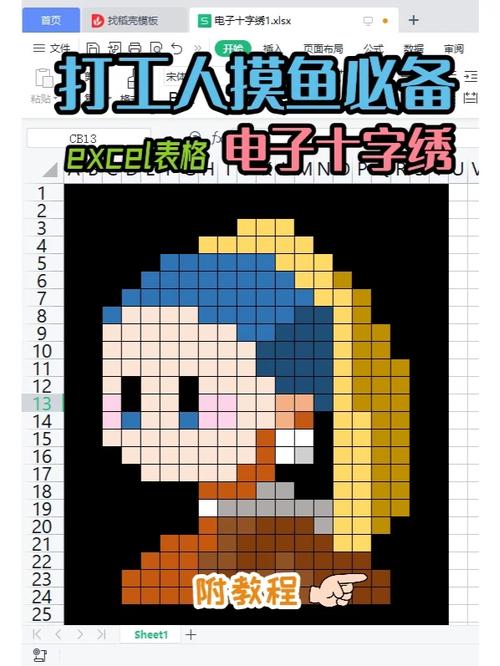
那麼,Excel 究竟是怎麼「畫畫」的呢?它的核心原理非常簡單,就是將 Excel 的「單元格」視為畫布上的「像素點」。透過調整每個單元格的「填滿色彩」、「框線」、「大小」等等格式,我們就可以將原本用於呈現數據的格子,變成一個個色彩斑斕的小方塊,組合起來便能形成圖像。聽起來是不是很有趣?
更進一步來說,Excel 提供了以下幾種主要的繪圖方式:
- 利用單元格填滿色彩: 這是最基本也是最常見的技巧。我們可以手動選取單元格,然後在「常用」標籤頁的「字型」群組中,點選「填滿色彩」按鈕,選擇想要的顏色。當我們需要繪製較為複雜的圖案時,這需要極大的耐心和精準度。
- 插入圖案和繪圖工具: Excel 內建了豐富的圖案庫,像是矩形、橢圓形、線條、箭頭等等。在「插入」標籤頁的「圖例」群組中,可以找到「圖案」選項。這些圖案可以自由調整大小、旋轉、組合,並設定填滿顏色、框線樣式等,非常適合製作流程圖、組織圖、示意圖等。
- 使用條件式格式設定: 這是一種更進階的技巧。我們可以設定規則,讓單元格根據其內容自動套用不同的色彩。例如,我們可以設定一個規則,讓數值大於 50 的單元格顯示為紅色,小於 10 的顯示為綠色。透過這種方式,我們就可以「畫」出具有數據關聯性的圖表,例如熱力圖 (Heatmap)。
- 利用點陣圖 (Bitmap) 概念: 這是將 Excel 單元格想像成像素點,逐一上色的方法。雖然過程較為繁瑣,但它可以創造出類似像素藝術 (Pixel Art) 的效果。
我個人認為,Excel 繪圖最迷人的地方,就在於這種「化繁為簡」的過程。我們用原本最熟悉的工具,去嘗試一種看似不相關的創作,每一次的嘗試,都像是在發掘 Excel 隱藏的超能力!
從簡單圖形到像素藝術:Excel 繪圖的實戰步驟
既然 Excel 可以畫畫,那具體該怎麼做呢?讓我們從一個簡單的例子開始,比如繪製一個簡單的小圖標。假設我們想畫一個簡單的笑臉。
步驟一:準備工作 – 調整單元格
首先,為了讓單元格看起來更像像素,我們需要將它們調整成正方形。這樣,畫面才會更協調。
- 選取工作表上所有您打算用來繪圖的範圍。
- 在選取的範圍內,右鍵點擊,選擇「欄寬」。
- 輸入一個較小的數值,例如「2」(這個數值會影響實際大小,您可以自行調整)。
- 接著,右鍵點擊選取的範圍,選擇「列高」。
- 輸入一個與「欄寬」數值相近的值,確保單元格大致呈現正方形。通常,如果欄寬是 2,列高設為 15 左右會比較接近正方形。
步驟二:繪製輪廓
現在,我們可以開始「畫」了!
- 想像您的笑臉輪廓,然後在 Excel 工作表中,選取您認為是臉部邊緣的單元格。
- 點選「常用」標籤頁的「填滿色彩」按鈕,選擇一個您想要的臉部底色(例如黃色)。
- 接著,您可以透過「填滿色彩」或「框線」工具,畫出眼睛、嘴巴等特徵。例如,用兩個小方塊當眼睛,再用一個彎曲的線條(或一系列填充顏色的單元格)來畫嘴巴。
例如,我曾經嘗試用 Excel 畫一個簡單的愛心。我會先將單元格設成小正方形,然後仔細地將代表愛心上半圓部分的單元格填滿紅色,再用下方連接的單元格形成愛心的尖端。這個過程有點像在玩樂高積木,每一個小方塊都是一個像素,需要耐心去堆疊。
步驟三:潤飾與細節
完成基本輪廓後,您可以進一步添加細節,例如陰影、亮點,或是使用不同的顏色來增加層次感。
進階技巧: 對於更複雜的圖像,很多人會利用 Excel 的「條件式格式設定」來輔助。例如,製作一個漸層效果。您可以為某一列或某一欄的單元格設定一個數值序列(例如 1 到 10),然後使用「資料∥資料工具∥條件式格式設定∥色彩 भाज」。Excel 會根據數值的大小,自動為單元格填上漸層的顏色。這對於製作更精緻的視覺化圖表非常有幫助。
Excel 繪圖的應用場景:不只是好玩,更有實用價值
或許有人會質疑:「用 Excel 畫圖,有什麼實際意義呢?為什麼不直接用繪圖軟體?」這個問題問得很好!確實,對於專業的插畫或設計工作,Excel 顯然不是首選。但是,Excel 繪圖在某些特定領域,卻展現出獨特的價值與優勢。
1. 數據視覺化與資訊圖表 (Infographics)
這絕對是 Excel 繪圖最為人稱道的應用之一。透過結合單元格的填色、圖案以及條件式格式設定,我們可以創造出非常直觀且具吸引力的數據圖表。例如:
- 熱力圖 (Heatmap): 如前面所述,利用條件式格式設定,根據數據大小顯示不同深淺的顏色,可以非常快速地看出數據的分布和趨勢。
- 進度條或儀表板: 我們可以利用 Excel 的圖案和文字方塊,製作出看起來像是儀表板的介面,並透過公式動態更新數值,視覺化呈現專案進度、銷售目標達成率等。
- 概念圖與流程圖: Excel 的圖案庫非常豐富,足夠我們製作出專業的流程圖、組織架構圖、思維導圖等,並透過文字和箭頭清楚地表達資訊。
我曾經在一個專案中,需要向非技術背景的客戶展示複雜的數據模型。由於客戶對圖表不太熟悉,我便嘗試用 Excel 製作了一系列的「概念圖」,將抽象的數據關係,用簡單的圖案和連接線條表示出來。沒想到,客戶的理解程度大大提升,溝通效率也因此變得更高。從那時起,我就對 Excel 的視覺化能力有了新的認識。
2. 像素藝術與懷舊風格創作
對於喜歡懷舊風格或像素藝術的創作者來說,Excel 提供了一個絕佳的練習平台。利用單元格逐一上色的方式,可以重現許多經典遊戲的像素圖案。雖然過程耗時,但成品往往能帶來滿滿的成就感與復古情懷。
3. 創意與趣味性的表達
有時候,我們只是想用一種有趣的方式來表達自己。在社群媒體上分享一些用 Excel 繪製的小圖案、表情符號,或是有趣的梗圖,都能吸引大家的目光。這種「意想不到」的創作方式,本身就帶有話題性和趣味性。
4. 教育與學習工具
對於初學者來說,Excel 繪圖是一個很好的入門方式,可以幫助他們理解「像素」、「色彩」、「組合」等基本概念,同時也能培養耐心和細心。在某些教育場合,老師可能會利用 Excel 來引導學生進行簡單的圖像創作。更進一步,在數學課程中,也可以利用 Excel 繪製函數圖像,讓學生更直觀地理解函數的性質。
Excel 繪圖的挑戰與侷限性
當然,任何工具都有其侷限性,Excel 繪圖也不例外。我們必須承認,它在某些方面確實不如專業的繪圖軟體。
- 效率問題: 對於複雜的圖像,逐一調整單元格的顏色和大小,效率非常低下。若要繪製精緻的插畫,可能需要花費數小時甚至數天的時間。
- 精確度與流暢度: Excel 的單元格是方方正正的,很難做出流暢的曲線或精細的細節。雖然可以透過調整單元格大小或合併單元格來模擬,但效果總歸有限。
- 色彩表現力: Excel 的色彩選擇和調色板雖然豐富,但相較於專業繪圖軟體,其色彩表現力和細膩度仍有差距。
- 檔案大小: 如果繪製的圖像非常複雜,且使用了大量的單元格和格式設定,可能會導致 Excel 檔案變得非常龐大,影響載入速度。
我個人就曾經嘗試用 Excel 畫一張較為複雜的風景畫。結果花了兩天時間,畫出來的效果雖然還看得過去,但細節處理上總是覺得不夠完美,而且檔案也變得異常龐大,打開時電腦都有些吃力。這讓我深刻體會到,Excel 雖然能畫畫,但它更適合「點到為止」的創作,而非全方位的藝術饗宴。
Excel 繪圖的常見問題與專業解答
關於 Excel 繪圖,很多人心中可能還存在一些疑問。以下我將針對一些常見問題,進行更詳細的解答。
Q1: 我想畫更複雜的圖案,但手動一個一個填色太慢了,有什麼方法可以加快速度嗎?
A1: 當然有!您提到的手動填色確實是效率最低的方式。要加快速度,您可以考慮以下幾種方法:
- 善用「複製貼上」與「填滿色彩」: 繪製好一個基礎圖案後,可以直接複製貼上,然後再局部修改顏色。
- 使用「取代」功能: 如果您想一次性將某個顏色替換成另一個顏色,可以透過「常用∥編輯∥尋找與選取∥取代」功能。例如,您可以用「尋找顏色」找到所有的綠色,然後「取代為顏色」成藍色。
- 利用「條件式格式設定」: 如前所述,對於需要根據數據變化的圖形,條件式格式設定是最高效的選擇。您可以先在 Excel 中輸入數據,然後設定相應的格式規則,讓 Excel 自動幫您「畫」出來。
- 撰寫 VBA 巨集 (Macro): 如果您對程式設計有一定了解,可以利用 VBA (Visual Basic for Applications) 來撰寫自動化指令。例如,您可以編寫一個巨集,輸入一個坐標點和顏色,它就可以自動在該位置填滿顏色,甚至可以根據您的邏輯繪製出複雜的圖案。這是一個非常強大的工具,可以大幅提高繪圖效率。
- 匯入點陣圖後進行「像素化」處理: 這是一種比較進階的技巧,您可以將一張點陣圖匯入 Excel,然後嘗試利用 Excel 的功能(例如縮小圖片並放大到單元格尺寸,或者利用 VBA 程式碼分析圖片像素)來將其「像素化」,並在 Excel 中重現。
我的建議是,先從簡單的圖形和條件式格式設定開始練習,當您熟悉這些基本技巧後,再逐步挑戰 VBA 巨集。對於一些有規律的圖案,VBA 真的可以省下您大量的時間。
Q2: 我在 Excel 中畫的圖案,導出後解析度很高嗎?是否適合用於印刷?
A2: 這是一個非常實際的問題。Excel 繪製的圖案,其「解析度」的概念與我們傳統理解的點陣圖 (Bitmap) 是不同的。Excel 中的圖形,尤其是透過「插入圖案」功能繪製的向量圖 (Vector Graphics),在放大時通常不會失真,可以保持清晰。但是,當您直接將 Excel 工作表截圖,或者將其匯出為點陣圖格式(如 JPG, PNG)時,其解析度就取決於您匯出時的設定。如果只是簡單的單元格填色組成的像素藝術,並且您希望用於印刷,我會建議您:
- 盡量維持較大的單元格尺寸: 在繪圖前,就設定較大的單元格寬度和列高,這樣即使匯出為點陣圖,也能獲得較高的解析度。
- 利用「匯出為 PDF」: PDF 格式通常能較好地保留向量圖的特性,對於印刷而言是個不錯的選擇。
- 最終考慮使用專業繪圖軟體: 如果您的最終目的是高品質印刷,強烈建議您在 Excel 完成初步構圖後,將其匯入到 Adobe Illustrator 或 Photoshop 等專業軟體中進行最終的調整和輸出。專業軟體能提供更精細的色彩管理和更高的解析度控制。
總體來說,Excel 繪圖的圖案,如果主要是由「插入圖案」組成的,其「解析度」彈性較大。但如果是純粹的單元格像素藝術,則需要更謹慎地處理匯出細節,才能確保印刷品質。
Q3: Excel 繪圖會不會影響 Excel 的運作速度?
A3: 這取決於您繪製圖案的複雜程度。
- 簡單圖案: 如果您只是繪製一些流程圖、簡單的圖標,或者利用條件式格式設定製作一個小型的熱力圖,通常對 Excel 的運作速度影響不大。
- 複雜圖像: 如果您繪製非常複雜的像素藝術,使用了成千上萬個單元格,每個單元格都設定了不同的填滿色彩,並且還有大量的框線、圖案疊加,那麼 Excel 的運作速度一定會受到影響。因為 Excel 需要處理的物件和格式設定大大增加,記憶體佔用也會隨之升高,開啟、編輯和儲存檔案都會變得比較慢。
- VBA 巨集: 雖然 VBA 可以提高效率,但如果巨集程式碼寫得不好,例如有無限迴圈或過於頻繁的操作,也可能導致 Excel 暫時無回應。
我的經驗是,當 Excel 檔案因為繪圖變得非常緩慢時,通常是時候考慮將圖案「嵌入」為圖片,或者轉移到專業繪圖軟體中了。有時候,將大量的單元格「合併」起來,或者將繪製好的圖案「群組化」成一個整體,也能稍微減輕 Excel 的負擔。
Q4: 除了繪製靜態圖像,Excel 能製作動畫嗎?
A4: Excel 本身不直接支援製作動畫。但是,我們可以透過一些「間接」的方式來模擬動畫效果:
- 製作一系列的畫面,然後輪播: 您可以將一個圖案的不同狀態,分別繪製在不同的工作表中,然後利用 PowerPoint 的「錄製」功能,將這些工作表頁面錄製成一個動畫。
- 利用 VBA 配合時間軸: 這是一種較為進階的技巧。您可以編寫 VBA 巨集,在一個時間間隔內,不斷地改變單元格的顏色或位置,從而模擬出動畫的效果。例如,您可以讓一個小球在 Excel 工作表中移動,或者讓一個進度條逐漸填滿。
- 結合 Excel 圖表動畫: Excel 本身可以製作一些具有動畫效果的圖表(例如,柱狀圖的數據變化),雖然這不是傳統意義上的「繪畫」,但也是一種動態視覺化。
整體來說,Excel 製作動畫的能力非常有限,更適合用來模擬一些簡單的動態效果,而不是製作完整的影片。
結論:Excel 繪圖,一種意想不到的創意角落
回到最初的問題:「Excel 可以畫畫嗎?」我的答案是,毫無疑問,它可以。它或許不是繪畫大師手中的神筆,但它絕對是一個充滿潛力的創意工具箱。透過對單元格的巧妙運用,我們不僅能將枯燥的數據變得生動有趣,更能在這裡找到一種獨特的藝術表達方式。
無論您是想製作一份更具吸引力的報表,還是想嘗試一種新穎的像素藝術創作,亦或是僅僅為了好玩,Excel 都能滿足您的需求。它鼓勵我們跳脫框架思考,用最熟悉的工具,去探索未知的可能性。下次當您打開 Excel 時,不妨試著將它想像成一張空白的畫布,或許,您會發現一個全新的世界!