Wi-Fi路由器怎麼設定:從新手到進階的全方位指南
Table of Contents
Wi-Fi路由器怎麼設定?完整教學與常見問題解析
家裡新買了Wi-Fi路由器,或是舊的訊號不穩想換新的,卻不知道從何下手嗎?別擔心!這篇文章就是要帶你從零開始,一步步學會Wi-Fi路由器怎麼設定,讓你輕鬆享受快速穩定的無線上網體驗。無論你是電腦新手,還是對網路配置有點小研究,這裡都有適合你的深度解析和實用技巧!
初次設定:讓你的Wi-Fi路由器順利上線
許多人第一次面對Wi-Fi路由器時,總會感到有點手足無措。其實,只要掌握了幾個關鍵步驟,設定過程比你想像的還要簡單!
第一步:連接硬體
首先,我們需要把路由器和家裡的網路連接起來。這一步非常直觀,我們一步一步來:
- 電源連接:將路由器隨附的電源變壓器連接到路由器的電源孔,然後插上插座。
- 網路線連接:
- 找到你家裡從電信業者(例如:中華電信、台灣大哥大、遠傳電信等)拉進來的網路線(通常是從數據機或光纖轉換器出來的那一條)。
- 將這條網路線插入路由器的「WAN」或「網際網路」連接埠。這個連接埠通常顏色會比較特別,或者標示最為醒目。
- 如果你是使用有線網路連接到電腦來設定,請再找一條網路線,一端插入路由器的「LAN」或「區域網路」連接埠(通常有2個以上,可以任選一個),另一端連接到你的電腦的網路孔。
在連接好這些線路後,請按下路由器上的電源開關(如果有的話),然後等待約一到兩分鐘,讓路由器開機並啟動。你會看到路由器上的指示燈開始閃爍,表示它正在工作。
第二步:進入設定介面
路由器都內建了一個管理介面,我們需要透過這個介面來進行各種設定。大部分路由器的預設網址都是192.168.1.1或是192.168.0.1。你可以透過以下方式進入:
- 使用網頁瀏覽器:打開電腦上的網頁瀏覽器(例如 Chrome, Firefox, Edge 等)。
- 輸入IP位址:在網址列輸入路由器的IP位址,例如
http://192.168.1.1,然後按下Enter鍵。 - 登入資訊:此時會跳出一個登入畫面,要求你輸入「使用者名稱」和「密碼」。如果這是你第一次設定,或是你沒有更改過,通常的預設值是:
- 使用者名稱:
admin - 密碼:
admin或password,或是留空。
小提醒:如果不知道預設的登入資訊,請翻閱路由器的說明書,或是查看路由器機身上的貼紙,上面通常會標示。
- 使用者名稱:
第三步:快速設定精靈 (Quick Setup / Wizard)
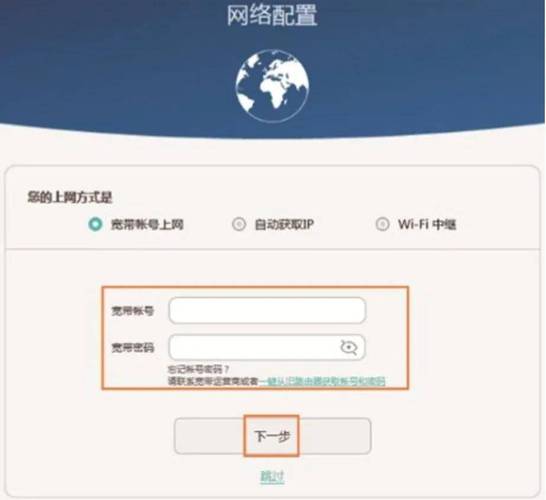
許多路由器在首次登入時,都會自動跳出「快速設定精靈」,這真是太貼心了!這個精靈會引導你完成最基礎的設定,讓你很快就能上網。請依照畫面指示操作:
- 網路類型選擇:通常會詢問你的網路連接類型。最常見的是「DHCP」(自動取得IP位址),這也是最簡單的選項,直接選擇即可。如果你的網路需要 PPPoE(撥接),則需要輸入你的電信業者提供的帳號和密碼。
- 無線網路設定:這是最重要的部分!你需要設定你的Wi-Fi名稱(SSID)和密碼。
- SSID (網路名稱):這個是你搜尋Wi-Fi時,會看到的一串名稱。建議取一個容易辨識但又不要太個人化的名字,例如「MyHome_WiFi」或「FamilyNet」。
- 無線安全類型:請務必選擇「WPA2-PSK」或「WPA3-PSK」(如果你的路由器支援的話)。這是目前最安全的加密方式,可以防止你的網路被盜用。
- 無線密碼:這是你連線Wi-Fi時需要輸入的密碼。請設定一個強度高、不容易被猜到的密碼,最好包含大小寫英文字母、數字和特殊符號,長度至少12位。千萬不要使用太簡單的密碼,例如生日、電話號碼,這樣會讓你網路安全大打折扣!
- 儲存設定:完成設定後,點擊「儲存」、「套用」或「完成」按鈕。路由器會重新啟動,大約一兩分鐘後,你的Wi-Fi網路就設定好了!
進階設定:讓你的Wi-Fi更好用
當你順利連上網之後,別急著關掉設定介面!路由器還有許多進階功能,可以讓你的無線網路更穩定、更安全、更好用。我個人認為,花點時間研究這些設定,絕對是值得的!
無線網路設定(進階)
進入路由器的「無線網路設定」或「Wi-Fi設定」選項,你可以找到更多細節的設定:
- 雙頻設定 (2.4GHz & 5GHz):現在大部分路由器都是雙頻的,同時提供2.4GHz和5GHz兩種頻段。
- 2.4GHz:穿透性較好,訊號範圍較廣,但速度較慢,也比較容易受到干擾(例如微波爐、藍牙設備)。適合距離較遠或需要穿牆的設備。
- 5GHz:速度較快,干擾較少,但穿透性較差,訊號範圍也較小。適合距離近、對速度要求較高的設備(例如線上遊戲、觀看4K影片)。
我的建議是:如果你想要更清晰的網速分配,可以為2.4GHz和5GHz設定不同的SSID名稱(例如:「MyHome_2.4G」和「MyHome_5G」),這樣你就可以手動選擇要連接哪個頻段。當然,有些路由器也有「智慧連線」功能,會自動將設備連接到最適合的頻段,這也是一個不錯的選擇!
- 頻道設定 (Channel):無線訊號在傳輸時,就像汽車在公路上行駛,如果太多車擠在同一條車道,就會塞車。路由器可以在多個頻道之間切換。
- 自動 (Auto):這是預設選項,路由器會自動選擇一個較少干擾的頻道。
- 手動選擇:如果你發現Wi-Fi訊號經常不穩,可以嘗試手動選擇一個較不擁擠的頻道。你可以透過一些手機APP(例如「WiFi Analyzer」)來掃描周圍的Wi-Fi訊號,找出哪個頻道使用的人最少,然後在路由器設定中手動指定。
經驗談:在人口密集的住宅區,頻道設定的影響可能比較明顯。我之前住的地方,就因為鄰居的Wi-Fi太多,切換到一個比較少人用的頻道後,網速和穩定度就改善很多!
- 頻道寬度 (Channel Width):例如 20MHz, 40MHz, 80MHz, 160MHz。較寬的頻道寬度可以提升速度,但也會增加干擾的機會。通常預設值是最佳的。
- 傳輸功率 (Transmit Power):一般保持預設「高」即可,除非你的環境特殊,需要調整。
網路安全設定
網路安全是絕對不能忽視的!
- 更改預設登入密碼:這個是最重要的一步!請務必將路由器管理介面的預設登入密碼(例如 `admin`)更改成一個複雜、獨特的密碼。這就像你家的大門密碼,要是大家都知道,那就很容易被闖入。
- 韌體更新 (Firmware Update):路由器廠商會定期發布韌體更新,來修復漏洞、提升效能或增加新功能。請務必定期檢查並更新你的路由器韌體。通常在「系統工具」、「管理」或「韌體更新」選項中可以找到。
- 訪客網路 (Guest Network):如果你常有朋友來家裡,可以考慮啟用訪客網路。這樣他們就可以連上Wi-Fi,但不會存取到你家裡的其他設備(例如 NAS、印表機),確保你的個人資料安全。
- 防火牆 (Firewall):大多數路由器都有內建防火牆,可以阻擋惡意流量。請確保防火牆功能已啟用。
- WPS (Wi-Fi Protected Setup):雖然WPS設定方便,但有時存在安全漏洞。如果不是非常需要,建議關閉。
其他實用設定
- 家長控制 (Parental Controls):如果你家裡有小朋友,可以使用這個功能來限制特定設備的上網時間,或是封鎖不適當的網站。
- QoS (Quality of Service):這個功能可以讓你優先分配網路頻寬給特定的設備或應用程式。例如,你可以設定讓你的電競電腦或影音串流設備擁有較高的優先權,確保觀看影片或玩遊戲時不lag。
- 連接埠轉發 (Port Forwarding):如果你需要從外部網路存取你家裡的某些服務(例如架設伺服器、遠端桌面),就需要設定連接埠轉發。這個設定比較進階,請務必謹慎操作。
- DLNA / 媒體伺服器:部分路由器支援DLNA功能,可以讓你透過Wi-Fi分享家中的媒體檔案(影片、音樂、照片)到其他支援DLNA的設備上(例如智慧電視、手機)。
常見問題與詳細解答
在設定Wi-Fi路由器的過程中,你可能會遇到一些常見的問題。別擔心,我們在這裡一一為你解答!
Q1:為什麼我的Wi-Fi訊號很弱?
Wi-Fi訊號的強度受到很多因素影響。首先,要看看你的路由器擺放的位置。理想的位置應該是家裡的中心、空曠、沒有遮蔽物的地方。盡量不要將路由器放在角落、櫃子裡、或是靠近金屬物品、厚牆等地方,這些都會嚴重影響訊號的穿透性。另外,2.4GHz頻段的穿透性比5GHz好,如果訊號實在太弱,可以嘗試將設備連接到2.4GHz的Wi-Fi。
再來,要注意干擾源。微波爐、藍牙設備、無線電話,甚至鄰居家的Wi-Fi訊號,都可能造成干擾。如前所述,嘗試更換Wi-Fi頻道,有時候能有戲劇性的改善。如果你的家很大,單一路由器可能無法涵蓋所有區域,這時候可以考慮使用Mesh Wi-Fi系統或Wi-Fi訊號延伸器 (Extender / Repeater) 來擴大訊號範圍。Mesh系統通常效果更好,設定也更簡單。
Q2:我的Wi-Fi速度很慢,該怎麼辦?
速度慢的原因有很多,首先要確定是「你的網路本身就慢」,還是「路由器設定有問題」。
- 檢查你的網路方案:先確認你向電信業者申請的網路方案速度是多少。你可以透過Speedtest.net等網站測試你的實際網速,然後和你的方案比較。
- 重啟路由器和數據機:這是萬用解!有時候只是暫時性的軟體問題,重啟設備就能解決。
- 設備連接問題:確認你連接Wi-Fi的設備(手機、電腦)離路由器夠近嗎?離太遠訊號自然會變差。同時,測試一下你使用的網路線品質如何,是否老舊損壞。
- 路由器負載過大:家裡同時有多少設備在使用網路?如果同時有太多設備在下載、看影片,網路速度就會被瓜分。
- 路由器規格:你的路由器是老舊型號嗎?如果你的網路方案是百Mbps甚至更高,但你的路由器只支援Wi-Fi 4 (802.11n) 或更早的標準,那麼路由器本身就可能成為瓶頸。建議升級到支援Wi-Fi 5 (802.11ac) 或 Wi-Fi 6 (802.11ax) 的路由器,才能充分發揮你的網路速度。
- 檢查Wi-Fi頻道:如前面所述,頻道擁擠也會影響速度。
Q3:我忘記了Wi-Fi密碼,怎麼辦?
如果你忘記了Wi-Fi密碼,有兩種主要方法可以解決:
- 透過路由器管理介面查詢(如果你記得路由器登入密碼):
- 一樣是進入路由器管理介面(例如 192.168.1.1)。
- 進入「無線網路設定」或「Wi-Fi設定」選項。
- 通常在無線網路設定頁面,你可以看到你的Wi-Fi名稱 (SSID) 和密碼。有些路由器為了安全,會將密碼預設隱藏,你可能需要點選「顯示密碼」或類似的選項。
- 重設路由器(恢復原廠設定):
- 如果連路由器管理介面的登入密碼也忘記了,那就只能透過重設路由器來解決。
- 在路由器的機身上,通常有一個小小的「Reset」按鈕,可能隱藏在一個小孔裡。
- 你需要找一個細長的物品(例如迴紋針、筆尖),在路由器通電的狀態下,長按這個Reset按鈕約10-15秒。
- 路由器會自動重新啟動,並恢復到出廠預設的設定。這也意味著你之前所有的設定(包含Wi-Fi名稱、密碼、網頁登入密碼等)都會被清除,你必須重新進行第一次設定的步驟。
重要提醒:重設路由器會清除所有個人化設定,請確認你已經準備好重新進行一次完整的設定流程。
Q4:為什麼有些設備連得上Wi-Fi,有些連不上?
這通常和設備本身的支援度有關,尤其是雙頻Wi-Fi。
- 頻段不支援:例如,有些較老舊的設備可能只支援2.4GHz頻段,無法搜尋到5GHz的Wi-Fi訊號。如果你為5GHz設定了獨立的SSID,而設備又剛好離路由器比較遠,就可能連不上。
- MAC位址過濾 (MAC Filtering):檢查一下你的路由器設定,是否開啟了「MAC位址過濾」功能,並且不小心將設備的MAC位址加入黑名單。MAC位址是每個網路設備獨一無二的身份證字號。
- IP位址衝突:雖然不太常見,但有時可能會發生IP位址衝突,導致部分設備無法正常獲得IP位址而無法連網。重啟路由器通常能解決這個問題。
- 設備問題:有時候問題出在設備本身。嘗試重啟你的手機、電腦,清除其Wi-Fi記憶檔,再重新搜尋並連接。
- 信號強度:設備如果離路由器太遠,訊號太弱,也可能導致連線不穩定或無法連線。
Q5:Mesh Wi-Fi 和訊號延伸器 (Extender) 有什麼差別?
這是擴大Wi-Fi範圍的兩種常見方式,但效果和體驗上有些差異。
- Wi-Fi訊號延伸器 (Extender / Repeater):
- 原理是接收主路由器的Wi-Fi訊號,然後再將訊號「放大」出去。
- 缺點是,延伸器通常會產生一個新的Wi-Fi名稱,或者沿用主路由器的名稱但訊號品質下降。
- 它會將原本的頻寬分潤給延伸出去的訊號,所以速度通常會打折,有時甚至減半。
- 設定相對簡單,但效果有限。
- Mesh Wi-Fi系統:
- Mesh系統由至少兩個(或更多)節點組成,它們之間會建立一個「網狀」網路。
- 所有節點共用同一個Wi-Fi名稱和密碼,設備在不同節點間移動時,會自動無縫切換到訊號最強的節點,使用者幾乎感覺不到切換。
- 速度傳輸效率比延伸器好很多,能夠提供更穩定、更廣泛的Wi-Fi覆蓋。
- 通常設定更為智慧化,透過手機APP即可輕鬆管理。
- 價格上通常比單台路由器或延伸器高。
簡單來說:如果你的家不大,訊號只有一些小角落收不到,延伸器也許堪用。但如果你家坪數較大,或是隔間較多,追求穩定、無感的網路體驗,Mesh Wi-Fi系統會是更好的選擇。
我的經驗分享
從我接觸網路設備以來,路由器就像是我家中不可或缺的「大腦」。一開始我也是摸索了很久,有時候訊號不穩,有時候速度卡卡,真的讓人很頭痛。我還記得有一次,家中突然所有網路都斷了,急得像熱鍋上的螞蟻,後來才發現是路由器過熱,重啟後就恢復正常。從那之後,我養成了定期檢查路由器擺放位置,確保通風良好的習慣。
我個人最推薦大家花時間去研究SSID和密碼設定,這真的關係到你的網路安全。另外,韌體更新更是不能懶惰,每次更新都像給你的路由器「打疫苗」,可以預防很多潛在的問題。對於家裡有小孩的,家長控制功能也真的超實用,可以讓你稍微喘口氣,不用一直盯著小孩的螢幕。
我曾經在一個WiFi訊號非常複雜的社區大樓裡,透過調整頻道,把網速從原本的10Mbps提升到超過50Mbps,當時真的覺得成就感滿滿!所以,別害怕去嘗試那些進階設定,很多時候,只要多一點耐心和嘗試,就能讓你的網路體驗大幅提升。
希望這篇文章能幫助你更了解Wi-Fi路由器怎麼設定,並讓你輕鬆駕馭家中的無線網路。如果還有其他問題,也歡迎隨時提出!