Win11 Wi-Fi無法連線?別慌!超詳細疑難排解與解決方案
「啊!我的 Windows 11 Wi-Fi 又不能連線了!」這大概是許多使用者在日常生活中,最常遇到的電腦問題之一吧?尤其是在這個什麼都講求網路便利的時代,電腦突然斷線,那種無奈和焦慮感,真的讓人有點抓狂。別擔心!今天這篇文章,就是要來一次徹底解決您「Win11 Wi-Fi 無法連線」的困擾。我會從最簡單的檢查步驟,到進階的疑難排解,一步一步帶您找到問題的根源,並且提供最專業、最實用的解決方案。我的經驗告訴我,很多時候,問題的發生可能只是幾個小設定沒弄好,或是簡單的重啟就能搞定,但有時候,確實需要一些更深入的分析。讓我們一起來看看,到底該怎麼做!
Table of Contents
Win11 Wi-Fi 無法連線:快速解答與初步判斷
當您遇到「Win11 Wi-Fi 無法連線」的問題時,最直接的回答是:這通常是由於網路設定錯誤、驅動程式問題、硬體故障、或第三方軟體衝突所導致。不過,在進行任何複雜操作之前,我們總是需要先進行最基本、最快速的檢查。請嘗試以下幾個步驟,看是否能立即恢復連線:
- 重新啟動您的路由器和數據機: 這是解決絕大多數網路問題的「萬靈丹」。請將路由器和數據機的電源拔掉,等待約 30 秒到 1 分鐘,然後再重新接上電源。等待設備完全啟動後,再試試看您的 Win11 電腦是否能連線。
- 檢查 Wi-Fi 開關: 您的筆記型電腦或桌上型電腦是否有實體的 Wi-Fi 開關?有些筆電在側邊或鍵盤上會有一個實體開關,檢查一下它是否被意外關閉了。
- 確認 Wi-Fi 圖示狀態: 在 Windows 11 的右下角工作列,查看 Wi-Fi 圖示。如果顯示為「已連線」但實際上無法上網,這可能代表 IP 位址獲取問題。如果顯示為「未連線」或帶有叉號,則代表 Wi-Fi 功能本身可能有問題。
- 嘗試連線到其他 Wi-Fi 網路: 如果您有機會,嘗試讓您的 Win11 電腦連線到另一個 Wi-Fi 網路(例如朋友家的網路或公共 Wi-Fi),以判斷是您家網路的問題,還是電腦本身的問題。
深入分析:Win11 Wi-Fi 連線失敗的常見原因與詳細步驟
如果上述簡單步驟都無法解決您的「Win11 Wi-Fi 無法連線」問題,那麼我們需要更深入地探究可能的原因。別擔心,我會一一為您解析,並且提供詳細的操作指引。請跟著我的步驟,一步一步來。
檢查網路介面卡設定
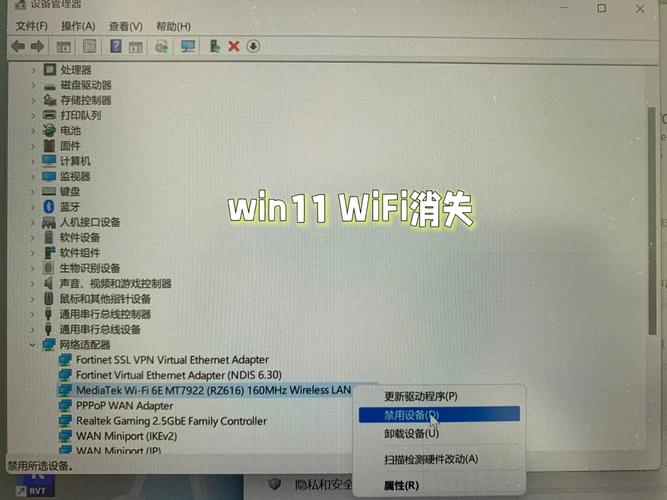
有時候,您的網路介面卡可能被停用了,或是 IP 位址設定有誤。這時候,我們需要到「裝置管理員」裡檢查一下。
- 開啟裝置管理員: 在 Windows 搜尋列中輸入「裝置管理員」,然後點選開啟。
- 尋找網路介面卡: 在裝置管理員中,展開「網路介面卡」選項。
- 檢查 Wi-Fi 介面卡: 找到您的無線網路介面卡(通常名稱會包含「Wireless」或「Wi-Fi」)。
- 確認是否啟用: 如果您的 Wi-Fi 介面卡旁邊出現了向下箭頭圖示,表示它可能被停用了。請在該介面卡上按右鍵,選擇「啟用裝置」。
- 檢查驅動程式狀態: 如果介面卡旁邊有黃色驚嘆號,表示驅動程式可能有問題。
更新或重新安裝網路介面卡驅動程式
驅動程式是讓硬體能夠順利運作的關鍵。老舊、損壞或不相容的驅動程式,往往是造成「Win11 Wi-Fi 無法連線」的罪魁禍首。更新驅動程式是個非常有效的方法。
- 在裝置管理員中操作: 依照上述步驟找到您的 Wi-Fi 介面卡。
- 更新驅動程式: 在 Wi-Fi 介面卡上按右鍵,選擇「更新驅動程式」。
- 自動搜尋更新: 選擇「自動搜尋驅動程式」。Windows 會嘗試在線上尋找最新的驅動程式。
- 手動安裝驅動程式(如果自動搜尋無效): 如果自動搜尋找不到,您可能需要到您的筆記型電腦或 Wi-Fi 介面卡製造商的官方網站,下載最新的驅動程式。下載後,回到裝置管理員,在 Wi-Fi 介面卡上按右鍵,選擇「更新驅動程式」,然後選擇「瀏覽電腦上的驅動程式」,再找到您剛才下載的驅動程式檔案。
- 解除安裝並重新安裝: 如果更新無效,您可以嘗試解除安裝驅動程式。在 Wi-Fi 介面卡上按右鍵,選擇「解除安裝裝置」。解除安裝後,重新啟動電腦。Windows 通常會在開機時自動偵測並重新安裝基本的驅動程式。您也可以再次嘗試手動安裝最新的驅動程式。
執行 Windows 網路疑難排解員
Windows 內建的疑難排解員功能,有時候真的能幫上大忙!它能自動偵測並嘗試修復一些常見的網路問題。
- 前往設定: 在 Windows 搜尋列輸入「設定」,然後開啟。
- 選擇系統: 在設定視窗左側,點選「系統」。
- 找到疑難排解: 捲動到下方,找到並點選「疑難排解」。
- 選擇其他疑難排解: 點選「其他疑難排解」。
- 執行網路介面卡疑難排解員: 找到「網路介面卡」選項,點選右側的「執行」。
- 依照指示操作: 疑難排解員會引導您進行一系列的檢查和修復步驟,請仔細閱讀並遵循指示。
重設網路設定
當網路設定出現嚴重錯誤時,重設網路設定是一個非常有效的解決方案。這個操作會將您的所有網路介面卡恢復到預設狀態,包括 Wi-Fi、乙太網路等。
- 開啟設定: 在 Windows 搜尋列輸入「設定」,然後開啟。
- 選擇網路和網際網路: 在設定視窗左側,點選「網路和網際網路」。
- 尋找進階網路設定: 捲動到下方,找到並點選「進階網路設定」。
- 選擇網路重設: 在進階網路設定頁面,您會看到「網路重設」選項,點選它。
- 確認重設: 系統會跳出一個警告,說明此操作會移除並重新安裝所有網路介面卡,並將其他網路元件重設為預設值。點選「立即重設」,然後再點選「是」。
- 重新啟動電腦: 重設完成後,您需要重新啟動您的電腦。重新啟動後,您需要重新連線到您的 Wi-Fi 網路,並可能需要再次輸入 Wi-Fi 密碼。
檢查 IP 位址和 DNS 設定
有時候,您的電腦可能無法從路由器取得正確的 IP 位址,或者 DNS 伺服器設定有問題,這也會導致「Win11 Wi-Fi 無法連線」。
- 開啟命令提示字元: 在 Windows 搜尋列輸入「cmd」,然後右鍵點選「命令提示字元」,選擇「以系統管理員身分執行」。
- 檢查 IP 位址: 輸入 `ipconfig /all` 並按下 Enter。檢查您的 Wi-Fi 介面卡下方的「預設閘道」和「IPv4 位址」。如果 IP 位址是 169.254.x.x 開頭,則表示無法從路由器取得有效的 IP 位址。
- 釋放並續訂 IP 位址: 輸入 `ipconfig /release` 並按下 Enter,然後輸入 `ipconfig /renew` 並按下 Enter。這有助於重新獲取 IP 位址。
- 清除 DNS 快取: 輸入 `ipconfig /flushdns` 並按下 Enter。這可以清除舊的 DNS 記錄。
- 測試 Ping 預設閘道: 輸入 `ping [您的預設閘道 IP 位址]` (例如 `ping 192.168.1.1`) 並按下 Enter。如果能收到回覆,表示您的電腦可以與路由器溝通。
- 檢查 DNS 設定(如果需要手動設定): 通常情況下,DNS 會自動獲取。但如果需要手動設定,您可以在「網路介面卡」的內容中,找到「網際網路通訊協定第 4 版 (TCP/IPv4)」,點選「內容」,然後選擇「使用下列 DNS 伺服器位址」。您可以使用 Google 的公開 DNS (8.8.8.8 和 8.8.4.4) 或 Cloudflare 的 DNS (1.1.1.1 和 1.0.0.1)。
其他可能的「Win11 Wi-Fi 無法連線」原因與解決方法
除了上述常見的原因,還有一些比較少見但可能發生的情況,也值得我們來探討一下。
防火牆或防毒軟體干擾
有時候,您安裝的防火牆或防毒軟體,可能會誤判 Wi-Fi 連線為潛在威脅,而將其封鎖。這時候,可以嘗試暫時停用這些軟體,然後再測試連線。
- 暫時停用: 找到您安裝的防毒軟體或防火牆,右鍵點選圖示,選擇「退出」、「關閉」或「暫停保護」等選項。
- 測試連線: 嘗試重新連線 Wi-Fi。
- 重新啟用與設定: 如果成功連線,請記得重新啟用您的防護軟體,並檢查其設定,將您的 Wi-Fi 網路加入信任列表,或調整相關的掃描規則。
Wi-Fi 密碼錯誤或網路安全性設定
這個聽起來很基本,但有時候就是因為一時疏忽。請再次確認您輸入的 Wi-Fi 密碼是否正確,注意大小寫。另外,如果您最近更改了路由器的安全性設定(例如更改了加密方式 WPA2/WPA3),也可能導致舊裝置無法連線。這時,您可能需要進入路由器管理介面,檢查並調整安全性設定。
路由器問題:韌體過舊或硬體故障
前面我們有提到要重新啟動路由器,但如果路由器韌體 (Firmware) 過舊,也可能導致一些相容性問題。您可以嘗試登入路由器的管理介面,檢查是否有可用的韌體更新。如果路由器本身有硬體故障,那就另當別論了,可能需要聯繫您的網路服務提供商更換設備。
Windows 更新後出現問題
有時候,Windows 的更新可能會引入新的 Bug,或是與現有的硬體/軟體產生衝突,進而導致「Win11 Wi-Fi 無法連線」。如果這個問題是在最近一次 Windows 更新後才出現的,您可以嘗試「解除安裝更新」來看看是否能解決問題。
- 前往設定: 在 Windows 搜尋列輸入「設定」,然後開啟。
- 選擇 Windows Update: 在設定視窗左側,點選「Windows Update」。
- 檢視更新記錄: 點選「檢視更新記錄」。
- 解除安裝更新: 找到最近安裝的品質更新或功能更新,點選「解除安裝」。
- 重新啟動電腦: 完成後重新啟動電腦,並測試 Wi-Fi 連線。
常見問題與進階解答
我知道,即使看了這麼多,您可能還是有些疑問。別急,我們再來深入探討一些常見的、更細緻的問題。
我的 Win11 電腦可以連上 Wi-Fi,但無法上網,該怎麼辦?
這種情況通常是 IP 位址或 DNS 解析出了問題。首先,您可以嘗試重新啟動路由器和數據機。接著,在命令提示字元中執行 `ipconfig /release` 和 `ipconfig /renew` 來刷新 IP 位址。如果問題持續,可以嘗試清除 DNS 快取,輸入 `ipconfig /flushdns`。如果還是不行,可以考慮在網路介面卡設定中,手動指定一個可靠的 DNS 伺服器,例如 Google DNS (8.8.8.8, 8.8.4.4)。
為什麼我的 Win11 Wi-Fi 速度變慢了?
Wi-Fi 速度變慢的原因很多。首先,檢查您離路由器有多遠,距離太遠訊號會減弱。其次,看看附近是否有其他 Wi-Fi 網路干擾,或是家中是否有微波爐、藍牙設備等會發射無線電波的裝置,這些都可能影響訊號。您可以嘗試重新啟動路由器,或是更新路由器的韌體。如果您的路由器比較老舊,可能也無法支援較新的 Wi-Fi 標準,導致速度受限。另外,檢查您的電腦本身,是否有程式在背景大量佔用網路頻寬,例如大型檔案下載、線上串流服務等。
我的 Win11 Wi-Fi 介面卡在裝置管理員中消失了,怎麼辦?
如果您的 Wi-Fi 介面卡在裝置管理員中完全消失,這可能代表硬體本身有問題,或是 BIOS/UEFI 設定中被關閉了。您可以先嘗試重新啟動電腦,看它是否會重新偵測到硬體。如果還是一樣,請進入電腦的 BIOS/UEFI 設定介面(通常在開機時按 F2, Del, F10 或 F12 鍵),尋找與「Wireless」或「Wi-Fi」相關的選項,確保它是「Enabled」(啟用)狀態。如果 BIOS/UEFI 設定正常,且重新啟動電腦後介面卡依然消失,那很可能是硬體故障,建議尋求專業的維修協助。
我剛更新了 Win11,之後 Wi-Fi 就不能用了,可以回退到舊版本嗎?
是的,如果您確定是 Windows 更新導致了 Wi-Fi 問題,可以嘗試回退到之前的版本。如前面所述,進入「設定」>「Windows Update」>「更新記錄」,然後找到最近的品質更新或功能更新,點選「解除安裝」。如果您想要完全回到更新前的狀態,可以進入「設定」>「系統」>「復原」,然後選擇「回復至上一版 Windows」,但請注意,這會移除您在此之後安裝的應用程式和設定。在執行此操作前,請務必備份重要資料。
總結來說,「Win11 Wi-Fi 無法連線」確實是一個令人頭疼的問題,但請相信,大部分情況下,透過系統性的檢查和逐步的排查,都能找到解決之道。從最簡單的重啟,到深入的驅動程式更新、網路重設,再到進階的 IP 和 DNS 設定調整,希望這篇文章能成為您解決問題的最佳指南。別因為一時的網路斷線而影響了您的工作或娛樂,一步一步來,您一定能讓您的 Win11 Wi-Fi 重拾順暢!