圈符號怎麼打?各種輸入法與應用情境全解析
「咦?這個圓圈裡面打個叉、打個勾,或是圈起來一個數字,到底該怎麼打出來啊?」相信不少人都有過這樣的困擾,尤其是在製作文件、表格、簡報,甚至是回覆電子郵件時,臨時需要用到這些「圈符號」卻摸不著頭緒。別擔心,今天這篇文章就是要來好好跟你聊聊,到底各種常見的圈符號該怎麼打,以及它們通常用在哪裡,讓你以後遇到類似的狀況,都能從容應對,輕鬆搞定!
Table of Contents
為何我們需要圈符號?
在數位溝通日益頻繁的現代,符號扮演著越來越重要的角色。它們能夠以簡潔、直觀的方式傳達訊息,有時候甚至比文字來得更有效率。圈符號,顧名思義,就是在一個圓圈內加上其他符號或數字,像是:
- 圈起來的對勾 (✓): 代表「正確」、「完成」、「同意」。
- 圈起來的叉 (✗): 代表「錯誤」、「未完成」、「否決」。
- 圈起來的圓點 (●): 有時用於標記、強調,或作為列表的符號。
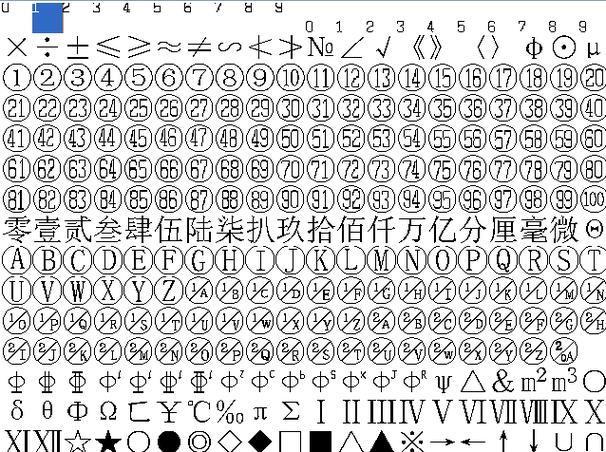
- 圈起來的數字 (①, ②, ③…): 最常見的用途,用於編號、排序,尤其是在需要層次分明的列表時。
- 圈起來的愛心 (❤): 表示喜愛、喜歡。
- 圈起來的驚嘆號 (❗): 表示警示、提醒。
這些符號不僅能讓內容看起來更專業、更有條理,也能幫助讀者快速抓住重點,提升閱讀體驗。我自己就常在做專案管理報表時,用圈起來的對勾來標示已完成的任務,那種一目了然的感覺,真的會讓人心情大好!
圈符號怎麼打?各種輸入法實用教學
說了這麼多圈符號的好處,大家最關心的當然還是「圈符號怎麼打」這個問題!其實,根據你使用的裝置、作業系統和輸入法,都有不同的操作方式。我將針對最常見的幾種情況,一步一步教你怎麼打出來!
一、 在 Microsoft Word 中打圈符號
如果你是 Word 的重度使用者,那恭喜你,Word 內建了非常方便的功能可以讓你輕鬆打出各種圈符號。
1. 使用「符號」功能
這是最直接也最常用的方法,適用於各種圈起來的數字,以及其他特殊符號。
- 開啟你的 Word 文件。
- 點擊頂部選單的「插入」。
- 在「符號」選項中,點擊「符號」,然後再點擊「其他符號」。
- 在跳出的「符號」視窗中,你會看到一個龐大的符號庫。
- 在「字型」下拉選單中,通常選擇「Arial Unicode MS」或「Segoe UI Symbol」會比較容易找到,因為這些字型包含了較多特殊符號。
- 你也可以在「子集合」中選擇「帶圈數字」來快速找到圈起來的數字。
- 找到你想要的符號(例如:①、②、③、✓、✗ 等),點擊該符號,然後點擊「插入」。
- 插入後,這個符號就會出現在你的游標位置。
我的小撇步: 如果你經常需要用到某幾個圈符號,可以在找到它們之後,在「符號」視窗的下方,將它們設定成「快速鍵」,這樣下次就可以透過快捷鍵直接插入,省時又省力!
2. 使用「拼音輸入法」中的特殊符號
如果你使用的是微軟新注音、Google 注音,或是其他支援注音輸入法的用戶,其實可以直接透過輸入拼音來叫出這些符號。
- 將輸入法切換到注音。
- 在輸入框中輸入「ㄨㄢ」或「ㄩㄢ」,就會出現「圈」這個字,你可能會看到一些帶圈數字的選項,例如「①」、「②」等等。
- 更進一步,你可以嘗試輸入「ㄨㄢ ㄍㄡ」、「ㄨㄢ ㄔㄚ」、「ㄨㄢ ㄉㄨㄟˇ」、「ㄨㄢ ㄘㄨㄛ」、「ㄨㄢ ㄕ ㄔㄨ」等,輸入法通常會提供相對應的帶圈符號,像是:
- 輸入 `ㄨㄢ ㄍㄡ` 或 `ㄨㄢ ㄩ` 可能會出現圈起來的「G」或「O」(但不常見,較多是數字)。
- 輸入 `ㄨㄢ ㄔㄚ` 或 `ㄨㄢ ㄒ` 可能會出現圈起來的「X」。
- 輸入 `ㄨㄢ ㄉㄨㄟˇ` 或 `ㄨㄢ ˇ` 可能會出現圈起來的「✓」。
- 輸入 `ㄨㄢ ㄕ ㄔㄨ` 可能會出現圈起來的「✓」。
- 最常見的還是輸入「①」、「②」、「③」、「④」、「⑤」、「⑥」、「⑦」、「⑧」、「⑨」、「⑩」等,直接輸入注音的數字,然後觀察候選字。
- 如果你發現輸入法沒有直接提供,可以切換回「符號」功能來尋找。
我的經驗談: 很多時候,我會直接在 Word 文件裡打出數字「1」、「2」、「3」,然後框選起來,再到「字型」設定裡,找找看是否有「帶圈字母」或「帶圈數字」的選項。雖然這不是最標準的打法,但對於一些較舊版本的 Word 來說,也是個可行的方法。
3. 使用「表情符號」與「符號」
對於一些像是圈起來的愛心(❤)或驚嘆號(❗),在 Word 中也可以透過「表情符號」或「符號」功能找到。
- 點擊「插入」。
- 點擊「符號」,然後「表情符號」。
- 在表情符號視窗中,你可以瀏覽不同的分類,尋找你需要的符號。
- 或者,回到「符號」視窗,嘗試在不同的「字型」裡尋找,例如「Wingdings」或「Webdings」字型,裡面藏著很多有趣的符號,也許就有你要的!
二、 在 Google 文件 (Google Docs) 中打圈符號
如果你習慣使用 Google 文件,操作方法也相當類似。
1. 使用「特殊字元」功能
Google 文件也提供了一個強大的「特殊字元」工具,可以讓你輕鬆插入各種符號。
- 開啟你的 Google 文件。
- 點擊頂部選單的「插入」。
- 選擇「特殊字元」。
- 在跳出的「特殊字元」視窗中,你可以:
- 在搜尋框中輸入關鍵字,例如「圈」、「數字」、「對勾」、「叉」等,來尋找。
- 或者,你可以直接瀏覽「符號」或「符號」下的分類,例如「帶圈數字」、「箭頭」、「表情符號」等。
- 找到你想要的符號,點擊它,就會自動插入到文件中。
強烈推薦: 善用「特殊字元」搜尋功能!有時候你可能不知道確切的符號名稱,但只要輸入幾個相關的字,它就能幫你找到。我在用 Google 文件寫部落格文章時,就常常在這裡尋找各種表情符號和特殊符號,真的超級方便!
2. 使用「表情符號」與「符號」
和 Word 類似,Google 文件也支援插入表情符號。
- 點擊「插入」。
- 選擇「表情符號」。
- 瀏覽或搜尋你想要的表情符號。
三、 在 Mac 電腦中打圈符號
Mac 使用者有自己獨特的快捷鍵和功能來輸入特殊符號。
1. 使用「選項」鍵組合
某些常見的帶圈數字,可以直接透過「Option」鍵和數字鍵的組合來輸入。
- ①: Option + 1
- ②: Option + 2
- ③: Option + 3
- ④: Option + 4
- ⑤: Option + 5
- ⑥: Option + 6
- ⑦: Option + 7
- ⑧: Option + 8
- ⑨: Option + 9
- ⑩: Option + Shift + 0 (零)
注意: 這組快捷鍵是比較通用的,但在某些應用程式或字體下可能不適用。如果無法直接輸入,可以嘗試以下方法。
2. 使用「鍵盤檢視器」與「表情與符號」
這是 Mac 最強大的符號輸入工具。
- 開啟「系統偏好設定」。
- 點擊「鍵盤」。
- 在「輸入法」標籤頁下,勾選「在選單列中顯示輸入法選單」。
- 在你的螢幕右上角選單列,會出現一個輸入法的圖示,點擊它,然後選擇「顯示表情與符號」。
- 這會開啟一個龐大的符號庫,你可以:
- 在左側的分類中尋找,例如「符號」、「圖形符號」、「數字」等。
- 在搜尋框中輸入關鍵字,例如「圈」、「對勾」、「叉」、「愛心」。
- 找到你想要的符號,直接點擊兩下,它就會出現在你的游標位置。
我的Mac使用心得: 「表情與符號」工具真的超好用!它包含了各種語言的特殊符號、表情符號,還有很多我連名字都不知道的圖標。我常常在這裡找到一些很酷的符號來豐富我的文件。
四、 在 iPhone/iPad 中打圈符號
手機上的操作通常更直觀,可以直接在鍵盤上找到。
1. 使用「注音輸入法」
如果你使用注音輸入法,操作方式與電腦上的注音輸入法類似。
- 切換到注音輸入法。
- 輸入「ㄨㄢ」或「ㄩㄢ」,候選字中就會出現帶圈數字(①、②、③…)。
- 你也可以嘗試輸入「ㄨㄢ ㄔㄚ」、「ㄨㄢ ㄉㄨㄟˇ」等,看看是否能找到圈起來的叉或對勾。
2. 使用「表情符號」鍵盤
這是最快也最直接的方法,適用於各種表情符號和一些常用符號。
- 開啟你的鍵盤,點擊左下角的「表情符號」圖示(通常是一個笑臉)。
- 在表情符號介面中,你可以:
- 瀏覽各個分類,例如「表情符號與人物」、「物品」、「符號」等。
- 在「符號」分類下,你可以找到「帶圈數字」(①、②、③…)、圈起來的愛心(❤)、圈起來的驚嘆號(❗)等。
- 找到後,點擊符號即可插入。
手機操作的重點: 很多時候,我們在手機上看到別人傳來的特殊符號,例如圈起來的愛心,就是透過這個表情符號鍵盤打出來的。所以,如果你想發送這些符號,直接打開表情符號鍵盤就對了!
五、 在 Android 手機中打圈符號
Android 手機的輸入法種類眾多,操作方式略有差異,但核心邏輯是相似的。
1. 使用「注音輸入法」 (如果你的手機有安裝)
和 iOS 一樣,如果你的 Android 手機安裝了支援注音的輸入法 (例如 Gboard 支援注音輸入),操作方式與電腦雷同。
- 切換到注音輸入法。
- 輸入「ㄨㄢ」或「ㄩㄢ」,觀察候選字。
2. 使用「Gboard」或其他輸入法的「表情符號/符號」功能
如果你使用 Gboard (Google 鍵盤),操作非常方便。
- 點擊鍵盤上的「表情符號」圖示(通常是一個笑臉)。
- 在表情符號介面中,你可以:
- 瀏覽「表情符號」、「GIF」、「貼紙」。
- 切換到「符號」分頁。
- 在這裡,你可以找到「帶圈數字」(①、②、③…)、圈起來的愛心(❤)、圈起來的驚嘆號(❗)等等。
- 點擊符號即可插入。
Android 使用者的小提醒: 不同品牌的手機,預設的輸入法可能不同。但大多數主流輸入法,像是 Gboard、SwiftKey 等,都提供類似的表情符號和特殊符號功能。如果找不到,可以嘗試在輸入法的設定中尋找相關選項。
常見應用情境與我的觀點
了解了「圈符號怎麼打」之後,我們來看看這些符號在實際應用中,可以怎麼發揮它們的功能。我自己覺得,這些小小的符號,有時候能讓複雜的資訊變得簡單易懂,這也是它們的魅力所在。
1. 文件與報告製作
- 專案進度標示: 使用圈起來的對勾(✓)或叉(✗)來標示任務的完成或未完成狀態。
- 列表排序: 圈起來的數字(①, ②, ③…)是條列式報告中最常見的編號方式,能讓內容層次分明。
- 選項勾選: 在問卷或表格中,提供圈選的選項(例如 ☐ 或 ◉ 符號),讓使用者方便填寫。
- 重點標記: 使用圈起來的驚嘆號(❗)或圓點(●)來強調重要的訊息。
2. 簡報與投影片
- 重點提示: 在投影片中使用圈起來的符號來提示觀眾注意關鍵資訊。
- 項目符號: 替換傳統的圓點或方塊,使用圈起來的數字或符號,讓簡報風格更活潑。
3. 電子郵件與訊息
- 回覆確認: 在回覆郵件時,用圈起來的對勾(✓)來確認已收到或已完成某項事項。
- 表情傳達: 使用圈起來的愛心(❤)來表達喜愛,或圈起來的數字來表示順序。
4. 網頁與社群媒體
- 個人化帳號: 有些平台允許使用者在名字或個人資料中使用特殊符號,例如圈起來的愛心。
- 內容標示: 在貼文中使用圈起來的符號來標示特定的內容分類或狀態。
我的實戰心得: 我發現,在製作一份給客戶的提案時,如果能適當地加入一些圈起來的數字和對勾符號,整個文件的專業度都會提升不少。它讓客戶一眼就能看到提案的結構,以及哪些部分是已經定案的,哪些是需要討論的。這種視覺化的溝通方式,真的非常有效!
關於圈符號的常見問題解答
在學習如何輸入圈符號的過程中,大家可能還會遇到一些其他問題。我整理了一些常見的疑問,並提供詳細的解答,希望能幫助你更全面地理解。
Q1:為什麼我在 Word 中插入的圈起來數字,別人電腦上看不到,或是變成亂碼?
這是一個非常常見的問題,通常有幾個原因:
- 字體不支援: 你使用的圈符號可能依賴於特定的字體(例如「Arial Unicode MS」、「Segoe UI Symbol」)。如果對方電腦沒有安裝這些字體,或者系統預設的字體不包含這些符號,就會顯示成亂碼或方塊。
- 版本問題: 雖然比較少見,但不同版本的 Word 或 Office 軟體在處理特殊符號時,可能會有兼容性上的差異。
- 複製貼上時的編碼問題: 有時候,從網頁或其他地方複製貼上內容時,如果編碼方式不同,也可能導致符號顯示異常。
解決方法:
- 建議使用標準字體: 在 Word 中,儘量選擇較為通用的字體,例如「Arial」、「Calibri」、「Times New Roman」等,或者在「符號」功能中,選擇「Arial Unicode MS」字體來插入圈符號。
- 設定為「帶圈數字」格式: 在 Word 中,對於數字 1-10,你也可以透過「文字效果與為題」功能,選擇「文字填滿」為「圖形填滿」,然後在「圖形填滿」的選項中,找到「帶圈數字」的樣式。這種方式相對能提高兼容性。
- 傳送時轉換成圖片: 如果對方真的無法正確顯示,最保險的方法就是將包含這些符號的內容,轉換成圖片格式(例如 JPG, PNG)再傳送。
Q2:我想打一個圈起來的字母,比如圈 A,該怎麼打?
圈起來的字母,例如 Ⓐ, Ⓑ, Ⓒ 等,在 Word 和 Google 文件中,都可以透過「符號」或「特殊字元」功能找到。
- 在 Word 中,開啟「插入」>「符號」>「其他符號」。在「字型」中選擇「Arial Unicode MS」或「Segoe UI Symbol」,在「子集合」中尋找「帶圈字母」或直接瀏覽。
- 在 Google 文件中,開啟「插入」>「特殊字元」,搜尋「帶圈字母」。
我的小提示: 雖然這些符號存在,但在正式的商業文件中,除非是特定設計需要,否則一般較少使用圈起來的字母。主要還是因為它們的兼容性不如圈起來的數字來得高。
Q3:我可以自訂圈起來的符號嗎?例如,我想打一個圈起來的「XX」?
一般來說,我們在 Word 或 Google 文件中插入的圈符號,都是預設好的。像「圈 XX」這種自訂組合,標準的輸入法和符號庫是無法直接提供的。
可能的替代方案:
- 使用組合鍵: 你可以在 Word 中,先輸入一個圓圈符號(例如,透過「插入」>「符號」找到),然後在圓圈符號的右邊,插入你想要的「XX」,再手動調整它們的位置和大小,讓「XX」看起來是在圓圈裡面。這需要一些排版技巧,而且可能不夠完美。
- 繪圖工具: 如果你真的需要這種特殊的符號,可以考慮使用繪圖軟體(如 Adobe Illustrator、Canva)來製作,然後將其作為圖片插入到你的文件中。
- 文字效果: 在 Word 中,你也可以嘗試先打出「XX」,然後在「文字效果與為題」中,找到「轉換文字」或「藝術師文字」,並嘗試將它們套用在一個圓形的背景上。但這通常會產生一個獨立的物件,而不是真正的字元。
我的看法: 為了保持文件的清晰度和兼容性,除非萬不得已,否則我不太建議去創造這種非常規的組合符號。大多數情況下,用預設的圈符號或文字說明,就能夠清楚地表達意思了。
Q4:為什麼在手機輸入時,我打的圈符號顯示在對方的電腦上是問號?
這和前面提到的字體不支援問題類似。手機輸入時,我們通常是透過表情符號鍵盤插入的,這些表情符號在不同的系統和應用程式中,可能會因為字體或渲染引擎的差異,而有顯示上的問題。
解決之道:
- 使用輸入法中的「帶圈數字」: 盡量使用注音輸入法打出「①」、「②」等,而不是表情符號鍵盤中的「®」或「©」那類的符號(雖然它們是圓圈,但含義不同)。
- 簡化符號: 對於重要的訊息,盡量使用常見的文字符號,例如用「(1)」、「(2)」來代替「①」、「②」,或用「(✓)」來代替圈起來的對勾。
- 事先溝通: 如果你需要透過手機傳送特定符號給對方,並且擔心顯示問題,可以先問問對方習慣使用哪種輸入法或作業系統,或者直接告知他們可能會遇到的狀況。
總而言之,掌握「圈符號怎麼打」並不難,關鍵在於了解你所使用的工具,並且知道在不同情境下,哪種輸入方法最適合。希望今天的詳細解析,能夠幫助你對這些實用的小符號有更深入的了解,並且在未來的數位溝通中,更加得心應手!