Word框框內怎麼打勾?輕鬆學會 Word 核取方塊技巧,提升文件專業度!
Table of Contents
Word 框框內怎麼打勾?
嘿,是不是常常在製作 Word 文件時,遇到需要加入核取方塊(就是那個方框框,可以打勾或打叉的)的情況呢?像是製作問卷、待辦事項清單、或是需要勾選的項目時,如果還在手動畫圖,那真的太落伍啦!別擔心,今天這篇文章就是要手把手教你,如何在 Word 文件裡輕鬆又專業地加入「框框內打勾」的功能,讓你的文件瞬間升級,看起來更有效率,也更具互動性!
其實,在 Word 裡加入核取方塊,一點都不難!而且方法很多元,可以根據你的需求選擇最適合的方式。最常見也最實用的,莫過於利用「開發人員」工具列,或是透過「符號」功能來達成。無論你是學生、上班族,還是需要頻繁製作報告的人,學會這招絕對能幫你省下不少時間,並且讓你的文件質感大大提升!
是不是很期待?別急,讓我們一步一步來拆解,讓你成為 Word 核取方塊達人!
方法一:善用「開發人員」工具列,最專業的選擇!
如果你需要製作可以讓其他人實際操作、點擊打勾的互動式文件(例如:電子問卷、表單),那麼利用 Word 的「開發人員」工具列絕對是你的首選!這功能就像是內建了一個小小的表單製作器,可以讓你加入各種表單控制項,當然也包括了我們今天的重點——核取方塊。
不過,有個小小的「眉角」要注意:預設情況下,Word 的「開發人員」工具列可能不會直接顯示出來。別慌!這只是個小小的設定問題,我們馬上來解決。
步驟一:啟用「開發人員」工具列
請跟著我的步驟來操作,非常簡單喔:
- 打開你的 Word 文件。
- 點選左上角的「檔案」選項。
- 在跳出來的選單中,選擇「選項」。
- 在「Word 選項」視窗裡,點選左側的「自訂功能區」。
- 你會看到右側的「自訂功能區」列表,在「常用索引標籤」下方,你會看到很多選項。請仔細尋找並勾選「開發人員」這個項目。
- 確認無誤後,點選右下角的「確定」。
好啦!這時候,你會發現你的 Word 功能區(就是上面那一排按鈕)多了一個叫做「開發人員」的選項,是不是很神奇?
步驟二:插入核取方塊控制項
有了「開發人員」工具列,插入核取方塊就變得很直覺了:
- 將游標移動到你想要插入核取方塊的位置。
- 點選「開發人員」工具列。
- 在「控制項」群組裡,你會看到一排圖示。尋找那個看起來像「✓」的方框,它就是「核取方塊內容控制項」。
- 點選它!噹噹!一個小小的方框就出現在你的游標位置啦!
這樣插入的核取方塊,最棒的地方就是它真的可以點擊!當你將滑鼠移到上面時,會出現一個可以讓你點擊打勾或取消打勾的互動效果。這對於製作需要填寫的表單或問卷來說,真的超級實用!
我的經驗談: 我之前在製作一份會議通知時,裡面有需要參與者勾選是否出席的選項。原本想說用手畫,結果畫得歪七扭八,看起來很不專業。後來發現這個「開發人員」工具列,馬上解決了我的困擾,文件看起來瞬間專業了好幾倍,同事們也覺得超方便!
步驟三:編輯核取方塊的內容 (進階技巧)
有時候,我們可能不只想要一個單純的打勾框,還想讓它有預設值,或是更改它的顯示方式。這時候,你可以對插入的核取方塊做一些進階的編輯:
- 點選你剛剛插入的核取方塊,讓它被選取起來。
- 在「開發人員」工具列的「控制項」群組裡,點選右邊的「內容顯示(或稱內容屬性)」按鈕。
- 這時會跳出一個「內容顯示」的視窗。在這裡,你可以:
- 勾選符號: 預設是個小小的打勾符號,但你也可以點擊「變更」來選擇其他符號,例如打叉。
- 預設狀態: 你可以選擇讓它預設是「已勾選」還是「未勾選」。
- 標題文字: 你可以在核取方塊旁邊加上文字說明,例如「同意條款」、「已閱讀」等等。
- 設定完成後,點選「確定」。
這樣一來,你的核取方塊就更符合你的文件需求了!
方法二:利用「符號」功能,簡單快速又方便!
如果你的文件只是需要顯示一個勾選的符號,而不需要互動性的打勾功能,比如說,你只是要列出完成的項目,並在旁邊標示一個勾,那麼利用 Word 的「符號」功能,絕對是最快、最方便的方法!
這個方法的好處是,幾乎所有版本的 Word 都適用,而且不需要啟用額外的工具列。
步驟一:開啟「符號」選單
這個步驟非常直覺:
- 將游標移動到你想要插入勾選符號的位置。
- 點選 Word 功能區上的「插入」選項。
- 在「符號」這個小小的區域(通常在最右邊),點選「符號」。
- 你會看到一個下拉選單,點選「其他符號」。
步驟二:尋找並插入勾選符號
進入「符號」視窗後,接下來就是尋寶的時間了:
- 在「字型」下拉選單中,你可以嘗試選擇不同的字型。最常找到勾選符號的地方有:
- Wingdings 2: 這個字型裡有很多實用的符號,包含各種打勾和打叉的符號。
- Segoe UI Symbol: 這裡也有不少符號可以選擇。
- 你也可以在「子集合」中嘗試尋找,通常「通用項目符號」或「各種符號」裡面也會有。
- 當你看到你喜歡的勾選符號時(例如,一個實心的黑色勾,或是旁邊帶方框的勾),就點選它。
- 確認後,點選右下角的「插入」。
這樣,一個勾選符號就出現在你的文件中啦!
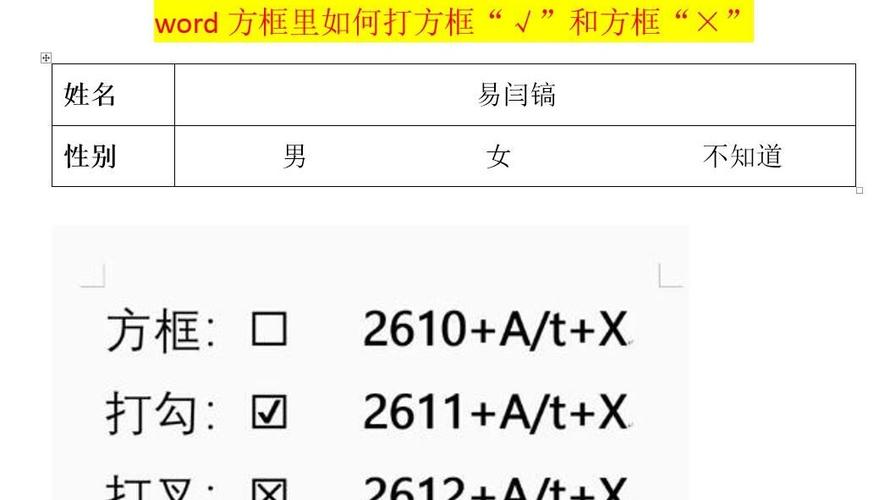
小提醒: 如果你想要打一個「框框裡面打勾」的符號,可以在「Wingdings 2」字型中找到類似「□」的符號,然後在它後面插入一個「✓」的符號(可以從 Wingdings 2 字型裡找到,或者從其他字型如 Arial Unicode MS 裡找到,甚至直接打一個「✓」複製貼上也可以)。
步驟三:進階應用 – 建立個人化的勾選清單
對於只需要顯示勾選項目,但不需要互動性的使用者來說,這個方法可以做得更進一步,建立一份看起來很專業的「勾選清單」。
- 先輸入你的項目文字。
- 在每個項目文字的前面,利用上述方法插入你想要的勾選符號。
- 為了讓整體看起來更整齊,你可以選取這些項目,然後利用 Word 的「段落」設定,調整「縮排」和「行距」,讓它們看起來更像一個清單。
- 你甚至可以將這份清單複製下來,以後需要時直接貼上,非常省時!
我的看法: 對於我這種經常需要列出「已完成事項」、「待處理事項」的使用者來說,這個方法簡直是福音!不用每次都為了打個勾而煩惱,直接插入符號,然後用縮排和行距稍微調整一下,一份清晰明瞭的清單就誕生了,看起來又乾淨又專業!
方法三:利用「項目符號」與「鍵盤符號」組合
這是介於前面兩種方法之間的一個實用技巧,適用於你需要一個像是核取方塊,但又不想啟用開發人員工具列,同時又希望它看起來稍微有點「結構性」的場合。這個方法結合了 Word 的項目符號功能和鍵盤輸入的符號。
步驟一:設定項目符號
- 輸入你想要列出的項目文字。
- 選取這些文字。
- 點選「常用」工具列中的「項目符號」按鈕,選擇一個你喜歡的標記符號,例如點、圓圈或實心方塊。
步驟二:插入勾選符號
- 將游標移到項目符號的後面,也就是你想要插入勾選的地方。
- 這時候,我們可以使用鍵盤的快捷方式,或者前面提到的「符號」功能,插入一個勾選符號。
- 鍵盤符號技巧: 有些鍵盤組合可以直接輸入符號,例如在某些輸入法下,你可能可以輸入「v」或「x」後,再按下特定組合鍵來轉換成勾或叉。不過這個方法比較依賴輸入法,不一定通用。
- 更可靠的方式: 再次使用「插入」->「符號」->「其他符號」功能,找到你喜歡的勾選符號(例如在 Wingdings 2 字型裡),然後插入。
這樣,你就會看到一個像這樣的列表:
- □ ✓ 項目一
- □ ✓ 項目二
- □ ✓ 項目三
這個方法的優點: 它比單純的符號插入更有「清單」的感覺,而且比開發人員工具列更簡便。但要注意,這個「□」和「✓」是分開的,它們不會像真正的核取方塊一樣結合在一起,所以看起來會稍微有點距離。
常見問題與詳細解答
在學習 Word 框框內怎麼打勾的過程中,大家可能還會遇到一些其他的疑問,別擔心,這裡我們就來一一為大家解答。
Q1:我插入的核取方塊是灰色的,不能點擊,這是怎麼回事?
A1: 嘿,這個情況很常見!通常是因為你的文件處於「設計模式」下。設計模式是讓你在編輯表單控制項時,看到它們的「樣式」,而不是讓它們處於可以互動的狀態。要解決這個問題,請跟著我做:
- 回到「開發人員」工具列。
- 在「控制項」群組裡,你會看到一個叫做「設計模式」的按鈕,它通常會被反白(表示已啟用)。
- 點選這個「設計模式」按鈕,讓它恢復正常狀態(沒有反白)。
做完這一步,你再回去試試看,那個核取方塊應該就可以點擊打勾囉!是不是很簡單?
Q2:我想在核取方塊裡打個叉 (✗) 而不是勾 (✓),可以嗎?
A2: 當然可以!這個彈性非常大。如果你是使用「開發人員」工具列插入的核取方塊,你可以在步驟二提到的「編輯核取方塊的內容」裡,點選「變更」按鈕,然後從符號列表中選擇你喜歡的叉號符號。常用的叉號符號在「Wingdings 2」或其他符號字型裡都能找到。
如果你是使用「符號」功能來插入,那就更簡單了,直接在「符號」選單裡找到你想要的叉號符號(例如 Wingdings 2 字型裡有很多種樣式)然後插入,再把它們排在方框旁邊即可。
Q3:我需要製作一份可以讓很多人填寫的問卷,除了核取方塊,還有其他可以輸入文字的欄位嗎?
A3: 絕對有!這就是「開發人員」工具列的強大之處。除了核取方塊,它還可以讓你插入:
- 文字記錄內容控制項: 讓使用者可以在裡面輸入單行或多行文字。
- 下拉式方塊內容控制項: 提供一個下拉選單,讓使用者從預設選項中選擇。
- 組合方塊內容控制項: 結合了文字輸入和下拉選單的功能。
- 日期選擇器內容控制項: 讓使用者方便地選擇日期。
這些控制項都可以讓你輕鬆製作出專業的電子表單。製作方法和插入核取方塊非常類似,都是在「開發人員」工具列的「控制項」群組裡尋找對應的圖示點選即可。
Q4:我想要在 Word 文件中,用打勾符號來標示已完成的項目,有沒有辦法一次性設定,而不是手動一個個插入?
A4: 這個問題,我推薦你使用「符號」功能搭配「項目符號」的組合,並且善用「自動圖文集」或「範本」功能。首先,你可以先建立一個包含你常用勾選符號和標示的「自動圖文集」項目。例如,你可以在 Word 文件中先建立一個「✓ 項目內容」,然後選取它,再透過「插入」->「快速組件」->「儲存選取範圍至快速組件庫」來儲存。
以後,你只要在需要的地方,點選「插入」->「快速組件」,就可以快速找到並插入這個包含勾選符號的項目了。這樣可以省下不少重複操作的時間。
或者,你也可以將這份清單儲存成一個「Word 範本」(.dotx 檔案)。下次需要時,直接開啟這個範本,就可以得到一份預先設定好的勾選清單,你只需要填寫項目內容,甚至連勾選符號都已經在旁邊等著你。
總結:讓你的 Word 文件更聰明、更專業!
看完以上介紹,是不是覺得 Word 框框內怎麼打勾,其實一點都不難,而且還有好多種方法可以讓你選擇?
無論你是需要製作需要互動性的電子表單,還是只想簡單標示已完成的項目,Word 都提供了非常方便的工具。記住,善用「開發人員」工具列,可以讓你製作出功能強大的表單;而利用「符號」功能,則能讓你快速、簡單地完成標示。兩種方法各有千秋,選擇最適合你當下需求的,就是最好的方法!
從今天起,告別手動繪製的土法煉鋼,讓你的 Word 文件,因為這些小小的「打勾」技巧,變得更加專業、更加有效率!試著去操作看看,你會發現,原來製作一份看起來超專業的文件,可以這麼輕鬆!