電腦的硬體是指:解構你的數位心臟與骨骼
「電腦的硬體是指什麼?」這問題,也許你曾在組裝新電腦、升級舊設備,甚至只是在好奇電腦內部構造時,腦袋裡閃過。別擔心,你不是孤單的!我以前也常常想,這些冰冷的零件,到底是如何組合起來,才能變成我們每天使用的電腦呢?電腦的硬體,簡而言之,就是構成一台電腦,並且能夠實際觸摸、看到、組裝起來的實體零件集合。它就像是電腦的身體,提供運作所需的物質基礎,沒有它,軟體再怎麼精妙,也只能是虛無縹緲的存在。今天,咱們就一起來好好認識一下,這個充滿科學魅力的「數位心臟與骨骼」。
Table of Contents
電腦硬體:看得見、摸得著的數位基石
想像一下,如果你要蓋一棟房子,你總得先有磚塊、水泥、鋼筋對吧?這些就是房子的「硬體」。電腦也是一樣,它需要一堆各式各樣的「零件」,這些零件才能協同工作,讓電腦開機、運行程式、顯示畫面、儲存資料。這些看得見、摸得著的實體組件,我們統稱為「電腦硬體」。它們是電腦的骨架、肌肉、神經系統,支撐著所有軟體的運作。沒有它們,再厲害的作業系統或應用程式,都只是無根之萍。
中央處理器 (CPU):電腦的超級大腦
如果說電腦是一個龐大的生物體,那麼中央處理器 (CPU),絕對是它的「大腦」。CPU 的核心任務是執行指令、進行運算和處理數據。你可以想像它像是個超級勤奮的數學家和邏輯學家,而且是個反應超快的那種!CPU 的效能直接決定了電腦的整體運算速度。它的主要參數,像是「時脈速度」(Clock Speed),以 GHz (Gigahertz) 為單位,代表每秒能執行的時脈週期次數,越高通常代表處理速度越快。還有「核心數」(Core Count),核心數越多,CPU 就能同時處理越多的任務,就像是一個大腦有多個小組在同時工作,效率自然更高。我最近剛換了一顆新 CPU,原本跑一些比較吃資源的繪圖軟體,都會有點卡卡的,現在整個順暢到不行,真的有感!
CPU 的製造技術也越來越精細,例如「製程」越小 (如 7nm、5nm),代表晶體管越小,能塞進越多,也就越省電、散熱也越好。不過,CPU 的性能也和它的「架構」(Architecture) 有關,像是 Intel 的 Core 系列、AMD 的 Ryzen 系列,都有各自的技術優勢和設計理念。
記憶體 (RAM):電腦的短期記憶與工作臺
CPU 就像一個聰明的執行者,但它需要一個地方來暫時存放它正在處理的數據和程式指令,這就是記憶體 (RAM – Random Access Memory) 的工作。RAM 就像是電腦的「短期記憶」和「工作臺」。當你打開一個程式,它會被載入到 RAM 中,CPU 才能快速地讀取和處理。RAM 的速度越快、容量越大,電腦同時處理多個程式或處理大型檔案時,就會越流暢,不易出現延遲或崩潰的現象。試想一下,如果你需要同時處理很多文件,桌子不夠大,東西就會堆得亂七八糟,找東西也變得很慢,RAM 的概念也是如此。
- 容量 (Capacity): 通常以 GB (Gigabytes) 為單位,例如 8GB、16GB、32GB。容量越大,電腦可以同時容納更多程式和數據,運行更複雜的任務。
- 速度 (Speed): 以 MHz (Megahertz) 或 MT/s (Megatransfers per second) 為單位。速度越快,CPU 讀取和寫入數據的速度也越快。
- 時序 (Timings): 這是 RAM 響應指令的延遲時間,越低越好,但通常不容易被一般使用者直接理解和比較。
我個人經驗是,現在的趨勢,一般文書處理和上網,8GB RAM 勉強夠用,但如果你會玩遊戲、跑虛擬機,或是做影片剪輯、程式開發,強烈建議至少 16GB,32GB 更是能讓你暢行無阻。前陣子我幫朋友升級 RAM,從 8GB 換成 16GB,他玩遊戲的 FPS (每秒幀數) 直接提升了快 20%,超有感的!
主機板 (Motherboard):電腦的神經中樞
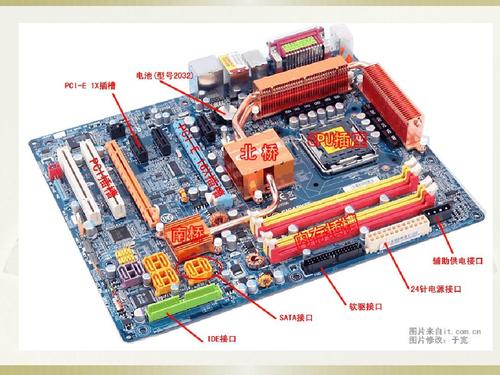
主機板,聽起來好像沒那麼「耀眼」,但它絕對是電腦硬體中最重要的「黏合劑」和「神經中樞」。所有的零組件,像是 CPU、RAM、顯示卡、硬碟,都必須透過主機板上的插槽和連接埠才能互相溝通,並與電源供應器連接。主機板的穩定性、擴充性,以及它所支援的各種技術,都對電腦的整體效能和未來升級空間有著決定性的影響。
挑選主機板時,你會看到一些規格,例如:
- 晶片組 (Chipset): 這是主機板的「大腦」,決定了它支援哪些 CPU 型號、記憶體規格、擴充介面 (如 PCIe 插槽、SATA 連接埠)。
- 插槽 (Slots): 包括 CPU 插槽 (Socket)、記憶體插槽 (DIMM Slots)、顯示卡插槽 (PCIe Slots) 等,要確保與你要購買的 CPU、RAM、顯示卡相容。
- 連接埠 (Ports): 後方面板的 USB、網路孔、音源孔,以及內接的 USB、SATA、M.2 插槽等,決定了你外接裝置和內部擴充的便利性。
我常覺得,很多人在組裝電腦時,會把大部分預算花在 CPU 和顯示卡,而忽略了主機板。但其實,一顆好的主機板,就像是一棟地基穩固的房子,能讓其他零件發揮出最佳效能,而且日後升級也更方便,不用整台換掉。之前有遇過一個客人,為了省錢買了顆入門級的主機板,結果跑一些比較高負載的應用程式時,溫度飆升,效能也受限,最後還是得換主機板,得不償失。
顯示卡 (GPU):電腦的視覺魔法師
對於大部分的使用者來說,顯示卡 (Graphics Processing Unit – GPU),就是負責把電腦裡的圖像「變」出來,呈現在螢幕上的關鍵。如果你只是上上網、看看影片,內建顯示 (Integrated Graphics),也就是整合在 CPU 裡面的顯示功能,可能就夠用了。但是,如果你是個遊戲玩家,或是從事 3D 繪圖、影片剪輯、AI 運算等工作,那麼獨立顯示卡 (Dedicated Graphics Card) 就是必不可少的「視覺魔法師」。
獨立顯示卡的性能,主要取決於以下幾個方面:
- 顯示記憶體 (VRAM): 以 GB 為單位,就像是顯示卡的「專屬記憶體」,越大越能處理高解析度的紋理和複雜的圖像。
- 核心時脈 (Core Clock) 和記憶體時脈 (Memory Clock): 決定了 GPU 的運算速度。
- CUDA 核心數 (NVIDIA) 或 Stream Processors (AMD): 這些是 GPU 的基本運算單元,越多通常代表越強。
我曾經有一次因為工作需要,要處理一些 4K 的影片素材,原本的顯示卡因為 VRAM 不足,跑起來非常吃力,預覽畫面都卡卡的。換了一張 VRAM 更大的顯示卡後,整個工作流程都順暢多了,編輯起來也更有效率。對於遊戲玩家來說,顯示卡的效能更是直接影響到遊戲的畫質和流暢度,真的是「一分錢一分貨」。
儲存裝置 (Storage):電腦的記憶宮殿
電腦需要地方來儲存你的作業系統、應用程式、文件、照片、影片等等,這些就是儲存裝置的工作。過去最常見的是傳統的「機械硬碟」(HDD – Hard Disk Drive),它們容量大、價格便宜,但讀寫速度相對較慢。現在,固態硬碟 (SSD – Solid State Drive) 已經成為主流,它的速度比 HDD 快上非常多,開機、載入程式的速度都有感提升,而且沒有機械結構,更耐用、更安靜。
在儲存裝置方面,我們主要關注:
- 容量 (Capacity): 以 GB 或 TB (Terabytes) 為單位,看你平常儲存多少資料來決定。
- 讀寫速度 (Read/Write Speed): 這是 SSD 的主要優勢,SSD 的速度遠超 HDD,能大大縮短檔案傳輸和程式載入的時間。
- 介面 (Interface): 例如 SATA 介面,或是更快的 NVMe (Non-Volatile Memory Express) 介面,NVMe 通常速度更快,尤其是在 M.2 插槽上。
我強烈建議,無論如何,至少都要有一顆 SSD 作為系統碟,用來安裝作業系統和常用程式。你會發現,開機速度可能從 minutes 變成 seconds!如果預算許可,再搭配一顆大容量的 HDD 來儲存電影、照片等大量檔案,這樣既有速度又有容量,是個很不錯的組合。
電源供應器 (PSU):電腦的心臟起搏器
你可能會覺得電源供應器 (Power Supply Unit – PSU) 好像只是個「插電」的盒子,但它其實是電腦裡非常重要的「心臟起搏器」。它負責將牆壁插座的交流電 (AC) 轉換為電腦各個零件所需的直流電 (DC),並且提供穩定、充足的電力。如果 PSU 的品質不好、瓦數不足,或者不夠穩定,輕則導致電腦不穩定、頻繁關機,重則可能損壞其他昂貴的零件。
在挑選 PSU 時,有幾個重要的考量:
- 瓦數 (Wattage): 這是 PSU 能夠提供的最大功率,你需要根據你所有零組件 (尤其是 CPU 和顯示卡) 的功耗來計算一個足夠的瓦數,並且最好預留一些餘裕。
- 轉換效率 (Efficiency Rating): 通常以「銅牌」、「銀牌」、「金牌」等標示,金牌通常代表轉換效率最高,意即浪費的電力較少,也會比較省電,而且通常品質也比較好。
- 模組化 (Modularity): 全模組化、半模組化或非模組化,模組化的 PSU 可以只連接需要的線材,讓機殼內部更整潔,方便整線。
我曾遇過一個客戶,他的電腦玩遊戲時會突然斷電,結果一檢查,發現是電源供應器瓦數不足,無法應付顯示卡在高負載時的瞬間耗電。換了一個更高瓦數、品質更好的 PSU 後,問題就徹底解決了。所以,別小看 PSU 的重要性!
機殼 (Case):電腦的保護外衣
機殼,也就是我們俗稱的「電腦箱」,它不僅僅是個「箱子」,更是電腦的「保護外衣」和「散熱系統」。一個好的機殼,不僅要能容納所有的零組件,還要考量到散熱、防塵、擴充性,以及最重要的「視覺美感」。
挑選機殼時,我們通常會看:
- 尺寸 (Form Factor): 例如 Full Tower、Mid-Tower、Mini-ITX 等,決定了機殼的大小,以及能支援的主機板尺寸。
- 散熱設計 (Cooling): 包含風扇安裝孔位、進出風口的設計,以及是否支援水冷散熱。良好的散熱能確保零件在高負載下也能維持穩定運作。
- 擴充性 (Expandability): 包含硬碟安裝空間、PCIe 插槽數量、USB 孔數量等。
- 材質和做工: 影響機殼的堅固程度、防震效果,以及整體質感。
我自己是很喜歡那種前面板網孔設計的機殼,散熱效果真的比較好。而且,一個設計簡潔、質感好的機殼,放在書桌上,也能提升不少整體的美觀度,讓人心情愉悅。
其他重要硬體組件
除了上述幾個大宗零組件外,電腦還有許多不可或缺的硬體:
- 散熱器 (Cooler): 包括 CPU 散熱器 (風冷、水冷) 和機殼風扇,用於將零件產生的熱能帶走,維持工作溫度。
- 擴充卡 (Expansion Cards): 例如音效卡、網路卡,用於增強電腦的特定功能。
- 外接設備 (Peripherals): 雖然有時不被嚴格歸類為「電腦內部硬體」,但鍵盤、滑鼠、螢幕、喇叭等,也是與電腦硬體互動的關鍵。
硬體與軟體的關係:密不可分的夥伴
我們聊了這麼多硬體,但別忘了,硬體之所以有意義,是因為有「軟體」的存在。軟體,像是作業系統 (Windows, macOS, Linux) 和各種應用程式 (Word, Photoshop, 遊戲),它們是指令的集合,告訴硬體該怎麼做。就好比,人有身體 (硬體),但也需要大腦和想法 (軟體) 來驅動。
CPU 和 RAM 的效能,直接影響著軟體運行的流暢度。顯示卡的強弱,決定了遊戲和繪圖軟體的畫面表現。儲存裝置的速度,影響著軟體的載入時間。總之,硬體和軟體是密不可分的夥伴,它們需要彼此協同工作,才能帶給我們完整的電腦體驗。我常常覺得,這就像是演奏交響樂,不同的樂器 (硬體) 必須要按照樂譜 (軟體) 的指示,才能奏出美妙的樂章。
常見問題解答 (FAQ)
Q1: 我的電腦開機很慢,是硬體問題嗎?
這很有可能是硬體的問題,特別是儲存裝置。如果你的電腦還在使用傳統的機械硬碟 (HDD) 作為系統碟,那麼開機速度慢是很正常的。建議可以升級一顆固態硬碟 (SSD) 來安裝作業系統,你會發現開機速度有飛躍性的提升。另外,如果你的記憶體 (RAM) 容量太小,也可能導致電腦在載入和運行程式時變慢。
Q2: 玩遊戲時畫面會卡卡的,是顯示卡的問題嗎?
很有可能!遊戲的畫面表現,很大程度上取決於顯示卡 (GPU) 的效能。如果你的顯示卡等級較低,或是顯示記憶體 (VRAM) 不足,在高解析度或特效全開的情況下,就容易出現畫面卡頓、掉幀的現象。你可以嘗試降低遊戲的解析度或關閉一些較為耗費效能的特效來改善,但最根本的解決方法,還是升級顯示卡。
Q3: 我需要準備多少瓦數的電源供應器?
這取決於你的 CPU 和顯示卡的功耗。一般來說,入門級的文書機可能 300-400W 就夠了,而配備高階顯示卡的電競主機,可能需要 650W、750W,甚至更高。你可以透過電腦硬體估算網站,輸入你打算使用的 CPU 和顯示卡型號,來估算出一個建議的瓦數。記住,預留一些瓦數餘裕,對 PSU 的壽命和系統的穩定性都有好處。
Q4: 記憶體 (RAM) 買越大容量越好嗎?
不一定「越大越好」,而是要「夠用就好」。對於一般文書處理和上網,8GB RAM 可能就夠了。但如果你會同時開啟很多網頁分頁、玩遊戲、或是進行影片剪輯、程式開發等較為複雜的工作,那麼 16GB 甚至 32GB 的 RAM 會讓你的體驗更順暢。重點是找出你實際使用的需求,再去選擇適合的容量,不然買了用不到,也是一種浪費。
Q5: 我可以隨便更換電腦的硬體零件嗎?
大部分情況下是可以的,這也是電腦「可擴充性」的優點。但前提是,你要確保你購買的零件與現有的主機板、CPU 等零件是「相容」的。例如,CPU 插槽要匹配,記憶體規格要符合主機板支援,顯示卡要能插到主機板的 PCIe 插槽上。建議在購買前,仔細查詢零件的規格和相容性列表。對於不確定的話,可以尋求專業人士的協助。