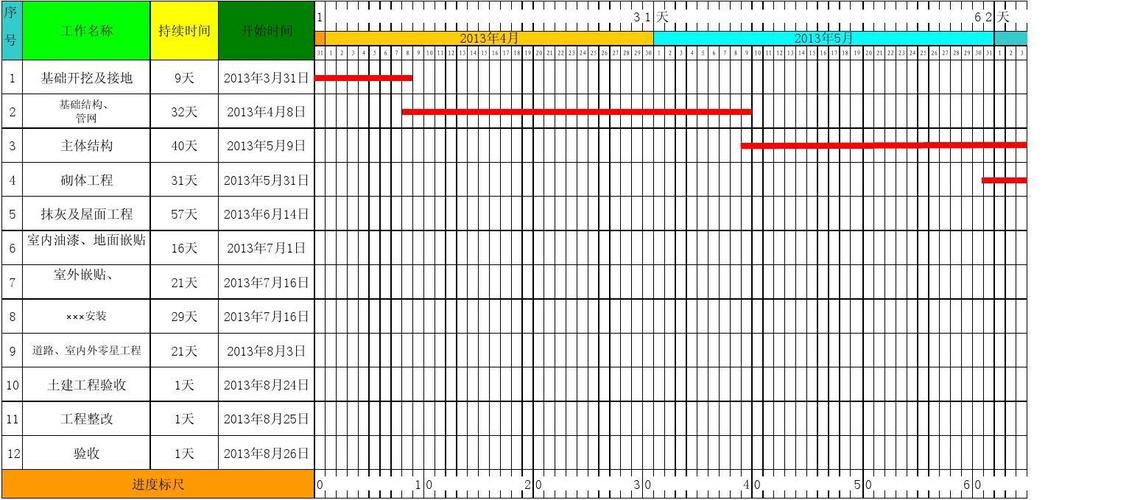
如何製作橫條圖:一步步掌握數據視覺化技巧,讓您的數據更清晰易懂
Table of Contents
如何製作橫條圖:數據視覺化的強大工具
在當今數據爆炸的時代,如何將複雜的數據以清晰、直觀的方式呈現,是許多專業人士面臨的挑戰。橫條圖(Bar Chart),作為最基本也最有效的數據視覺化工具之一,能夠幫助我們快速比較不同類別之間的數值大小。無論您是學生、研究人員、市場分析師或是商業經理,掌握橫條圖的製作技巧,都將極大地提升您的數據溝通能力。
本文將帶您深入了解橫條圖的基礎知識,並提供在主流工具如 Excel、Google Sheets 及 PowerPoint 中製作橫條圖的詳細步驟,同時分享製作橫條圖的最佳實踐與常見錯誤,讓您的數據真正發揮其價值。
什麼是橫條圖?為何它是數據分析的利器?
橫條圖,顧名思義,是一種利用水平條狀或垂直條狀(直條圖)來表示各類別數值的圖表。每個條形的高度或長度與其所代表的數值成正比。當數據類別名稱較長時,使用橫條圖(水平排列)會比直條圖更易於閱讀。
為何要製作橫條圖?
橫條圖之所以廣泛應用,主要原因在於其以下幾項優勢:
- 直觀易懂:即使是沒有數據背景的人,也能透過橫條的長短快速理解數據的相對大小,一眼看出數據趨勢或差異。
- 快速比較:它非常適合比較不同類別之間的量化數據,例如產品銷量、地區收入、問卷調查結果等。
- 突出重點:透過條形的長短對比,能夠自然而然地突出數據中的最大值、最小值或特定類別。
- 輔助決策:清晰的數據呈現有助於分析人員和決策者快速識別問題、發現機會,從而做出更明智的選擇。
製作橫條圖前的準備:數據是關鍵
在著手繪製橫條圖之前,數據的準備工作至關重要。一份整潔、有條理的數據是成功圖表的基礎。
- 確保數據準確性:核對所有數據是否正確無誤,避免因錯誤數據導致誤判。
-
數據結構化:橫條圖通常需要兩列(或兩欄)數據:
- 類別軸(通常是垂直軸):包含您想要比較的項目名稱,例如「產品A」、「產品B」、「地區一」、「地區二」等。
- 數值軸(通常是水平軸):包含與類別對應的數值,例如「銷售額」、「投票數」、「溫度」等。
請確保您的數據在 Excel 或 Google Sheets 中是規整的表格形式,通常為第一行為標題,下方為數據內容。
- 數據清理:移除重複值、填補缺失值(如果可能),並統一數據格式。例如,確保所有數字都是數值格式,而不是文字。
如何利用主流工具製作橫條圖?詳細步驟教學
以下我們將以最常用的辦公軟體為例,一步步教您如何製作精美的橫條圖。
使用 Microsoft Excel 製作橫條圖
Excel 是最常見的數據處理和圖表製作工具。它的功能強大且易於上手。
步驟一:整理您的數據
在 Excel 工作表中輸入您的數據。確保第一欄是類別名稱,第二欄是相對應的數值。例如:
地區 | 2023年銷售額 (百萬)
北部 | 550
中部 | 380
南部 | 420
東部 | 120
步驟二:插入圖表
- 選取數據:用滑鼠拖曳選取所有包含類別和數值的數據範圍(包括標題列)。
-
插入圖表:
點擊 Excel 功能區的「插入」選項卡。
在「圖表」群組中,找到「直條圖或橫條圖」圖示(通常是一個藍色的柱狀圖)。
點擊它,在下拉選單中選擇「2D 橫條圖」下方的「叢集橫條圖」或「堆疊橫條圖」(根據您的數據和需求選擇)。對於簡單的比較,通常選擇「叢集橫條圖」。 - 圖表會立即出現在您的工作表中。
步驟三:自訂與美化圖表
製作完基本圖表後,接下來是美化使其更具可讀性和專業性。
- 變更圖表標題:點擊圖表標題,直接輸入清晰、簡潔的標題,例如「2023年各地區銷售額」。
-
新增或編輯座標軸標籤:
點擊圖表,在圖表右上角會出現三個按鈕,點擊第一個「圖表元素」(加號圖示)。
勾選「座標軸標題」,然後點擊每個標題框進行編輯,例如「銷售額(百萬)」和「地區」。 -
顯示數據標籤:
在「圖表元素」中勾選「數據標籤」,這樣每個橫條上方或末端會顯示具體的數值,增加可讀性。您可以點擊數據標籤,右鍵選擇「設定資料標籤格式」來調整位置、數字格式等。 -
調整顏色與字體:
點擊橫條圖的任何一個橫條,然後在右側的「格式化資料數列」窗格中,調整「填滿與線條」的顏色、邊框等。
點擊圖表中的文字元素(如標題、軸標籤),在「常用」選項卡中調整字體、大小和顏色。 -
移除不必要的元素:
如果圖表只有一個數據系列,可以考慮移除「圖例」(在「圖表元素」中取消勾選),以節省空間並減少視覺混亂。
如果數據量不大或數值區間明顯,可以考慮移除「格線」(在「圖表元素」中取消勾選),讓圖表看起來更簡潔。 -
調整橫條間距:
點擊任意一個橫條,右鍵選擇「設定資料數列格式」。在右側窗格中,調整「類別間距」的百分比(數值越小,橫條越寬;數值越大,橫條越窄)。
使用 Google Sheets 製作橫條圖
Google Sheets 提供與 Excel 類似的圖表功能,且操作更為直觀。
步驟一:準備數據
在 Google Sheets 中輸入您的數據,結構與 Excel 相同。
步驟二:插入圖表
- 選取數據:選取所有包含類別和數值的數據範圍。
-
插入圖表:
點擊功能表列的「插入」>「圖表」。 -
Google Sheets 會自動打開「圖表編輯器」。在「設定」分頁中:
在「圖表類型」下拉選單中,選擇「橫條圖」(通常會預設為直條圖,請手動更改)。
確認「X 軸」和「系列」是否正確對應了您的數據欄位。
步驟三:自訂圖表
在「圖表編輯器」的「自訂」分頁中,您可以進行詳細設定:
- 圖表樣式:調整背景色、字體、邊框等。
- 圖表與軸標題:設定圖表標題、水平軸標題、垂直軸標題。
- 系列:調整橫條顏色、不透明度、邊框,並可勾選「資料標籤」來顯示數值。
- 水平軸/垂直軸:調整軸線、標籤、刻度線等。
- 格線和刻度:設定格線的顯示與間距。
使用 Microsoft PowerPoint 製作橫條圖
PowerPoint 主要用於簡報,它允許您直接插入圖表或從 Excel 導入圖表。
步驟一:插入圖表
- 在 PowerPoint 幻燈片中,點擊功能區的「插入」選項卡。
- 在「圖表」群組中,點擊「圖表」圖示。
- 在「插入圖表」對話框中,選擇「橫條圖」,然後選擇您想要的橫條圖類型(例如「叢集橫條圖」),點擊「確定」。
步驟二:編輯數據
- 插入圖表後,PowerPoint 會自動打開一個小型的 Excel 工作表視窗。
- 將您的數據輸入到這個 Excel 工作表中,它會實時反映在 PowerPoint 圖表上。您可以直接修改預設的數據,也可以將 Excel 中的數據複製貼上到這裡。
- 關閉 Excel 視窗後,您可以在 PowerPoint 中像 Excel 一樣,使用圖表右上角的「圖表元素」、「圖表樣式」和「圖表篩選」按鈕來進行自訂和美化。
其他專業圖表工具簡介
除了上述工具,還有許多專業的數據視覺化軟體和程式庫,它們在處理大量數據或需要高度客製化時表現更佳:
- Tableau / Power BI:強大的商業智能(BI)工具,拖放式介面讓圖表製作更加靈活和互動。
- Python (Matplotlib, Seaborn, Plotly):透過編程方式製作高度客製化的圖表,適合數據科學家和開發者。
- R (ggplot2):統計分析領域常用的語言和套件,以其優雅的圖形語法著稱。
- Adobe Illustrator / Figma:對於需要極高設計自由度的平面設計師,可以將圖表數據導入後進行精修。
製作橫條圖的最佳實踐與設計原則
一個好的橫條圖不僅要準確,更要易於理解和傳達訊息。
核心原則:簡潔、準確、易讀。每一個元素都應為數據的清晰呈現服務。
-
簡潔明瞭:
- 避免雜亂:移除不必要的邊框、背景圖片、陰影等裝飾,讓圖表專注於數據本身。
- 適度留白:確保圖表周圍有足夠的留白,避免視覺擁擠。
-
統一且從零開始的數值軸:
- 關鍵:橫條圖的數值軸(通常是水平軸)必須從零開始。如果截斷軸線,會誇大不同橫條之間的差異,導致誤導性結論。
-
邏輯排序:
- 根據橫條的數值大小進行降序或升序排列,可以幫助讀者快速識別最高或最低的數值。
- 如果數據有自然順序(例如時間序列、年齡組別),則按自然順序排列。
-
清晰的標籤與標題:
- 圖表標題:簡潔且具有描述性,說明圖表的主題和關鍵訊息。
- 軸標籤:明確標示X軸和Y軸代表的內容,並註明單位(例如「銷售額(百萬)」「人口數(千人)」)。
- 數據標籤:適當顯示具體數值,尤其是在需要精確讀數時。
-
善用顏色:
- 強調重點:使用不同的顏色來區分不同的數據系列,或突出顯示某個特別重要的數據點。
- 保持一致:在同一個圖表中,如果表示同一類型的數據,應保持顏色一致。
- 避免過多顏色:顏色過多會導致混亂,通常不超過五種顏色為宜。
-
避免3D效果:
- 3D圖表雖然看起來酷炫,但會扭曲透視,讓讀者難以準確比較條形的高度或長度,應盡量避免。
-
使用網格線:
- 水平網格線可以幫助讀者更容易地判斷橫條的數值,但要避免過密,可使用淺色線條。
結論
橫條圖是數據視覺化領域中不可或缺的工具。它以其直觀、易懂的特性,幫助我們將枯燥的數字轉化為富有洞察力的視覺內容。無論您是使用 Excel、Google Sheets 還是更專業的工具,只要掌握了數據準備、圖表製作步驟以及最重要的設計原則,您就能夠製作出專業且具說服力的橫條圖,讓您的數據真正「會說話」。
現在,就動手嘗試製作您的第一個橫條圖吧,讓數據在您的手中變得生動起來!
常見問題 (FAQ)
如何選擇橫條圖還是直條圖?
這取決於您的數據和空間限制。橫條圖(水平排列)更適合當您有許多類別或類別名稱很長時,因為它能提供更多文字空間,避免標籤重疊。而直條圖(垂直排列)則適合類別名稱較短且數量不多時,通常用於顯示時間序列的數據(如每月銷售額),因為時間感更符合人類閱讀習慣。
為何我的橫條圖看起來不專業?
不專業的橫條圖常犯的錯誤包括:數值軸未從零開始、標題和標籤不清、顏色過於雜亂、使用3D效果、過多的網格線或不必要的背景圖案。請參考本文中的「製作橫條圖的最佳實踐與設計原則」來改進。
如何在橫條圖中顯示百分比?
您可以在數據源中將數值轉換為百分比(例如,各類別佔總數的比例),然後直接使用這些百分比數據繪製橫條圖。在 Excel 或 Google Sheets 中,也可以在「數據標籤格式」中設定數字格式為百分比,或者使用堆疊式橫條圖來顯示各部分佔總體的百分比(設定為100%堆疊)。
製作橫條圖時有哪些常見的錯誤?
最常見的錯誤是數值軸沒有從零開始,這會嚴重誤導讀者對數據差異的判斷。其他錯誤包括:選用錯誤的圖表類型、標籤重疊、圖表過於擁擠、過度使用顏色、缺乏清晰的圖表標題和軸標籤。
橫條圖適用於哪些數據類型?
橫條圖最適用於類別型數據與數量型數據之間的比較。例如,比較不同產品的銷售額、不同國家的人口數、不同學生在考試中的分數、或不同品牌的市場佔有率等。它非常適合展示離散的數值比較,但不適合連續的數據分佈或顯示多個數據之間的關係(如散佈圖或折線圖更適合)。