pdf如何印小冊子:從數位檔案到精美實體小冊的完整指南
Table of Contents
pdf如何印小冊子:從數位檔案到精美實體小冊的完整指南
在數位時代,PDF文件已成為我們日常工作、學習和生活中不可或缺的一部分。無論是產品手冊、學習筆記、會議報告還是個人作品集,將這些數位內容轉換成便於閱讀、攜帶與分享的實體小冊子,都能帶來意想不到的便利與專業感。然而,對於許多人來說,從PDF檔案列印出符合小冊子頁面順序的成品,似乎是一個令人卻步的複雜任務。
本文將為您提供一份詳盡且具體的指南,一步步教您pdf如何印小冊子,確保您能輕鬆將任何PDF文件轉化為專業又實用的小冊子。我們將聚焦於最常見的工具——Adobe Acrobat Reader,並涵蓋從準備工作、列印設定到印後處理的所有細節。
什麼是小冊子印刷?為何選擇它?
小冊子印刷的定義與獨特之處
小冊子印刷(Booklet Printing)是指將文件頁面按照特定順序排版,使得在列印、對摺和裝訂後,能夠形成一本連續頁碼、易於翻閱的小冊子。與普通的單張或多張列印不同,小冊子印刷的核心挑戰在於「頁面疊印」(Imposition),即軟體會自動計算並將原本線性的頁碼,按照小冊子的邏輯重新排列,例如,第一張紙的正反兩面可能同時印有最後一頁和第一頁、第二頁和倒數第二頁等,以便對摺後頁碼能正確連接。
選擇小冊子印刷的理由
- 專業呈現: 小冊子形式能讓您的文件看起來更專業、有條理,無論是商業提案、產品介紹或學術報告,都能提升其整體質感。
- 便於攜帶與閱讀: 相較於大量散頁,小冊子更易於整理、攜帶,也方便讀者翻閱,尤其適合作為會議資料、活動指南或小型說明書。
- 節省紙張: 利用雙面列印和頁面疊印的特性,小冊子印刷能更有效地利用紙張空間,有助於節約成本和環境資源。
- 視覺連貫性: 統一的格式和裝訂方式,使內容呈現出更好的視覺連貫性,提升閱讀體驗。
準備工作:印前檢查與設定
在開始列印之前,一些必要的準備工作能確保列印過程順利,並獲得最佳的小冊子成品。
1. 檢查PDF檔案:頁面數與內容完整性
- 頁面總數: 小冊子印刷通常要求總頁數為4的倍數。如果您的PDF檔案頁數不是4的倍數(例如10頁、15頁),軟體可能會自動添加空白頁以補足。請確認這些空白頁是否可接受,或者您需要手動在PDF中添加空白頁來達到4的倍數,以確保內容佈局的預期效果。
- 內容邊距: 檢查PDF內容是否靠近頁面邊緣。列印小冊子後需要對摺和裝訂,如果內容離邊緣太近,可能會被裝訂線遮擋或被裁剪掉。建議在設計PDF時,為內容預留足夠的「出血」或「安全邊距」。
2. 檢查印表機設定:雙面列印能力與紙張配置
- 雙面列印(Duplex Printing)功能: 這是列印小冊子的關鍵。大多數小冊子都需要雙面列印才能實現正確的頁面順序。請確認您的印表機支援自動雙面列印功能(Automatic Duplexing)。如果您的印表機不支援自動雙面列印,您仍可以手動完成(手動雙面列印),但步驟會稍複雜一些,我們會在後續的FAQ中提及。
- 紙張尺寸與類型: 選擇合適的紙張尺寸(如A4、A5)和類型。一般來說,A4紙是列印小冊子的常見選擇,對摺後形成A5大小的小冊子。確保印表機的紙盒中放入了正確尺寸和數量的紙張。
使用Adobe Acrobat Reader進行小冊子列印(核心步驟)
Adobe Acrobat Reader是全球最廣泛使用的PDF閱讀器,它內建了強大的小冊子列印功能。以下是具體的列印步驟:
步驟 1:開啟PDF文件並進入列印介面
- 開啟您想要列印的PDF文件。
- 點擊左上角的「檔案」(File)選單,然後選擇「列印」(Print),或者直接按下快速鍵
Ctrl + P(Windows) 或Command + P(Mac)。
步驟 2:選擇印表機與頁面處理選項
在彈出的「列印」對話框中,您會看到多個設定選項。
- 選擇印表機: 在「印表機」(Printer)下拉選單中,選擇您要使用的印表機。
- 選擇「小冊子」(Booklet)選項: 在「頁面大小與處理」(Page Sizing & Handling)或「大小與處理」(Size & Handling)區域(具體名稱可能因版本而異),點擊「小冊子」(Booklet)。這是最關鍵的一步。選擇此選項後,Acrobat Reader會自動調整頁面排版以符合小冊子格式。
步驟 3:配置小冊子列印設定
當您選擇「小冊子」後,下方的選項會發生變化,請仔細配置以下項目:
-
小冊子子集(Booklet Subset)
這決定了您要列印哪一部分頁面,或如何處理雙面列印。
- 兩面(Both Sides): 這是最常用也是推薦的選項,用於自動雙面列印。軟體會自動列印紙張的正反兩面。
- 僅正面(Front Side Only): 如果您的印表機不支援自動雙面列印,或者您希望分兩次手動列印(先印所有正面,再翻面印所有背面),則選擇此項。
- 僅背面(Back Side Only): 承接「僅正面」的操作,在印完所有正面頁後,將紙張翻面重新放入印表機,然後選擇此項列印背面。
💡 提示: 對於支援自動雙面列印的印表機,請務必選擇「兩面」。
-
裝訂(Binding)
這決定了小冊子裝訂的邊緣方向,以及內容在頁面上的對齊方式。
- 左側(Left): 適用於標準的、從左向右閱讀的書籍或文件。這是最常見的選項。
- 右側(Right): 適用於從右向左閱讀的書籍(如某些語言的排版)。
- 頂端(Top): 適用於需要從上方向下翻頁的活頁文件。
-
頁碼範圍(Pages to Print)
您可以選擇列印整個PDF檔案,或者只列印其中一部分頁面。
- 全部(All): 列印PDF中的所有頁面。
- 頁數(Pages): 您可以指定一個頁面範圍,例如「1-10」或「1, 5, 8」。
-
頁面(Sheets per Booklet)
這個選項通常設置為「所有」(All),讓軟體自動處理所有頁面。如果您的小冊子頁數非常多,Acrobat Reader可能會提示您分多個批次列印。
-
預覽(Preview)
在列印設定的左側或底部,您會看到一個頁面預覽。這是一個非常重要的功能,它能顯示列印出來的頁面在紙張上的實際排版效果,以及最終摺疊成小冊子後的頁面順序。在點擊列印前,務必仔細檢查預覽,確保一切符合預期。
- 左右箭頭可以翻看每一張列印後的紙張會包含哪些PDF頁面。
- 觀察頁面邊距和內容是否完整。
步驟 4:最終檢查與列印
- 再次確認所有設定:印表機、小冊子選項、雙面列印、裝訂方向、頁碼範圍。
- 仔細檢查預覽圖,確保頁面順序和佈局正確無誤。
- 點擊「列印」(Print)按鈕。
印後處理:摺疊與裝訂
當您的PDF小冊子列印完成後,還需要進行最後的處理才能形成一本完整的實體小冊子。
1. 正確摺疊紙張
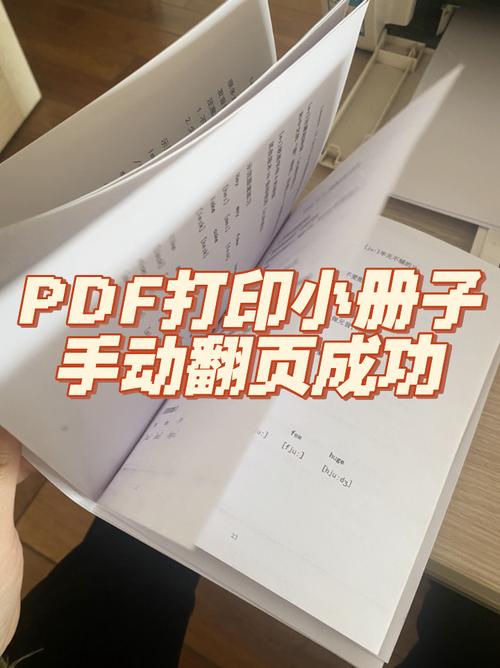
從小冊子列印機中取出所有列印好的紙張。每張紙會包含兩組頁面(例如,一張A4紙在正面印有第1頁和第8頁,反面印有第2頁和第7頁)。
將每張紙沿著中心線(通常在A4紙的長邊中間)對摺。確保摺疊時頁面邊緣對齊,摺痕清晰整齊。可以使用摺紙刀或尺子輔助,使摺痕更加筆直。
2. 裝訂小冊子
將所有摺疊好的頁面按照正確的順序疊放整齊。從第一頁到最後一頁,確保它們都朝向正確的方向且邊緣對齊。
最常見的裝訂方式是「騎馬釘」:
-
騎馬釘(Saddle Stitching): 這是最常見也是最簡單的小冊子裝訂方式,特別適合頁數不多的文件(通常不超過60-80頁,具體取決於紙張厚度)。
- 將所有摺疊好的頁面疊放在一起。
- 使用長臂訂書機(Long Arm Stapler)或專用的騎馬釘裝訂機。這種訂書機的臂長足夠到達摺疊頁面的中心線。
- 在小冊子的摺痕處(書脊位置)均勻地釘上2到3個訂書針,確保訂書針穿透所有頁面並固定牢固。通常在上下各一個,中間一個(如果頁數較多)。
-
其他裝訂方式(視需求):
- 膠裝(Perfect Binding): 適用於頁數較多(如上百頁)的書刊,需要專業設備將書脊熱熔膠合。
- 環裝/線圈裝訂(Coil/Wire Binding): 透過在書脊打孔並穿入塑膠環或金屬線圈,適合需要完全攤平閱讀的文件。
對於家庭或辦公室的常規小冊子列印,騎馬釘是最經濟實惠且操作簡便的選擇。
常見問題與疑難排解
1. 小冊子列印後頁面順序錯誤,該如何檢查?
這通常發生在雙面列印設定不正確或紙張方向放反的情況。
- 檢查印表機設定: 確保在Acrobat Reader的列印介面中,「小冊子子集」(Booklet Subset)選項選擇了「兩面」(Both Sides),並且您的印表機驅動程式也設定為自動雙面列印。
- 檢查紙張方向: 如果您的印表機不支援自動雙面列印,需要手動翻面。確保翻面的方向正確(通常是沿短邊翻轉或沿長邊翻轉,具體取決於您的印表機型號)。建議先列印一兩頁進行測試,找出正確的翻面方式。
- 檢查預覽: 在列印前務必仔細查看Acrobat Reader中的「預覽」視窗。它會精確顯示每一張紙的正面和背面會印上哪些頁碼。
2. 為何我的印表機列印選項中沒有「小冊子」功能?
通常情況下,「小冊子」功能是PDF閱讀軟體(如Adobe Acrobat Reader、Foxit Reader)提供的。如果您的印表機驅動程式選項中沒有,請確認您是在PDF閱讀軟體的列印介面中尋找「小冊子」選項,而不是在印表機本身的屬性設定中。如果仍找不到,可能是您使用的PDF閱讀器版本過舊,或該軟體不支援此功能,您可以嘗試更新軟體或更換為Adobe Acrobat Reader。
3. 我的PDF總頁數不是4的倍數,列印小冊子會出現空白頁嗎?如何處理?
是的,PDF軟體通常會自動添加空白頁以湊足4的倍數,以確保小冊子排版的完整性。例如,10頁的PDF會變成12頁(增加2頁空白)。這些空白頁通常會出現在小冊子的末尾。
處理方法:
- 接受空白頁: 如果這些空白頁不影響您的內容呈現,您可以直接列印。
- 手動添加空白頁: 在列印前,您可以在PDF編輯軟體(如Adobe Acrobat Pro)中手動在需要的位置插入空白頁,讓內容的結尾更符合您的預期。
4. 列印出來的小冊子內容太靠近邊緣,甚至被裁切了,怎麼辦?
這通常是「邊距」或「出血」設定的問題。
- 檢查原始PDF設計: 確保您的PDF文件在製作時就預留了足夠的邊距。一般來說,為了避免內容被裝訂線影響或被裁切,文件邊緣應有至少1-1.5公分的安全邊距。
- 調整列印縮放: 在Acrobat Reader的列印介面中,您可以嘗試在「頁面大小與處理」部分,選擇「符合頁面大小」(Fit)或「自訂比例」(Custom Scale),稍微縮小列印比例(例如95%或97%),以在頁面周圍創建更多空白邊距。
- 印表機邊緣設定: 某些印表機可能存在不可列印區域(Unprintable Area)。檢查印表機驅動程式設定,確保沒有開啟「無邊界列印」等可能導致內容超出範圍的選項,或確認其可列印範圍。
5. 騎馬釘裝訂時,釘書針總是釘歪或穿不透怎麼辦?
- 使用正確的工具: 確保您使用的是足夠長的長臂訂書機或專用的騎馬釘裝訂機。普通小型訂書機的臂長不夠,無法到達小冊子中心。
- 檢查頁數: 如果小冊子頁數過多(如超過60-80頁,具體取決於紙張厚度),騎馬釘可能不適用。考慮分多個批次列印成多個小冊子,或者採用膠裝、環裝等其他裝訂方式。
- 紙張厚度: 厚重的紙張會增加釘書的難度。如果紙張很厚,可能需要更強力的訂書機。
- 對齊: 在釘釘書針前,務必將所有頁面對齊並壓實,確保釘書針能一次性穿透所有頁面。
結語
掌握pdf如何印小冊子的技巧,不僅能讓您的數位文件以更專業、更實用的形式呈現,也能在日常工作和生活中帶來極大的便利。透過本文的詳細指南,從前期的檔案檢查、印表機配置,到Adobe Acrobat Reader的精確設定,再到最終的摺疊和裝訂,相信您已經具備了將任何PDF檔案轉化為精美小冊子的能力。
多加練習,並根據您的印表機特性進行微調,您很快就能熟練掌握這項實用技能。無論是為會議準備資料、為產品製作說明書,還是為個人作品集增添質感,小冊子列印都將是您提升效率和專業度的得力助手。