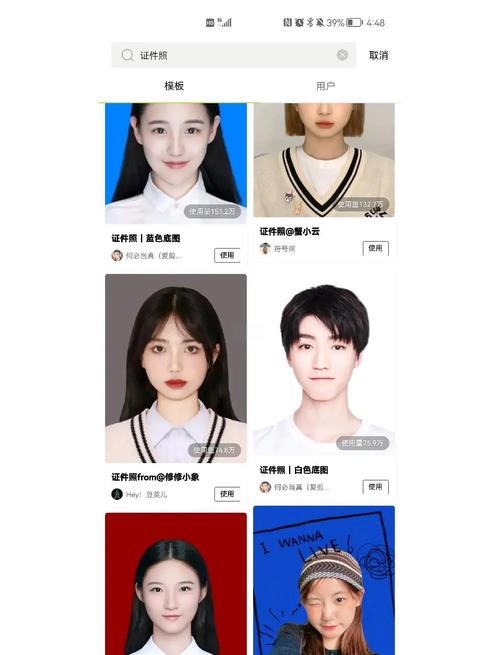
如何將照片背景變白?深度解析讓你的商品照、證件照煥然一新
你是不是也遇過這樣的困擾呢?辛苦拍好一張照片,結果背景雜亂、顏色不統一,讓照片看起來不夠專業,特別是當你要上架商品、製作履歷,或是申請各種證件時,一張清爽的白色背景照片簡直就是基本要求。小陳就常常跟我抱怨,他賣的文創商品明明很有質感,但每次用手機隨手拍的照片,背景不是桌面就是床單,根本沒辦法凸顯商品的精緻度。其實,如何將照片背景變白這個問題,現在已經比你想像中簡單許多了!
快速解答: 想要將照片背景變白,最直接且有效的方法是透過「背景移除(去背)」工具,將原有的背景移除後,再疊加一個純白色的背景層。這可以透過幾種途徑實現:一是利用AI驅動的線上工具或手機App,它們操作直觀、效率極高;二是使用如Adobe Photoshop或GIMP等專業桌面修圖軟體,提供更精細的控制與完美的邊緣處理;三是利用專業拍攝技巧,在拍攝時就確保背景為純白色。選擇哪種方法,取決於你的照片複雜度、對效果的精準度要求以及個人技術水平。
Table of Contents
為什麼照片背景變白如此重要?它不只是一種美學選擇
你或許會好奇,為什麼大家都在追求白色背景呢?這可不是一時的流行喔!在許多應用場景中,白色背景幾乎是標準配備,它所帶來的專業感和視覺效益是其他顏色難以比擬的。
專業性與可信度:第一眼的印象分數
- 商品照: 在電商平台(如蝦皮、PChome、MOMO、Amazon等)上,白色背景的商品照片能讓買家一眼就將焦點集中在商品本身,避免雜亂背景分散注意力。根據許多電商平台的規範,甚至要求商品主圖必須是純白背景,這不僅是為了統一視覺風格,更是為了提升購物體驗。試想,如果你看到一個商品的圖片背景是凌亂的居家環境,是不是會對商品的專業度打上問號呢?
- 證件照: 護照、身分證、簽證等各式證件照,對於背景顏色都有嚴格規定,通常是純白色或淺藍色。這主要是為了確保照片主題清晰、易於辨識,避免背景的圖案或顏色干擾到人臉辨識系統的判讀。如果你提交的證件照背景不符規定,可是會被退件的,很麻煩的!
- 履歷照與形象照: 清潔的白色背景能營造出專業、簡潔的形象,讓面試官或合作夥伴更容易聚焦在你的臉部表情和精神狀態,展現你的自信與可靠。
視覺的純粹性:讓主題一躍而出
白色背景就像一張空白畫布,它沒有任何干擾元素,能最大限度地凸顯照片的主體。物件的顏色、形狀、細節都能被清晰地呈現出來,不會被背景搶戲。這對於需要展示商品細節、產品質感,或是人物表情特徵的照片來說,至關重要。
排版與延伸應用:無限的彈性空間
一張白色背景的照片,在後續的設計應用上擁有極高的彈性。你可以輕易地將它整合到各種設計稿中,無論是放在網頁、文宣、海報,甚至是套用到不同底色的社群貼文裡,都顯得和諧且易於編輯。不需要花額外的時間去調整背景顏色或協調風格,這大大提升了工作效率。
將照片背景變白的三大主流方法:從新手到專業級一次搞懂
要將照片背景變白,其實有好多種路徑可以選擇,從最簡單、幾乎是傻瓜式的AI自動去背,到需要一點技術含量的專業修圖軟體操作,甚至還有從源頭解決的拍攝技巧。我會把這些方法都詳細解釋給你聽,保證你能找到最適合自己的方式喔!
方法一:AI 智慧去背工具 – 效率至上,新手友好!
這絕對是目前最受歡迎,也是最快、最方便的去背方式!歸功於人工智慧的飛速發展,現在有許多線上網站和手機App能自動識別照片中的主體並將背景移除,然後讓你隨意更換成白色或其他顏色。對於大部分需求來說,它的效果已經非常棒了!
適用情境:
- 商品照批量處理(例如電商賣家,時間就是金錢!)
- 快速製作社群貼文圖片
- 簡單的人像照片背景更換
- 對去背精確度要求不是極致高,但求快速、乾淨的場合
推薦工具與操作步驟:
1. 線上 AI 去背網站(例如:Remove.bg, Fotor, Canva)
這些網站大多操作介面直覺,讓你秒變去背達人!
- 進入網站: 打開你選擇的去背網站(例如:Remove.bg 是我個人覺得最常使用且效果不錯的選擇)。
- 上傳照片: 點擊「上傳圖片」或直接拖曳你的照片到網頁指定區域。
- 自動去背: 網站的AI會自動偵測主體並完成去背。這個過程通常只需要幾秒鐘。
- 編輯背景: 去背完成後,你會看到主體被保留下來,背景變透明。通常會有一個「編輯」或「背景」按鈕,點進去就可以選擇純白色作為新的背景。有些工具還提供微調功能,讓你擦除或還原部分區域。
- 下載結果: 確認效果滿意後,點擊「下載」保存你的白色背景照片。通常提供PNG格式,方便你後續使用。
我的小撇步: 使用Remove.bg這類工具時,如果你發現邊緣有些許瑕疵,通常網站會提供「擦除/還原」的筆刷工具,你可以放大圖片後手動微調一下。不過,對於非常複雜的髮絲或半透明物件,AI目前還是有點吃力,這時候可能就要考慮專業軟體了。
2. 手機應用程式 App(例如:PhotoRoom, PicsArt, Background Eraser)
在手機上操作也超方便,隨拍隨修不是問題!
- 下載 App: 在你的手機應用商店(App Store 或 Google Play)搜尋並下載去背App,例如 PhotoRoom 或是 PicsArt。
- 匯入照片: 打開App後,選擇從相簿匯入你想要去背的照片。
- 自動處理: App會自動識別照片主體並進行去背。PhotoRoom甚至會自動生成多種背景模板供你選擇,其中當然也包括純白色背景。
- 調整與輸出: 如果有需要,利用App內的編輯工具進行細微調整,然後儲存或分享你的照片。
我的小撇步: PhotoRoom特別適合手機電商賣家,它不僅能快速去背,還能生成帶有品牌logo或文字的模板,讓你的商品圖看起來更專業,省去了不少排版設計的時間呢。
方法二:專業修圖軟體 – 精準掌控,細節控的最愛!
如果你追求的是完美的去背效果,特別是處理髮絲、毛髮、透明物體或複雜邊緣,那麼專業的桌面修圖軟體絕對是你的首選。雖然學習曲線比較陡峭,但一旦掌握了,你就能隨心所欲地控制每一個像素!
適用情境:
- 高要求的商業攝影、產品精修
- 複雜人像的髮絲處理、婚紗照後製
- 半透明或毛茸茸物件的去背
- 需要非破壞性編輯,隨時可調整的專業工作
推薦工具與操作步驟:
1. Adobe Photoshop – 業界標準,功能強大
Photoshop是無可爭議的影像處理霸主,它的去背工具多樣且精準。
- 開啟照片: 在Photoshop中打開你的照片。建議複製一層背景圖層(Ctrl/Cmd + J),這樣原始照片就不會被破壞。
- 選擇主體: Photoshop提供了多種強大的選擇工具:
- 物件選取工具(Object Selection Tool): AI 自動偵測物件,非常方便。通常在工具列的「快速選取工具」下方,點擊並拖曳出範圍即可。
- 快速選取工具(Quick Selection Tool): 類似筆刷,可以快速塗抹選取區域。
- 魔術棒工具(Magic Wand Tool): 適合背景顏色單一、與主體對比度高的照片。
- 鋼筆工具(Pen Tool): 這是專業去背的利器,可以繪製出最精確的路徑。雖然需要練習,但對於複雜形狀,它的精準度無可取代。
- 選取主體(Select Subject): 在「選取」菜單中,Photoshop會利用AI自動選取照片中的主體,效果通常很不錯。
- 精煉邊緣(Select and Mask/Refine Edge): 這是去背的關鍵步驟!
- 選取主體後,點擊上方工具列的「選取並遮住」(Select and Mask)按鈕。
- 在這個介面中,你可以使用「調整邊緣筆刷工具」來處理髮絲、毛髮等細節,讓邊緣更自然。調整「半徑」、「平滑」、「羽化」和「對比」等參數,直到邊緣看起來完美。
- 輸出設定選擇「新增帶圖層遮色片的圖層」(New Layer with Layer Mask),然後點擊確定。
- 新增白色背景:
- 在圖層面板中,點擊底部的「新增調整圖層」圖示(一個半黑半白的圓形),選擇「純色」(Solid Color)。
- 在彈出的顏色選擇器中,選擇純白色(Hex值:#FFFFFF),點擊確定。
- 將這個新建立的白色純色圖層拖曳到你的主體圖層下方。這樣,你的主體就出現在了純白色的背景上了!
- 儲存: 完成後,可以儲存為PNG(保留透明度,方便日後編輯)或JPG(一般圖片,背景已固定為白色)。
我的小撇步: 學習使用圖層遮色片(Layer Mask)是Photoshop去背的精髓!它能讓你非破壞性地編輯,隨時擦除或還原,而不會真的刪除像素。即便去背後發現有地方沒處理好,也能輕鬆調整,真的超級方便!
2. GIMP – 免費開源,功能不遜色
GIMP是Photoshop的免費替代品,功能一樣強大,非常適合預算有限或不想訂閱付費軟體的使用者。
- 開啟照片: 在GIMP中打開你的照片。
- 添加 Alpha 通道: 在圖層面板中,右鍵點擊你的圖片圖層,選擇「添加 Alpha 通道」(Add Alpha Channel)。這是為了讓圖層能有透明區域。
- 選擇主體: GIMP提供類似Photoshop的選擇工具:
- 智能剪刀(Intelligent Scissors Select Tool): 點擊邊緣點,GIMP會智能偵測邊緣。
- 前景選擇(Foreground Select Tool): 粗略畫出前景區域,GIMP會計算前景與背景的區分。
- 路徑工具(Path Tool): 類似Photoshop的鋼筆工具,用於精確選擇。
- 魔術棒(Fuzzy Select Tool): 適用於背景顏色單一的情況。
- 反轉選區並清除: 選取主體後,通常需要反轉選區(Ctrl/Cmd + I),然後按下Delete鍵,即可清除背景。
- 新增白色背景: 在圖層面板中,點擊「新建圖層」圖示,選擇白色作為背景顏色,並確保這個新圖層位於你的主體圖層下方。
- 儲存: 儲存為PNG或JPG格式。
我的小撇步: GIMP的「前景選擇工具」對於處理複雜的物件邊緣,特別是主體顏色與背景有一定區別時,非常有用。多練習幾次,你也能掌握它的技巧。
方法三:源頭解決方案 – 拍攝技巧
與其在後製階段花大把時間去背,不如在拍攝時就讓背景盡可能地乾淨、單一。這其實是最省力、效果也最好的方式!
關鍵技巧:
- 使用純色背景布: 這是最直接的方法!在拍攝時,在主體後方懸掛一張純白色的背景布、白色的牆壁,甚至是一張大尺寸的白色海報紙。這樣拍出來的照片,背景天然就是白色的,後製時幾乎不需要去背,即使要微調也超級簡單。
- 充足且均勻的照明: 光線是攝影的靈魂。確保背景布光均勻,沒有陰影,這會讓背景看起來更純粹。如果背景有陰影,去背時邊緣會很難處理乾淨。可以使用柔光箱、攝影燈等專業設備,如果沒有,靠窗的自然光也是很好的選擇。
- 主體與背景保持距離: 讓主體與背景之間保持一定的距離,這樣可以利用景深效果,讓背景稍微虛化,同時也能減少主體在背景上投射的陰影,使背景更容易變成純白色。
- 高對比度: 盡量讓主體的顏色與背景顏色形成高對比,這樣相機或後製軟體更容易區分主體和背景,去背效果自然會更好。例如,拍攝深色物體在白色背景上,效果會非常理想。
我的小撇步: 如果你是拍攝商品照,可以考慮投資一個小型的「攝影棚盒子」(Light Box),裡面通常自帶LED燈和各種顏色的背景布,其中當然也包含白色。這種盒子能提供非常均勻的光線,讓你在家也能拍出專業級的白色背景商品照。
不同去背工具比較表格
為了讓你更直觀地了解不同方法的優劣,我特別整理了一個比較表格,方便你快速選擇。
| 去背方法 | 優點 | 缺點 | 適合情境 | 學習曲線 | 成本 |
|---|---|---|---|---|---|
| AI 線上工具/App | 速度快、操作簡單、自動化程度高、效果通常不錯 | 複雜邊緣(髮絲、半透明)處理可能不完美;部分功能需付費 | 電商商品批量去背、社群媒體圖片、快速排版 | 低 | 部分免費,部分訂閱制 |
| 專業修圖軟體 (Photoshop/GIMP) | 去背精準度極高、控制力最強、非破壞性編輯、功能全面 | 學習曲線陡峭、操作較複雜、耗時、Photoshop需付費 | 商業攝影精修、複雜人像、高精準度要求、平面設計 | 高 | Photoshop:訂閱制;GIMP:免費 |
| 拍攝技巧 (純白背景拍攝) | 最省事、效果最自然、無需後期去背、節省大量時間 | 需要攝影器材或環境佈置;拍攝時需注意光線、角度 | 證件照、商品主圖、專業形象照、預算充足者 | 中(需要一些攝影知識) | 器材投資(背景布、燈光等) |
讓白色背景照片更完美的「後製精修」技巧
就算你已經成功將照片背景變白了,但有些時候,邊緣看起來還是有點「不自然」,或者照片本身缺乏一些質感。這時候,一些簡單的後製精修就能讓你的白色背景照片更上一層樓,看起來就像專業攝影師拍出來的一樣!
邊緣清潔與修復:讓去背更無痕
這是最常見的後製步驟。特別是使用AI工具去背時,邊緣可能會有殘留的顏色、毛邊或鋸齒狀,這會讓照片看起來很假。在Photoshop或GIMP這類軟體中,你可以利用以下技巧:
- 柔化邊緣(羽化/Feather): 在圖層遮罩上,適度地「羽化」選區邊緣,讓主體與背景的過渡更柔和,看起來更自然。不要過度,否則會讓主體看起來模糊。
- 清除殘留像素: 使用小號的「橡皮擦工具」(Eraser Tool)或在圖層遮罩上使用黑色畫筆,仔細擦除邊緣上殘留的背景顏色或雜點。放大圖片作業能看清楚更多細節。
- 顏色邊緣處理: 有些去背後的邊緣會帶有原背景的色偏。Photoshop的「選取並遮住」工具中,有一個「清除顏色」(Decontaminate Colors)選項,它能有效地去除這些惱人的顏色邊緣,讓邊緣更乾淨。
加入自然陰影:提升真實感與立體度
一張純白背景的照片,如果沒有任何陰影,有時候會讓物體看起來像是「懸浮」在空中,缺乏真實感和立體度。適當地添加陰影,能讓照片的主體看起來更紮實、更有份量。
- 製造投影: 在主體下方新建一個空白圖層,使用橢圓選取工具繪製一個橢圓形,填充為深灰色或黑色,然後利用「高斯模糊」(Gaussian Blur)濾鏡將其模糊化,調整不透明度,並將圖層輕微縮放變形,讓它看起來像是主體投射出的自然陰影。
- 調整角度與強度: 陰影的方向和濃度應該與照片中主體的受光方向一致。如果主體是左側受光,陰影就應該偏向右側。透明度也要適中,過深會顯得假,過淺則看不出來。
色彩校正與亮度調整:讓主體更出色
去背後,你可能會發現主體的顏色或亮度看起來有點不對勁。這是因為移除了背景的影響,主體本身的光線和顏色可能會需要微調。
- 亮度/對比度: 調整主體的亮度和對比度,讓它在白色背景上顯得更清晰、更有活力。
- 色彩平衡: 如果主體有色偏,可以使用「色彩平衡」(Color Balance)或「色相/飽和度」(Hue/Saturation)工具進行調整,讓顏色更真實。
- 銳利化: 適度地對主體進行「銳利化」(Sharpen),可以讓細節更清晰,提升照片質感。但切記不要過度,否則會產生鋸齒或雜訊。
我的小撇步: 在Photoshop中,所有的調整都建議使用「調整圖層」(Adjustment Layer),例如「曲線」、「色階」、「色彩平衡」等。這樣做是非破壞性編輯,你可以隨時修改調整,而不會損壞原始像素,這對保持照片的靈活性非常重要!
常見問題與深度解析
為什麼我的去背邊緣總是不乾淨,有雜邊或鋸齒?
這是很多初學者都會遇到的問題,主要原因有幾個:
首先,可能是你的原始照片品質不佳。如果照片本身解析度低、雜訊多,或者主體與背景的對比度不高,那麼任何去背工具都會很難精確地判斷邊緣。就像你拿著一把鈍刀去切軟爛的麵包,怎麼切都切不乾淨嘛!
其次,去背工具的選擇和使用方式不當。如果你用的是AI自動去背工具,對於非常複雜的邊緣,例如蓬鬆的髮絲、毛茸茸的衣領,或者透明玻璃器皿,目前的AI演算法還無法百分之百完美處理。它可能會把一些細微的、半透明的像素也當成背景去除掉,導致邊緣看起來很硬、不自然。這時候,就需要手動工具的介入了。
最後,是缺乏後製的精修。即使是最專業的Photoshop大師,去背後也需要進行「邊緣優化」。這包括使用「選取並遮住」功能來調整邊緣的羽化、平滑度,甚至去除殘留的顏色邊緣。如果只是簡單的去背,沒有這些細緻的打磨,邊緣當然看起來不夠完美。我的建議是,對於高要求的照片,不要完全依賴AI,學會一些基礎的修圖軟體操作,能讓你的作品質感大幅提升。
背景變成白色後,我的物件看起來很假,怎麼辦?
物件看起來「假」或「懸浮」在白色背景上,通常是因為缺乏真實世界的物理光影效果。在現實中,任何物體都會在其接觸面或下方投射出輕微的陰影,這陰影是物體存在感和立體感的關鍵。
當你將物件放到純白背景上,如果沒有陰影,它就失去了「依託」,看起來就像被剪下來的紙片。解決方法就是為物件添加一個自然的陰影。這個陰影不一定是漆黑一片,而是帶有柔和邊緣、不透明度適中的灰色陰影。你可以嘗試以下幾種陰影:
- 落地陰影(Drop Shadow): 模擬物件直接放置在平面上的陰影,通常是扁平的橢圓形或與物件形狀相似的模糊陰影。
- 反射陰影(Reflection Shadow): 模擬物件放置在光滑表面(如玻璃或鏡面)上時的輕微反射,通常更淺、更模糊。
在Photoshop中,可以複製你的去背物件圖層,填充為黑色,稍微向下移動並變形,然後使用「高斯模糊」濾鏡,並調整圖層不透明度。這個過程需要一些練習和經驗來拿捏陰影的形狀、大小和濃淡,才能讓它看起來真實而不突兀。記住,適度的陰影能讓你的物件「紮根」,與背景融為一體,提升整體照片的真實感和質感。
商品照去背成白色背景有什麼規範嗎?
是的,特別是對於電商平台而言,商品照的白色背景往往有其明確的規範和建議。這些規範通常是為了統一平台的視覺形象、提升用戶體驗,以及方便商品資料庫的管理。
最常見的規範包括:
- 純白背景(RGB: 255, 255, 255 或 Hex: #FFFFFF): 大多數平台要求背景必須是絕對的純白色,而不是帶有任何色偏的米白或淺灰。這樣可以確保在不同設備上顯示的顏色一致性。
- 無水印、無文字、無Logo(主圖): 通常主圖不允許有任何會遮擋商品的浮水印、文字或品牌Logo,以確保商品本身的清晰度和完整性。這也是為了公平競爭。
- 商品佔比: 有些平台會規定商品在圖片中的佔比,例如,商品應佔圖片的70%~80%空間,且置中擺放,以避免商品過小或過大,影響視覺平衡。
- 清晰度與解析度: 圖片必須清晰、高解析度,以便用戶放大查看細節。模糊、顆粒感重的圖片會直接影響購買意願。
- 單一商品: 在大多數情況下,主圖通常只能展示一個商品的單一款式或樣式,避免混淆。
不同的電商平台(如蝦皮、淘寶、亞馬遜、Etsy等)可能會有一些細微的差異。因此,在發布商品之前,我強烈建議你仔細閱讀目標平台的「圖片上傳規範」或「賣家指南」。這些規範不只是形式上的要求,更是幫助你的商品獲得更好曝光和轉化率的關鍵。遵循這些規範,能讓你的商品在茫茫商品海中脫穎而出,給消費者留下專業可靠的第一印象。
證件照的白色背景有什麼特別要求?
證件照對於背景的要求比一般照片更為嚴格,因為它涉及到官方文件和個人身份識別。這些要求是為了確保照片中的人臉特徵清晰可辨,便於機器或人工判讀。
主要的特別要求包括:
- 絕對純白且無陰影: 背景必須是完全純粹的白色(通常會指定RGB值),不能有任何雜色、圖案,甚至不能有任何陰影。臉部、頭髮或耳朵後方都不能出現陰影,這意味著布光必須非常均勻。這是為了避免背景干擾到人臉辨識系統的判讀。
- 均勻無紋理: 背景必須是平滑、均勻的,不能有任何摺痕、紋理或污漬。這點在使用背景布時尤其要注意,一定要拉平整。
- 與主體(臉部)有明顯對比: 雖然背景是白色,但如果你的膚色很白,也要確保與背景有足夠的區分度。通常情況下,照片會要求露出額頭和耳朵,這也有助於增加主體與背景的對比。
如果你的證件照背景不符合這些規範,很可能會被退件,導致你無法順利辦理相關手續。所以,在拍攝證件照時,最好是去專業的照相館,他們有專門的設備和技術來確保背景符合標準。如果你在家自行拍攝並去背,務必仔細檢查,確保背景絕對純淨,沒有任何瑕疵或陰影,以免耽誤你的重要事務喔!
有沒有完全免費又好用的去背工具?
當然有!對於預算有限或只是偶爾需要去背的朋友來說,完全免費的工具也是不錯的選擇。我的經驗是:
- Remove.bg: 這是目前最受歡迎的免費AI去背網站之一。它的基本功能是完全免費的,你可以無限次數上傳圖片,自動去背並下載低解析度的結果(通常用於網頁或社群媒體已經足夠)。如果你需要高解析度的圖片,它提供點數購買,或者可以訂閱。但對於一般的快速去背需求,免費版已經非常好用了。
- Fotor: Fotor是一個綜合性的線上圖片編輯器,其中包含免費的去背功能。它也採用AI技術,操作簡單,去背後可以直接在網站內編輯添加白色背景。Fotor也有付費高級版,但基本去背功能是免費的。
- GIMP: 如果你願意花時間學習一款桌面軟體,GIMP絕對是免費中的王者。它是開源的專業級圖片編輯器,功能非常接近Photoshop,包括多種去背工具(如前景選擇、路徑工具、魔術棒等)。一旦掌握了GIMP,你可以完成任何複雜的去背任務,而且完全免費,沒有任何限制。
- 手機App(如Background Eraser, 或某些圖片編輯器內建的去背功能): 許多手機App會提供免費的去背功能,但效果可能不如專業線上工具,且通常會帶有廣告或功能限制。如果你只是做簡單的摳圖,這些App也能應付。
總體來說,Remove.bg是我的首選,它簡單、快速且效果好。如果你需要更精細的控制,GIMP會是需要投入學習成本但回報豐厚的選擇。
去背後還能修改背景顏色嗎?
絕對可以!這正是將照片去背成透明背景的巨大優勢之一。當你把照片的主體完整地去背出來,背景變成透明(通常儲存為PNG格式)時,這個透明背景就為你提供了無限的可能性。
你可以隨時在去背主體後面添加任何你想要的背景顏色或圖片,而不僅僅是白色。操作方式非常簡單:
- 在專業軟體中: 將你的PNG格式主體照片匯入Photoshop或GIMP,然後在圖層面板中,於主體圖層下方新增一個圖層。這個新圖層你可以填充任何顏色(例如純白、純黑、藍色、紅色),或者匯入一張全新的背景圖片。這樣你就可以隨心所欲地更換背景了。
- 在線上工具/App中: 許多提供去背功能的線上工具(如Canva, Fotor)或手機App(如PhotoRoom, PicsArt),在去背完成後,都會直接提供「更換背景」的選項。你可以從它們提供的顏色庫中選擇顏色,或者上傳自己的背景圖片,非常方便快捷。
所以,去背本身就是一個「解放」主體的過程。一旦主體脫離了原始背景的束縛,你就能賦予它全新的視覺情境。這對於產品設計、廣告製作、社群行銷來說,都提供了極大的彈性和創意空間。
結語
從電商商品到重要證件,一張乾淨俐落的白色背景照片,已經成為現代數位世界不可或缺的視覺語言。透過這篇文章的深度解析,相信你已經對如何將照片背景變白有了全面且深入的理解。無論你是想快速處理幾張商品照的新手賣家,還是追求像素級完美的專業修圖師,或是希望拍出完美證件照的普通使用者,現在你都有足夠的知識和工具來達成目標了。
記住,選擇最適合你的方法,多加練習,並善用後製精修的小技巧,你的照片一定能煥然一新,展現出應有的專業與質感!所以,別再讓雜亂的背景影響你的照片品質了,動手試試看,讓你的照片在純白背景的襯托下閃耀吧!