Xbox手把能直接連電腦嗎:PC玩家必看!無線、有線連接全攻略與深度解析
嘿,各位玩家朋友,有沒有想過一個問題:「我的Xbox手把到底能不能直接連電腦玩遊戲啊?」最近,朋友小陳就為了這個問題煩惱不已,他剛入手了幾款PC大作,卻苦於滑鼠鍵盤操作手殘,總覺得少了那麼點遊戲魂。他問我,是不是只有特定型號的Xbox手把才能連電腦,會不會很麻煩?
我的回答非常明確:是的,Xbox手把絕對可以直接連接電腦!而且方法多元,無論您喜歡有線的穩定性,還是無線的自由度,都能輕鬆實現。這篇文章將詳細為您解析,如何讓您的Xbox手把在PC上發揮最佳效能,讓您告別滑鼠鍵盤,沉浸在更真實的遊戲體驗中。
作為一名資深PC玩家兼Xbox手把愛用者,我可以很負責任地告訴您,將Xbox手把連接到您的電腦,不僅簡單方便,更是許多PC遊戲的「黃金標準」。微軟自家的產品優勢在這裡展現無遺,原生支援度極高,幾乎無需額外設定,即插即用,讓您的遊戲體驗瞬間升級!
Table of Contents
為何Xbox手把是PC遊戲的首選控制器?深度解析
在我們深入探討如何連接之前,或許您會好奇,為什麼這麼多PC玩家都獨愛Xbox手把呢?這可不是沒有理由的!
原生支援與XInput標準
這絕對是Xbox手把最大的優勢之一。早期的PC遊戲控制器市場比較混亂,有許多不同的輸入標準(如DInput),導致遊戲相容性不佳。然而,微軟在2005年為Xbox 360手把引入了「XInput」標準,並將其推廣到Windows平台。這意味著:
- 廣泛相容性: 幾乎所有現代的PC遊戲都原生支援XInput,這表示您的Xbox手把插上電腦後,遊戲會立刻辨識並自動配置好按鍵。您不需要像使用其他品牌手把那樣,還需要透過第三方軟體來模擬按鍵,省去了大量設定的麻煩。
- 即插即用: Windows作業系統對Xbox手把有著高度的整合性。無論是有線還是無線連接,大多數情況下,系統都會自動安裝驅動程式,讓您迅速投入遊戲。
優異的人體工學設計與回饋感
Xbox手把經過多年的演進,其外形設計已趨於完美。握持感舒適,按鍵和搖桿的佈局合理,即使長時間遊玩也不易感到疲勞。特別是其精準的類比搖桿、靈敏的十字鍵以及具備震動回饋的扳機鍵(尤其是在Xbox One和Series X|S手把上),都能極大地增強遊戲的沉浸感。例如,在賽車遊戲中,扳機鍵的震動能模擬油門和煞車的力度;在射擊遊戲中,每一次射擊都能帶來真實的後座力感,這都是鍵盤滑鼠無法比擬的體驗。
耐用與品質保證
作為微軟自家的硬體產品,Xbox手把在製造品質和耐用性上都有著不錯的表現。相較於一些廉價的第三方控制器,Xbox手把的按鍵壽命、搖桿精度和整體結構都更有保障,讓您的投資更有價值。
Xbox手把連接電腦的三種主要方式
好的,了解了Xbox手把的魅力之後,我們就來手把手教您如何將它連接到電腦上。主要有三種方式:有線連接、藍牙無線連接和Xbox無線轉接器連接。
方式一:有線連接 — 最簡單、最穩定、零延遲
這是最直接也最不費吹灰之力的方式,特別適合那些追求穩定性和對延遲零容忍的玩家。幾乎所有Xbox手把都支援有線連接。
您需要準備:
- Xbox手把: 無論是Xbox One手把、Xbox Series X|S手把,甚至是舊款的Xbox 360手把都適用。
- USB傳輸線:
- Xbox One手把: 通常需要一條Micro-USB傳輸線。
- Xbox Series X|S手把: 需要一條USB-C傳輸線。
- Xbox 360手把: 如果是有線版本,直接插上USB即可;如果是無線版本,則無法透過USB線連接到PC遊玩,只能搭配專屬的無線轉接器。
- 一台安裝Windows 10/11或更新版本的電腦。
有線連接的步驟:
- 將USB傳輸線連接到您的Xbox手把。 確保連接穩固。
- 將USB傳輸線的另一端連接到您電腦上的一個可用的USB埠。
- 等待Windows自動安裝驅動程式。 大多數情況下,Windows會自動識別手把並在幾秒鐘內完成驅動程式的安裝。您可能會看到螢幕右下角彈出「正在安裝裝置驅動程式」的提示。
- 手把指示燈亮起。 連接成功後,Xbox手把的Xbox按鈕(中央那個圓形發光Logo)會恆亮,表示手把已連接並準備就緒。
- 開始遊戲! 您現在可以啟動您喜歡的PC遊戲,通常遊戲會自動識別手把,並提示您使用控制器操作。
有線連接的優點與缺點:
- 優點:
- 設定最簡單: 即插即用,幾乎不需要任何額外操作。
- 穩定性極高: 不受無線訊號干擾,連接穩定不斷線。
- 零延遲: 訊號傳輸最快,對於競技遊戲玩家來說是最佳選擇。
- 無需電池: 手把直接從電腦取電,無需擔心電池電量問題。
- 缺點:
- 線材束縛: 遊玩距離受限於USB線的長度。
- 線材管理: 桌面上可能會增加一條線,顯得不夠整潔。
方式二:藍牙無線連接 — 最便利的無線選擇
如果您不喜歡被線材束縛,藍牙連接是個非常方便的無線解決方案。但請注意,並非所有Xbox手把都支援藍牙!
哪些Xbox手把支援藍牙?
這是很多玩家會搞混的地方。簡單來說:
- Xbox One S/X 手把: 這些是第一批支援藍牙的Xbox One手把。您可以透過觀察手把前面板來辨別:如果Xbox按鈕周圍的塑膠與手把主體是同一塊塑膠,沒有明顯的接縫,那麼它就支援藍牙。
- Xbox Series X|S 手把: 所有隨Xbox Series X|S主機發售的手把都支援藍牙。它們的外觀與Xbox One S/X手把類似,但新增了一個「分享」按鈕,且十字鍵是圓形碟狀。
- 早期Xbox One手把: 如果Xbox按鈕周圍是獨立一塊亮面塑膠(與手把主體有明顯接縫),則不支援藍牙,只能透過Xbox無線轉接器連接。
您需要準備:
- 支援藍牙的Xbox手把。
- 一台內建藍牙功能或配備藍牙接收器的電腦。 大部分現代筆記型電腦都有內建藍牙,桌上型電腦則可能需要額外購買一個USB藍牙接收器。建議選購藍牙4.0或更高版本的接收器,以確保最佳效能。
- Windows 10/11或更新版本的作業系統。
藍牙無線連接的步驟:
- 確保電腦的藍牙功能已開啟。
- 在Windows 10中:點擊「開始」>「設定」>「裝置」>「藍牙與其他裝置」,確認藍牙開關已設為「開啟」。
- 在Windows 11中:點擊「開始」>「設定」>「藍牙與裝置」,確認藍牙開關已設為「開啟」。
- 將Xbox手把進入配對模式。
- 開啟手把電源:按下手把中央的Xbox按鈕。
- 進入配對模式:長按手把頂部的「配對按鈕」(一個小小的圓形按鈕,位於手把USB埠旁邊)約3秒鐘,直到Xbox按鈕開始快速閃爍,表示手把正在搜尋配對裝置。
- 在電腦上搜尋並配對手把。
- 回到電腦的「藍牙與其他裝置」設定頁面。
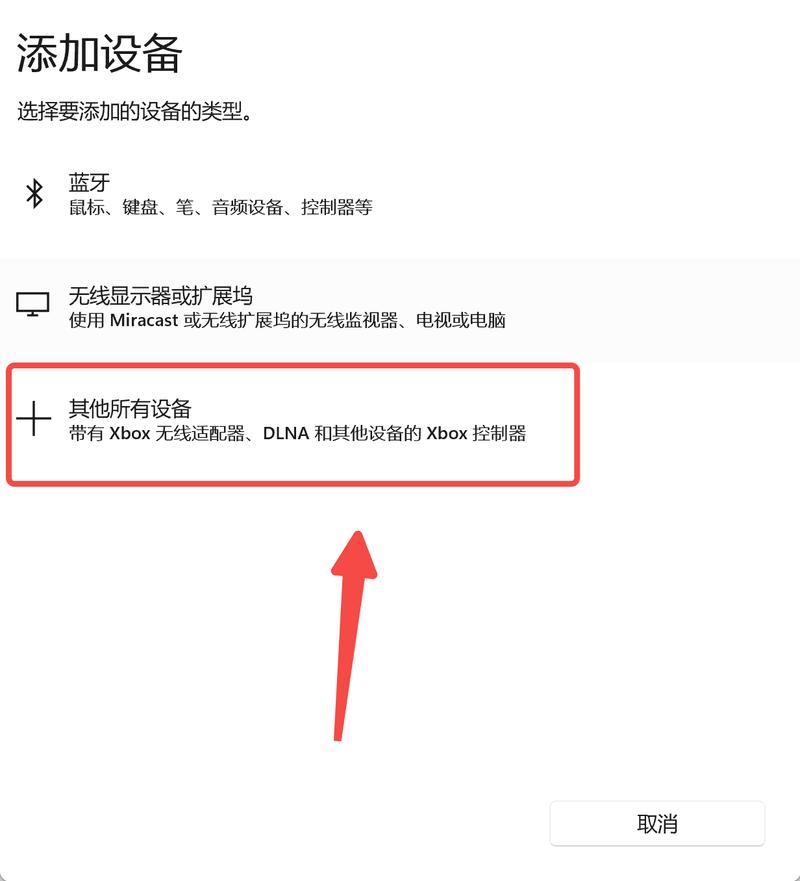
- 點擊「新增藍牙或其他裝置」>「藍牙」。
- 您的電腦會開始搜尋附近的藍牙裝置。在列表中找到並點擊「Xbox Wireless Controller」或類似名稱的裝置。
- 系統會提示您進行配對。點擊「連接」或「配對」。
- 確認連接成功。 一旦配對成功,Xbox手把上的Xbox按鈕會從快速閃爍變為恆亮,表示已連接到電腦。在電腦的藍牙裝置列表中,您也會看到「Xbox Wireless Controller」顯示為「已連線」。
- 開始遊戲! 享受無線遊戲的自由。
藍牙無線連接的優點與缺點:
- 優點:
- 無線自由: 擺脫線材束縛,可以在一定範圍內自由移動。
- 普遍性高: 大多數筆電內建藍牙,無需額外硬體。
- 缺點:
- 相容性限制: 舊款Xbox One手把不支援藍牙。
- 潛在延遲: 相較於有線或Xbox無線轉接器,藍牙連接可能會有輕微的輸入延遲,雖然對於大多數非競技遊戲影響不大。
- 多控制器限制: 藍牙通常不適合同時連接多個手把,可能會導致連接不穩定或訊號干擾。
- 偶爾斷線: 在某些環境下,藍牙訊號可能會受到干擾而導致短暫斷線。
方式三:Xbox 無線轉接器 (Xbox Wireless Adapter) — 最佳無線遊戲體驗
如果您追求最接近Xbox主機的無線遊戲體驗,或者您的手把不支援藍牙,那麼Xbox無線轉接器就是您的最佳選擇。它使用的是微軟專有的無線協議,比藍牙更穩定、延遲更低,且支援同時連接多個手把。
您需要準備:
- Xbox手把: 幾乎所有Xbox One、Xbox Series X|S手把都適用,甚至是舊款的Xbox 360無線手把(但需要搭配專屬的360無線轉接器,而非One/Series的轉接器)。
- Xbox 無線轉接器 (for Windows)。 這是外觀像一個大USB隨身碟的配件,有USB-A或USB-C兩種接口版本。
- 一台安裝Windows 10/11或更新版本的電腦。
Xbox無線轉接器連接的步驟:
- 將Xbox無線轉接器插入電腦的USB埠。 Windows會自動安裝所需的驅動程式。
- 將Xbox手把進入配對模式。
- 開啟手把電源:按下手把中央的Xbox按鈕。
- 進入配對模式:長按手把頂部的「配對按鈕」(小圓形按鈕)約3秒鐘,直到Xbox按鈕快速閃爍。
- 將無線轉接器進入配對模式。 按下轉接器上唯一的一個小按鈕,轉接器上的指示燈會開始閃爍。
- 等待自動連接。 手把和轉接器都會快速閃爍,一旦它們找到對方並完成配對,手把上的Xbox按鈕和轉接器上的指示燈都會變為恆亮。
- 開始遊戲! 現在您的手把已透過Xbox無線轉接器連接成功,可以享受穩定流暢的無線遊戲體驗了。
Xbox無線轉接器的優點與缺點:
- 優點:
- 極低延遲: 訊號傳輸效能媲美有線連接,對於所有遊戲都適用。
- 高度穩定性: 專有協議,不易受其他無線訊號干擾,連接非常可靠。
- 支援多個手把: 一個轉接器通常可以同時連接多達8個手把,非常適合多人同樂。
- 適用於所有現代Xbox手把: 無論是否支援藍牙,都能透過此方式連接。
- 缺點:
- 需要額外購買: 這是一個獨立的配件,您需要額外花錢購買。
- 佔用USB埠: 需要佔用一個USB埠。
讓您的Xbox手把保持最佳狀態:重要小撇步
連接好了手把,我們還有一些小撇步要分享,確保您的Xbox手把在PC上發揮最佳效能,並且經久耐用。
定期更新手把韌體
這點非常重要!微軟會不定期為Xbox手把推出韌體更新,用來修復Bug、提升連接穩定性、改善按鍵反應,甚至是新增功能。我自己的經驗就是,有時候手把出現一些奇怪的小問題,更新韌體後就解決了。
如何更新韌體:
- 安裝Xbox配件應用程式: 在Windows 10/11的Microsoft Store中搜尋並安裝「Xbox配件 (Xbox Accessories)」應用程式。
- 連接手把: 將您的Xbox手把透過USB線連接到電腦,或者透過Xbox無線轉接器連接(藍牙連接通常無法更新韌體,建議使用有線或無線轉接器)。
- 開啟應用程式: 啟動「Xbox配件」應用程式。如果手把有可用的更新,您會看到一個「需要更新」的提示。
- 執行更新: 點擊提示並按照螢幕上的指示完成韌體更新。更新過程中請保持手把與電腦的連接,不要斷開。
檢查驅動程式狀態
雖然Windows大多會自動安裝驅動程式,但有時候還是會出問題。如果手把連接後反應異常,可以檢查驅動程式狀態。
如何檢查:
- 右鍵點擊「開始」按鈕,選擇「裝置管理員」。
- 在「裝置管理員」中,展開「Xbox Peripherals」或「Microsoft Common Controller for Windows」(名稱可能因手把型號和驅動版本而異)。
- 右鍵點擊您的Xbox手把裝置,選擇「內容」。
- 在「一般」分頁下,檢查「裝置狀態」是否顯示「這個裝置運作正常」。如果不是,您可以嘗試在「驅動程式」分頁下點擊「更新驅動程式」或「解除安裝裝置」然後重新連接手把,讓Windows重新安裝。
電池管理與電力來源
無線手把的電池壽命是個關鍵問題。Xbox手把通常使用兩顆AA電池,或搭配專用的充電電池組。
- 備用電池: 無線遊玩時,隨時準備一組充滿電的AA電池或充電電池組,以免遊戲途中斷電。
- USB線充電: 許多Xbox充電電池組可以直接透過手把上的USB埠充電。即使您主要使用無線連接,也可以在電力不足時插上USB線,一邊玩一邊充電,無縫銜接。
- 關閉震動: 在某些非必要或對續航力要求較高的情況下,可以在遊戲設定中關閉手把震動功能,這能有效延長電池壽命。
常見問題與深入解答 (FAQ)
在使用Xbox手把連接PC的過程中,大家常會遇到一些問題。這裡我整理了一些常見問題,並提供詳細的解答。
Q1: 我的Xbox One手把是不是支援藍牙?我怎麼區分?
這真的是一個非常經典的問題!很多玩家在購買或使用舊款Xbox One手把時,會搞不清楚它到底有沒有藍牙功能。
最簡單也最準確的區分方式就是看手把的「面版設計」。具體來說,就是觀察手把中央那個「Xbox Logo」按鈕周圍的塑膠材質:
- 支援藍牙的版本(Xbox One S/X 和所有 Series X|S 手把):
在這些手把上,Xbox按鈕周圍的塑膠會與手把的正面外殼(就是手把握把之間的黑色或白色塑膠)是同一塊、顏色和材質都一致,沒有明顯的接縫。想像一下,就好像Xbox Logo直接鑲嵌在手把的正面上半部一樣。這些版本的手把是在2016年Xbox One S推出後才開始生產的。 - 不支援藍牙的版本(最早期的Xbox One手把):
在這些早期手把上,Xbox按鈕周圍會有一塊獨立的亮面黑色塑膠,與手把主體有明顯的「接縫」。這塊亮面塑膠通常延伸到手把的頂部,把LR鍵之間的USB插槽也包圍在內。如果您發現您的手把是這種設計,那麼它就不支援藍牙,只能透過USB有線連接或搭配「Xbox無線轉接器」才能無線連接PC。
所以,簡單一看便知!如果您的Xbox One手把屬於後者,別氣餒,它依然是一款優秀的手把,只是在無線連接PC時,您需要多投資一個無線轉接器。
Q2: 為什麼我連接上去了卻沒反應?手把燈號閃爍不停或遊戲沒偵測到?
遇到這種情況,確實會讓人有點心急!手把連接卻沒反應,或是燈號持續閃爍不停(表示它還在搜尋配對),通常有以下幾個可能的原因及解決辦法:
- 驅動程式問題: 雖然Windows會自動安裝,但有時會出錯。
- 解決方法:
- 重新啟動電腦: 這聽起來很基本,但卻是解決許多軟體問題的萬用良方。
- 檢查「裝置管理員」: 參考前面「檢查驅動程式狀態」的步驟,看看手把驅動是否有異常。如果有,嘗試「更新驅動程式」或「解除安裝裝置」後重新連接手把。
- 更新Windows: 確保您的Windows作業系統已更新到最新版本,這有助於獲取最新的驅動程式和相容性修復。
- 解決方法:
- 手把電量不足: 無線連接時,手把電量不足會導致連接不穩定甚至無法連接。
- 解決方法: 更換新電池或為充電電池組充飽電。如果可能,先用USB線有線連接測試,確保手把本身功能正常。
- 藍牙干擾或適配器問題(針對藍牙連接):
- 解決方法:
- 確保藍牙已開啟: 再次檢查電腦的藍牙開關是否已開啟。
- 移除並重新配對: 在電腦的藍牙設定中,找到「Xbox Wireless Controller」,點擊「移除裝置」,然後按照藍牙配對步驟重新配對一次。
- 更新藍牙驅動: 確保電腦的藍牙適配器驅動程式是最新版本。您可以到電腦製造商的官方網站下載。
- 減少干擾: 盡量讓手把靠近藍牙適配器,並避免周圍有太多其他無線裝置(如Wi-Fi路由器、無線滑鼠鍵盤等)造成干擾。
- 解決方法:
- Xbox無線轉接器問題(針對轉接器連接):
- 解決方法: 嘗試將轉接器插入不同的USB埠。有時候,某些USB埠可能供電不足或相容性問題。
- 重新配對: 拔掉轉接器再插上,然後重新執行手把與轉接器的配對步驟。
- 遊戲本身設定問題: 少數遊戲可能需要在設定中手動開啟控制器支援。
- 解決方法: 進入遊戲的「設定」或「選項」,尋找「控制器」、「手把」或「輸入」等相關選項,確認控制器支援已開啟。
Q3: 可以同時連接多個Xbox手把到PC嗎?多人遊戲怎麼辦?
當然可以!這也是Xbox手把在PC上的一大優勢,非常適合與朋友家人一起玩本地多人遊戲。
- 有線連接:
只要您的電腦有足夠的USB埠,理論上您就可以連接多個有線Xbox手把。Windows會為每個手把單獨安裝驅動程式,並正確識別它們為「玩家1」、「玩家2」等。這通常是最穩定的多手把連接方式。 - 藍牙無線連接:
這是比較受限的。雖然藍牙技術理論上可以連接多個裝置,但在實際應用中,同時連接多個Xbox手把到一個藍牙適配器時,穩定性和延遲問題會變得更明顯。通常建議不要透過藍牙同時連接超過2個Xbox手把,否則體驗可能會大打折扣。部分遊戲可能也不支援藍牙多手把。 - Xbox無線轉接器連接:
這絕對是同時連接多個無線Xbox手把的最佳方案! 一個Xbox無線轉接器通常可以支援同時連接多達8個Xbox手把(當然,這也取決於您的遊戲是否支援這麼多玩家)。由於它使用的是微軟專有的無線協議,穩定性高、延遲低,能夠提供極佳的多人遊戲體驗。如果您的PC本地多人遊戲需求比較高,強烈建議投資一個Xbox無線轉接器。
總之,如果您要玩本地多人遊戲,Xbox無線轉接器是無線的最佳選擇,而有線連接則是最穩定的基礎保證。
Q4: 無線連接的延遲會影響遊戲體驗嗎?
「延遲」這個詞,在遊戲世界裡可是個敏感詞!對於無線連接的延遲,我的經驗是:
- 有線連接: 可以說幾乎是零延遲,訊號直接透過物理介質傳輸,是最即時的。
- Xbox無線轉接器: 延遲非常低,非常接近有線連接的體驗。這是因為它使用的是微軟為Xbox主機設計的專有無線協議,專為遊戲優化。對於絕大多數遊戲,包括競技類遊戲,您幾乎感受不到延遲。這也是為什麼很多職業玩家或對延遲敏感的玩家,在無線控制器中會首選它。
- 藍牙無線連接: 相較於有線和Xbox無線轉接器,藍牙連接的確會有輕微的輸入延遲。這個延遲的程度因藍牙版本、電腦藍牙適配器品質、周圍環境干擾等因素而異。
- 對於大多數非競技類遊戲(如角色扮演、策略、動作冒險、模擬經營等), 這種輕微的延遲可能並不明顯,甚至可以忽略不計,不會影響您的遊戲體驗。
- 但對於對操作精準度和反應速度要求極高的遊戲(如格鬥遊戲、第一人稱射擊、音遊等競技類遊戲), 即使是幾毫秒的延遲,也可能影響您的判斷和操作。在這種情況下,我個人會建議使用有線連接或Xbox無線轉接器,以確保最佳的反應速度。
總體而言,如果不是極度追求極限反應的競技玩家,藍牙連接的延遲通常也在可接受範圍內。但如果您想要最好的無線體驗,Xbox無線轉接器絕對是您的首選。
Q5: 連接Switch Pro控制器或PS控制器跟Xbox手把有什麼不同?
這是一個很好的比較問題,能讓我們更深入了解Xbox手把的獨特優勢。儘管市面上有很多優秀的控制器,但它們在PC上的體驗確實與Xbox手把有所不同。
- 核心差異:XInput vs. DInput
前面提到過,Xbox手把利用的是微軟的XInput標準。這是PC遊戲的黃金標準,幾乎所有現代PC遊戲都為XInput控制器做了原生優化。這意味著:- Xbox手把: 即插即用,按鍵提示會直接顯示「A, B, X, Y」,遊戲內的搖桿和按鈕配置也與您實際操作完全一致,無需額外設定。
- PS控制器(DualShock/DualSense)和Switch Pro控制器: 這些控制器主要使用的是DInput(DirectInput)標準,或者它們各自的專有協議。當它們連接到PC時,通常不會被遊戲原生識別為Xbox控制器。
- 按鍵提示: 遊戲可能會顯示Xbox的按鍵提示(A, B, X, Y),但您的PS控制器上是「O, X, △, □」,Switch控制器上是「B, A, Y, X」。這常常會讓玩家感到混淆,需要一段時間適應。
- 驅動與設定: 通常需要透過Steam的「Steam Input」功能(對,Steam在這方面做得非常好),或者使用如DS4Windows(針對PS控制器)等第三方工具,將其輸入模擬為XInput,才能在遊戲中正常使用。這意味著您需要額外安裝軟體和進行設定,雖然不難,但終歸是多了一道手續。
- 震動回饋: 有些遊戲在原生支援XInput的Xbox手把上,震動回饋會更細膩或符合預期,而模擬的控制器可能無法完全呈現。
- 連接方式差異:
- PS控制器: DualShock 4和DualSense都支援藍牙連接PC,通常也需要透過Steam或第三方軟體進行模擬。
- Switch Pro控制器: 支援藍牙連接PC,但有時會遇到按鍵映射錯亂的問題(例如ABXY鍵錯位),同樣建議透過Steam進行校正和模擬。
我的建議是,如果您追求最少設定、最廣泛的遊戲相容性以及最符合PC遊戲提示的體驗,Xbox手把是無可爭議的首選。如果您已經擁有其他品牌的控制器,且不介意花時間設定或適應按鍵提示,它們當然也能在PC上提供不錯的遊戲體驗。但從「即插即用」和「原生支援」的角度來看,Xbox手把的優勢是顯而易見的。
結語
看吧,讓Xbox手把連上您的電腦,真的不是什麼火箭科學!無論您是喜歡有線的穩定紮實,藍牙的便捷自由,還是Xbox無線轉接器帶來的頂級無線體驗,微軟都為您提供了完善的解決方案。
作為一名也曾被滑鼠鍵盤「折磨」的PC玩家,我深知一個好手把對於遊戲體驗的提升有多大。它不僅能讓您在動作遊戲中施展連擊、在賽車遊戲中精準過彎,還能讓您舒舒服服地坐在沙發上,享受大螢幕帶來的沉浸感。所以,別再猶豫了,拿起您的Xbox手把,按照這篇文章的指引,輕鬆將它連接到PC,開啟您的PC遊戲新篇章吧!相信我,您絕對會愛上這種感覺的!