捷元筆電如何進BIOS:從入門到精通,疑難雜症全攻略!
啊哈!是不是正為你的捷元筆電進不了BIOS而傷腦筋呢?別擔心,你絕對不是唯一一個!很多朋友都曾遇過這個問題,可能是想重灌系統、調整開機順序,或是啟用虛擬化技術,結果卻在最關鍵的「進BIOS」這一步卡關。今天這篇文章,就是要帶你一次搞懂捷元筆電怎麼輕鬆進入BIOS,甚至連常見的疑難雜症也一併解決!
快速解答:捷元筆電如何進入BIOS?
最直接了當的答案來囉!對於大多數捷元(Gigabyte)筆記型電腦,要進入BIOS設定介面,你需要在開機時,當螢幕剛亮起、顯示捷元Logo的時候,
持續且快速地按下 Delete 鍵。如果 Delete 鍵沒有反應,那麼請試試看
快速按下 F2 鍵。這兩個鍵是捷元筆電最常見的BIOS熱鍵。
而如果你的目標是想選擇從哪個裝置開機(例如:USB隨身碟、外接硬碟),那麼你需要進入的是「開機選單」(Boot Menu),這時候通常是
按下 F12 鍵。
記住囉,關鍵字就是「快」和「持續」,在筆電開機的瞬間就開始動作,成功率會大大提升喔!
深入探索:為何需要進入BIOS?
你或許會好奇,為什麼我們常常需要進入這個看起來有點神祕的BIOS介面呢?BIOS(Basic Input/Output System),或者現在更常見的UEFI(Unified Extensible Firmware Interface),它就像是電腦的「大腦初級啟動程式」,負責在作業系統載入前,進行硬體的初始化、檢測與設定。以下是幾個最常見的應用場景:
-
調整開機順序 (Boot Order):
這是最常見的需求!例如,當你想從USB隨身碟重灌Windows系統時,你就需要進入BIOS,把開機順序調整為「先從USB裝置開機」,這樣筆電才會讀取你隨身碟裡的安裝檔案。
-
啟用虛擬化技術 (Virtualization Technology):
如果你是一位開發者,或者需要使用虛擬機器(如VMware、VirtualBox、WSL2等),通常都需要在BIOS中啟用Intel VT-x或AMD-V這類虛擬化功能,否則虛擬機可能無法正常運作,效能也會大打折扣。
-
設定時間與日期:
雖然作業系統會自動同步時間,但如果你的筆電常常出現時間不正確的問題,有時候可能就是BIOS內建的時鐘出了狀況,需要進去調整。
-
更新韌體 (Firmware Update):
有時候,為了改善系統穩定性、相容性或新增功能,你需要更新主機板的BIOS/UEFI韌體。這通常需要在BIOS介面下進行操作。
-
監控硬體狀態:
在BIOS裡,你可以查看處理器溫度、風扇轉速、電壓等基本硬體資訊,這對於排除一些硬體問題很有幫助。
-
設定安全選項:
包括設定BIOS密碼,防止他人未經授權進入你的BIOS或變更設定;啟用或禁用安全開機(Secure Boot)等。
看到沒?BIOS雖然不像Windows桌面那麼花俏,但它的功能卻是筆電穩定運作的基石,重要性可見一斑。
捷元筆電進入BIOS的詳細步驟
好了,現在我們知道為什麼要進BIOS了,接下來就手把手帶你實際操作,確保你能順利進入BIOS設定介面!
步驟一:完全關閉捷元筆電
這一點非常重要!很多使用者會直接點選「關機」,但Windows 10/11為了加快下次開機速度,預設會啟用「快速啟動」功能。這其實是一種休眠狀態,而不是真正的完全關機。在這種情況下,筆電會跳過部分POST(Power-On Self-Test)過程,導致你無法在開機瞬間按下熱鍵進入BIOS。
建議做法:
-
方法一(推薦):
按住Shift鍵不放,然後點擊 Windows 選單中的「關機」。這樣就能強制完全關機。 -
方法二:
進入 Windows 的「設定」>「系統」>「電源與睡眠」>「其他電源設定」(或「相關設定」下的「其他電源設定」)>「選擇按下電源按鈕時的行為」>「變更目前無法使用的設定」> 取消勾選「開啟快速啟動(建議選項)」。這樣以後點擊關機就是完全關機了。 -
方法三:
直接長按電源鍵約5-10秒,直到筆電完全斷電關閉。雖然這種方式比較粗暴,但也能達到完全關機的目的。(非必要不推薦,偶爾使用沒關係。)
步驟二:重新啟動筆電並準備好手指
筆電完全關機後,按下電源鍵,讓筆電重新開機。此時,你的手指就必須準備好,隨時準備按下BIOS熱鍵。
步驟三:掌握時機,連續輕按BIOS熱鍵
這一步是關鍵中的關鍵!
-
當你按下電源鍵後,筆電螢幕會亮起,通常會顯示捷元(Gigabyte)的Logo。
-
就在這個Logo出現的瞬間,請立即、持續且有節奏地
快速輕按Delete鍵。 -
如果
Delete鍵無效,請在同一時間點,
快速輕按F2鍵。 -
若要進入開機選單(Boot Menu),則是在相同時機
快速輕按F12鍵。
我的經驗是,與其按住不放,不如「快速連點」更有效。就像打電動連發一樣,因為系統偵測熱鍵的時間窗可能很短,連點可以增加被偵測到的機率。通常你看到捷元Logo後大約2~3秒的時間,就是最佳的連點時機。
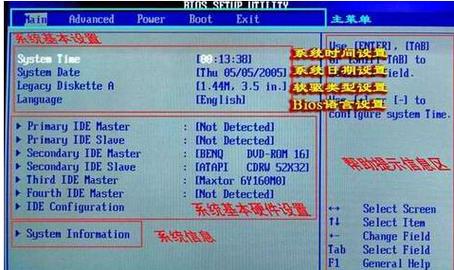
一旦成功,你就會看到一個深色背景,上面有各種文字選項的畫面,那就是BIOS/UEFI設定介面了!恭喜你,成功闖關!
步驟四:在BIOS/UEFI介面內操作
進入BIOS後,你會發現它跟Windows介面很不一樣,通常只能用鍵盤操作。大部分導航會用到:
↑↓←→鍵:移動選單游標Enter鍵:進入選單或確認選項Esc鍵:返回上一層選單或退出F10鍵:儲存並退出 (Save & Exit)
不同的捷元筆電型號,其BIOS/UEFI介面佈局可能略有不同,但大體功能區塊相似,例如:
-
Main (主要):
顯示系統基本資訊,如日期、時間、處理器型號等。 -
Advanced (進階):
包含處理器設定(如虛擬化)、SATA模式、網路喚醒等進階選項。 -
Boot (開機):
設定開機順序、啟用/禁用Secure Boot、Legacy/UEFI模式等。 -
Security (安全):
設定BIOS密碼、管理安全開機金鑰。 -
Save & Exit (儲存與退出):
儲存變更並重新啟動,或不儲存直接退出。
請小心操作,不清楚的選項不要隨意更改。如果你只是想調整開機順序,通常是在「Boot」選單裡操作。
我的個人經驗談:
我自己也遇過進不去BIOS的狀況,通常都是因為按得不夠快,或者沒有完全關機。後來我發現一個小技巧,就是當你按下電源鍵,一看到螢幕有任何反應(哪怕只是一個閃爍),就開始連點,成功率會高很多!不要等到看到捷元Logo才開始按,有時候就來不及了。
UEFI vs. 傳統BIOS:有什麼不同?
現在市面上的捷元筆電,絕大多數都採用了UEFI,而非傳統的BIOS。雖然大家還是習慣稱作「BIOS設定」,但兩者其實有著不小的差異:
-
圖形化介面:
UEFI通常有更友善的圖形化介面,甚至支援滑鼠操作,而傳統BIOS則是純文字介面。 -
支援大容量硬碟:
UEFI支援GPT(GUID Partition Table)分區格式,可以識別2TB以上的硬碟,傳統BIOS則僅限於MBR(Master Boot Record)分區,無法識別超過2TB的硬碟。 -
快速啟動:
UEFI的啟動速度更快,因為它能更有效率地初始化硬體。 -
安全開機 (Secure Boot):
這是UEFI獨有的功能,旨在防止惡意軟體在作業系統啟動前載入。 -
模組化設計:
UEFI採用模組化設計,擴展性更強,可以加載各種驅動程式和應用程式。
雖然介面和功能有差異,但進入BIOS/UEFI介面的熱鍵通常是相同的,所以不用太擔心。
常見疑難雜症與解決方案
「啊!我按了半天還是進不去BIOS怎麼辦?」別急,這不是你的問題,可能是筆電有些「小脾氣」。我們來看看常見的困難點以及怎麼解決它們。
問題一:按了Delete或F2還是進不去?
解決方案:
-
確認是否完全關機:
再三檢查是不是用了Windows的「快速啟動」關機。請務必長按Shift鍵再點「關機」,或者在Windows設定中禁用「快速啟動」。這是最常見的原因! -
掌握按鍵時機:
許多筆電的BIOS啟動時間非常短暫,可能只有一兩秒鐘。從按下電源鍵到螢幕顯示捷元Logo的整個過程中,都應該快速、有節奏地連續按壓Delete或F2鍵,而不是等到Logo出現後再按。試著閉上眼睛,感受開機那一瞬間的觸發點。 -
嘗試其他功能鍵:
雖然Delete和F2是捷元筆電最常見的,但極少數型號可能會有差異。你可以試著依序嘗試F1、F10、F12(這個通常是開機選單),甚至Esc鍵,雖然機率較低,但有時會意外成功。 -
移除快速啟動裝置:
有些外部裝置(如USB硬碟、網卡)可能會影響開機流程。暫時移除所有外接裝置,只保留電源線,然後再試試看。
問題二:不小心進入了「開機選單」(Boot Menu),不是BIOS怎麼辦?
解決方案:
這表示你可能按到 F12 鍵了。沒關係,這不是錯誤。開機選單是讓你臨時選擇從哪個裝置開機,而BIOS則是設定系統底層的參數。如果你想進BIOS,在開機選單中選擇「Enter Setup」或類似的選項,通常就可以跳轉到BIOS介面。或者,直接重新啟動筆電,再次嘗試按 Delete 或 F2 進入BIOS。
問題三:BIOS設定錯誤,導致無法開機怎麼辦?
解決方案:
這是比較嚴重的狀況,但別慌!大多數筆電都有「恢復出廠設定」的功能。
-
進入BIOS:
如果你還能進入BIOS,通常在「Exit」(退出)或「Save & Exit」(儲存並退出)選項下,會有「Load Optimized Defaults」(載入最佳化預設值)或「Load Setup Defaults」(載入設定預設值)的選項。選擇它,然後儲存並退出。這會將所有BIOS設定恢復到出廠狀態。 -
無法進入BIOS:
如果連BIOS都進不去了,這時候就需要「重置CMOS」了。對於筆電來說,這通常比較麻煩,需要打開後蓋,找到主機板上的CMOS電池(一顆圓形鈕扣電池),拔掉它幾分鐘再裝回去,或者找到主機板上的CMOS跳線帽(Jumper)進行短接。請注意,這需要一定的動手能力和對筆電內部結構的了解,如果你不熟悉,強烈建議尋求專業人士協助,以免造成損壞。
問題四:我的捷元筆電型號比較舊或比較新,會不會不一樣?
解決方案:
雖然大方向不變,但不同年代和型號的捷元筆電,確實可能在BIOS熱鍵或介面上有細微差異。最保險的方式是:
-
查閱使用者手冊:
這是最權威的資訊來源。如果還有實體手冊,請翻閱。如果沒有,可以到捷元官網,輸入你的筆電型號,下載電子版手冊。手冊裡通常會明確說明進入BIOS和開機選單的按鍵。 -
觀察開機畫面:
有些筆電在開機時,螢幕下方會有一行小字提示:「Press DEL to Enter Setup」或「Press F2 for BIOS Settings」,仔細看就知道了!
我的專業建議:
其實很多時候,大家只是想改變開機順序來安裝作業系統。如果你是Win10/Win11的用戶,還有一個更簡單的方法可以進入UEFI韌體設定,而不需要抓準時機按鍵盤!
透過Windows設定進入UEFI韌體設定:
這招特別適用於那些怎麼按都按不進去的「頑固」筆電!
-
點擊 Windows「開始」按鈕,然後點擊「設定」(齒輪圖示)。
-
選擇「更新與安全性」(Windows 10)或「Windows Update」>「進階選項」>「復原」(Windows 11)。
-
在「復原」選項下找到「進階啟動」,點擊「立即重新啟動」。
-
筆電重啟後,你會進入一個藍色的選單。選擇「疑難排解」>「進階選項」>「UEFI韌體設定」。
-
點擊「重新啟動」,你的筆電就會直接進入UEFI(BIOS)設定介面了!
這個方法雖然步驟多一點,但勝在穩定,不用怕手速不夠快!不過前提是你的Windows系統還能正常啟動喔!
結語
總的來說,進入捷元筆電的BIOS,主要就是抓準開機時機,快速連點 Delete 或 F2 鍵。如果這兩個鍵都不行,或者你用的是Win10/11,透過Windows設定進入UEFI韌體設定也是個萬無一失的好方法。希望這篇文章能幫助你輕鬆搞定捷元筆電的BIOS設定,從此不再為這些小問題而煩惱!記住,多一點耐心,多試幾次,你一定能成功的!祝你操作順利!