如何設定TOTOLINK WiFi?一步步教你搞定連線與最佳化設定,打造穩定高效無線網路!
Table of Contents
如何設定TOTOLINK WiFi?一步步教你搞定連線與最佳化設定,打造穩定高效無線網路!
啊哈!你是不是也跟小陳一樣,剛買了台嶄新的 TOTOLINK 無線路由器,準備讓家裡或辦公室也晉升無線網路時代,卻在設定的當下有點「霧煞煞」呢?別擔心!這篇文章就是要來手把手教你,如何設定 TOTOLINK WiFi,從最基本的硬體連接,到無線網路的名稱、密碼設定,甚至還有進階的網路優化小撇步,通通一次說清楚講明白!
快速答案: 設定 TOTOLINK WiFi 的核心步驟主要包含:將路由器接上電源與網路線,使用電腦或手機連接路由器,透過瀏覽器輸入預設 IP 位址(如 192.168.0.1 或 192.168.1.1)登入管理介面,依循設定精靈或手動設定網路連線(如 PPPoE 或 DHCP),最後再設定你的 WiFi 名稱(SSID)與密碼,並儲存重啟即可完成。 只要按照這些步驟,就能輕鬆讓你的 TOTOLINK 路由器發揮功用,提供你穩定又快速的無線網路!
為什麼選擇 TOTOLINK?淺談品牌特色與優勢
說到無線路由器,市面上品牌百百種,那為什麼我們常常會看到 TOTOLINK 呢?其實啊,TOTOLINK 之所以廣受歡迎,尤其是在預算有限,但又希望能有穩定連線與不錯效能的家庭用戶中,有幾個非常鮮明的特色。
- 高性價比: 相較於一些動輒數千元的進階路由器,TOTOLINK 總能以更親民的價格,提供足以應付一般家庭日常上網需求的產品。這對於初次接觸無線網路,或是想升級家中網路設備卻不想大傷荷包的朋友來說,真的非常吸引人。
- 直覺易用: 我覺得啊,TOTOLINK 在介面設計上,真的有顧慮到新手用戶。他們的管理介面通常都蠻簡潔的,而且很多機型都內建了「智慧設定精靈」,只要點擊幾下,就能引導你完成基本的網路設定。這對於不熟悉網路術語的朋友來說,可是一大福音!
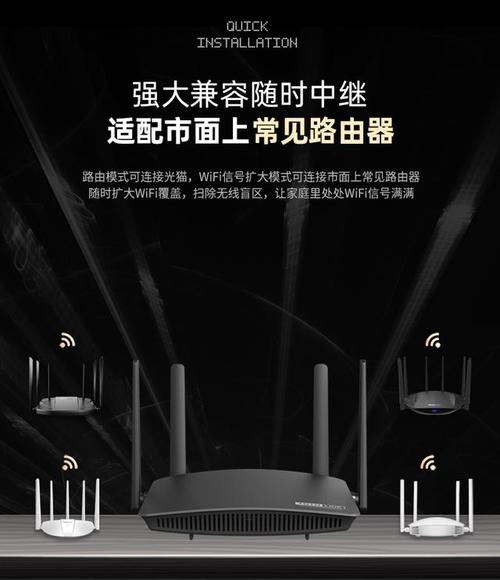
- 設計多樣: 從簡約時尚的白色款,到帶有多根天線、強調訊號強化的電競風格機種,TOTOLINK 的產品線其實蠻廣的,總能找到一款符合你家居風格或特殊需求的路由器。
- 功能實用: 雖然價格親民,但 TOTOLINK 在功能上並沒有縮水。舉凡現在主流的雙頻 WiFi(2.4GHz & 5GHz)、QoS 頻寬管理、訪客網路、家長監控等等,這些實用功能幾乎都能在不同型號的 TOTOLINK 路由器上找到,滿足你日常上網的各種情境。
總體來說,TOTOLINK 在性能、價格和使用體驗之間取得了一個很好的平衡點,這也是我為什麼會建議大家考慮它的原因之一。接下來,就讓我們進入實戰,看看要怎麼把這台高CP值的路由器設定好吧!
TOTOLINK WiFi 設定前的準備工作:萬事俱備,只欠東風!
在我們真正開始動手設定之前,先花個幾分鐘,確認一下所有「傢俬」都到位了,這樣後續的設定過程才會更順暢喔!
確認設備:準備好你的 TOTOLINK 路由器與相關配件
- 你的 TOTOLINK 無線路由器: 當然是主角囉!
- 電源供應器: 路由器隨附的變壓器,確保電壓符合。
- 網路線 (RJ-45): 通常路由器會附贈一條黃色的網路線,這條是連接電腦或數據機的。
- 數據機 (Modem): 這是你家網路服務供應商(ISP,如中華電信、凱擘等)提供的設備,負責將你家的網路訊號連接到外網。
- 一台電腦或智慧型手機/平板: 用來登入路由器的管理介面。通常建議第一次設定用電腦會比較方便,畫面較大操作也比較直覺。
找到預設資訊:路由器的身分證!
這是很多朋友會忽略,但其實非常重要的一步!請翻到你的 TOTOLINK 路由器底部或背面,通常你會看到一張貼紙,上面印有這台路由器的「身分證資訊」,請特別留意以下幾點:
- 預設 IP 位址 (Default IP Address): 大部分 TOTOLINK 路由器會是 192.168.0.1 或 192.168.1.1。這是你登入管理介面的入口。
- 預設使用者名稱 (Default Username): 通常是 admin。
- 預設密碼 (Default Password): 可能是 admin、空白、或是機身貼紙上特別標註的密碼。
- 預設 WiFi 名稱 (Default SSID): 通常是 TOTOLINK_XXXX 或 TOTOLINK_XXXX_5G。
- 預設 WiFi 密碼 (Default WiFi Password / PIN): 有些路由器會預設一組密碼,有些則沒有。這個密碼是第一次連上路由器 WiFi 時會用到的。
我的小提醒: 強烈建議你把這些資訊先拍個照或寫下來,以防之後需要用到。尤其是如果之後你不小心把路由器設定到不能連線,需要重置時,這些預設資訊就是你的救星啦!
環境考量:幫你的 TOTOLINK 找個好位置!
路由器的擺放位置,其實大大影響了 WiFi 訊號的覆蓋範圍和穩定性。我的經驗是,盡量將路由器放在:
- 家中中央位置: 讓訊號能均勻地擴散到各個角落。
- 開放空間: 避免被牆壁、櫃子、電器等阻擋。特別是厚實的鋼筋混凝土牆,對 WiFi 訊號的衰減效果非常明顯。
- 遠離干擾源: 微波爐、無線電話、藍牙裝置等都可能對 WiFi 訊號造成干擾。
- 抬高位置: 放在桌面或較高處,而不是地板上,訊號的傳播效果會更好喔!
如何設定 TOTOLINK WiFi?手把手教學,新手也能輕鬆上手!
好啦,萬事俱備,現在就來一步步實際操作,把你的 TOTOLINK 路由器設定好,讓家裡充滿 WiFi 訊號吧!
第一步:硬體連接,紮穩馬步!
這是最基本,也是最關鍵的一步。如果線沒接對,後面的設定就都是白搭囉!
-
將數據機連接到 TOTOLINK 的 WAN 埠:
- 找到你的數據機(通常是你的網路服務供應商提供的那台),上面應該會有一個 LAN 埠(或稱為乙太網路埠)。
- 拿一條網路線,一端接上數據機的 LAN 埠,另一端則接到你的 TOTOLINK 路由器上標示為 WAN 或 INTERNET 的藍色埠。這個埠通常會和其他黃色的 LAN 埠顏色不同,比較好辨識。
-
將電腦或筆電連接到 TOTOLINK 的 LAN 埠 (非必要,但建議首次設定使用):
- 如果你的電腦有網路孔,建議拿另一條網路線,一端接上你的電腦,另一端則接到 TOTOLINK 路由器上黃色的 LAN 埠(任何一個都可以)。這樣可以確保設定過程中連線最穩定,避免 WiFi 訊號還沒出來就卡關。
- 如果你是使用手機或平板設定,則可跳過此步驟,直接等待路由器開機後,用手機搜尋並連上路由器預設的 WiFi 訊號即可。
-
連接電源並開機:
- 將電源供應器插入 TOTOLINK 路由器的電源孔,另一端插上插座。
- 確認路由器上的電源燈號亮起,通常還會有 WAN 燈、LAN 燈和 WiFi 燈號會亮。等待一兩分鐘,讓路由器完全啟動。
專業建議: 在此階段,請檢查路由器上的燈號狀態。WAN 燈若持續閃爍或恆亮,表示與數據機的連線正常;LAN 燈亮起表示電腦連線正常;WiFi 燈亮起表示無線功能已啟用。若有燈號未亮或異常,請檢查線材是否插緊或更換線材。
第二步:登入管理介面,開啟設定大門!
這是設定的核心,所有網路參數的調整都在這裡進行。
-
開啟網頁瀏覽器:
- 在你的電腦或手機上,打開任何一個網頁瀏覽器(如 Chrome, Edge, Safari, Firefox 等)。
-
輸入路由器的預設 IP 位址:
- 在瀏覽器的網址列中,輸入你路由器底部貼紙上看到的預設 IP 位址。大部分 TOTOLINK 路由器是 192.168.0.1 或 192.168.1.1。輸入後按下 Enter 鍵。
- 如果網頁打不開,請檢查你的電腦是否已正確連上 TOTOLINK 路由器(不管是透過網路線還是預設 WiFi),並且 IP 位址是否輸入正確。
-
輸入預設帳號密碼:
- 這時,應該會跳出一個登入視窗,要求你輸入使用者名稱和密碼。
- 根據路由器貼紙上的資訊,輸入預設的使用者名稱(通常是 admin)和密碼(可能是 admin 或空白)。
- 點擊「登入」或「Login」。
我的經驗: 第一次成功登入後,路由器通常會提示你修改管理員密碼。強烈建議你這麼做!這組密碼是用來保護你的路由器設定不被他人隨意更改的,設定一組複雜且獨特的密碼非常重要。請記下你修改後的密碼,千萬別忘了!
第三步:進行網路連線設定,讓你的 TOTOLINK 上網!
這一步是告訴路由器,你要怎麼從數據機那邊取得網路連線。TOTOLINK 通常有「智慧設定精靈」和「手動設定」兩種方式。
使用智慧設定精靈 (Smart Setup Wizard)
對於新手來說,這是最推薦的方式!登入管理介面後,通常會自動彈出「設定精靈」或「快速設定」的頁面。你只需要:
- 依照指示點擊「下一步」: 精靈會一步步引導你設定網路連線類型、無線網路名稱和密碼。
- 選擇連線方式:
- PPPoE (撥號連線): 如果你家是光纖或 ADSL 網路,需要輸入網路服務供應商(如中華電信)提供的網路帳號和密碼。這是台灣最常見的寬頻連線方式。
- DHCP (自動取得 IP): 如果你是 Cable 網路、社區網路,或是你的數據機本身已經具備撥號功能(路由器接上數據機就能直接上網),那通常選擇這種方式,路由器會自動從數據機取得 IP 位址。
- 固定 IP (靜態 IP): 如果你有特殊的商業網路需求,ISP 會給你一組固定的 IP 位址、子網路遮罩、閘道和 DNS 伺服器位址,這時就需要手動輸入這些資訊。一般家庭用戶很少用到。
- 設定無線網路資訊: 精靈會接著引導你設定 WiFi 名稱和密碼(我們第四步會詳細說明)。
- 完成設定: 點擊「完成」或「儲存」,路由器會重新啟動。
手動設定 (進階使用者選項)
如果你想對每個細節有更多掌握,或是智慧設定精靈出了問題,也可以選擇手動設定。在管理介面左側的選單中,通常會找到「網路設定」或「WAN 設定」的選項。
-
點擊「網路設定」或「WAN 設定」:
- 在左側的選單中找到這些選項,點擊進入。
-
選擇「WAN 連線類型」:
- 這裡會讓你選擇前面提到的 PPPoE、DHCP 或固定 IP。
- PPPoE: 輸入你的 ISP 提供的網路帳號(通常是 hinet.net 或 seed.net.tw 結尾)和密碼。確認輸入無誤。
- DHCP: 通常只需選擇此項,其他保持預設即可。
- 固定 IP: 輸入 ISP 提供的 IP 位址、子網路遮罩、閘道和 DNS 伺服器位址。
-
儲存設定:
- 點擊頁面底部的「應用」或「儲存」按鈕。
- 路由器可能會提示你重啟。
深度分析: 選擇哪種 WAN 連線類型,完全取決於你的網路服務供應商所提供的服務。如果你不確定,最簡單的方式就是查看你數據機的說明書,或是致電你的 ISP 客服詢問。錯誤的連線方式會導致路由器無法正確取得網路連線。
第四步:設定你的 TOTOLINK 無線網路 (WiFi),專屬連線!
這是讓你的手機、電腦、平板等設備能無線上網的關鍵!一個好的 WiFi 設定,不僅讓你連線方便,更能保障你的網路安全。
2.4GHz 與 5GHz 的選擇與設定
現代的雙頻路由器通常會提供 2.4GHz 和 5GHz 兩種頻段的 WiFi。這兩個頻段各有優缺點,我的建議是:如果你有兩種頻段,通常會各別設定,或是使用「智慧連線」讓路由器自動切換。
-
2.4GHz 頻段:
- 優點: 穿牆能力較好、覆蓋範圍較廣。如果你家坪數較大,或是房間內有很多隔間,2.4GHz 的訊號相對能穿透得更遠。
- 缺點: 速度較慢、容易受到其他 2.4GHz 設備(如微波爐、藍牙、無線電話)的干擾,導致延遲或不穩定。
- 適用場景: 跨樓層、遠距離、需要穿牆的連線;或是網路使用量較低的智能家居設備(如智能燈泡、掃地機器人)。
-
5GHz 頻段:
- 優點: 速度超快、頻寬更高、干擾較少,適合需要高速傳輸的應用(如串流高畫質影片、線上遊戲、大量檔案下載)。
- 缺點: 穿牆能力差、覆蓋範圍較小。距離路由器越遠或中間有越多障礙物,訊號衰減越快。
- 適用場景: 近距離、需要高速穩定的連線,例如在客廳追劇、書房玩遊戲的設備。
我的看法: 我通常會將 2.4GHz 和 5GHz 的 WiFi 名稱設定得稍微不同,例如「MyHome_WiFi」和「MyHome_WiFi_5G」,這樣在選擇連線時會比較清楚。除非路由器有提供智慧切換的功能,否則分開設定會讓你更有掌控權。
現在,讓我們來設定這兩個頻段的具體參數:
-
進入無線網路設定頁面:
- 在管理介面中,找到「無線設定」或「WiFi 設定」的選項。
- 你可能會看到分別針對 2.4GHz 和 5GHz 的設定頁面。
-
設定 SSID (WiFi 名稱):
- 在「SSID」或「無線網路名稱」欄位中,輸入你想要的 WiFi 名稱。可以取一個容易辨識、有個性化的名稱。
- 注意: 不要使用你的真實姓名、地址或電話號碼等個人資訊作為 SSID,以保障隱私。
-
設定密碼 (安全金鑰):
- 這絕對是設定 WiFi 最重要的一步!在「密碼」或「無線金鑰」欄位中,輸入你設定的 WiFi 密碼。
- 強密碼原則: 至少 8 位字元,建議包含大小寫英文字母、數字和特殊符號的組合。避免使用生日、電話號碼或常見的「12345678」等容易被猜到的密碼。
- 安全性協定: 在「安全模式」或「加密方式」中,強烈建議選擇 WPA2-PSK (AES) 或 WPA3-PSK。WPA3 是目前最新的安全標準,提供更強的加密保護;如果你的舊設備不支援 WPA3,則 WPA2-PSK (AES) 仍是一個非常可靠的選擇。請避免選擇 WEP 或 WPA/WPA-PSK (TKIP),這些安全性較低,容易被破解。
-
頻道 (Channel) 選擇:
- 通常預設為「自動」,路由器會自動選擇一個干擾較少的頻道。
- 如果你覺得 WiFi 訊號不穩定或速度慢,可以嘗試手動調整。2.4GHz 頻段中,頻道 1、6、11 是互不重疊的,干擾最小,你可以試著切換。
- 5GHz 頻段頻道較多,通常自動選擇即可,除非有特殊干擾狀況。
-
頻寬 (Channel Width) 設定:
- 2.4GHz 頻段通常可選 20MHz 或 40MHz。20MHz 穩定性較好,40MHz 速度較快但可能干擾較大。一般建議用 20/40MHz 自動。
- 5GHz 頻段可選 20/40/80MHz,甚至是 160MHz (部分高階機種)。通常設定 80MHz 或 20/40/80MHz 自動即可獲得較好速度。
-
儲存並應用:
- 設定完成後,務必點擊頁面底部的「應用」或「儲存」按鈕。
第五步:儲存設定並重新啟動,讓修改生效!
在完成所有的設定後,這個步驟是確保你的所有更改都能正確載入並生效。
-
確認儲存:
- 前面每一步的設定頁面都應該有「應用」或「儲存」的按鈕,請確認你都點擊了。
-
重新啟動路由器:
- 通常在管理介面中,會有一個「系統工具」或「系統管理」->「重新啟動」的選項。點擊它,讓路由器重啟。
- 你也可以直接拔掉路由器的電源線,等待 10 秒後再插回去,這種「斷電重啟」的方式也能達到同樣的效果。
-
檢查連線:
- 路由器重啟後,用你的手機或電腦搜尋 WiFi 訊號,看看能不能找到你剛才設定的 SSID。
- 輸入你設定的密碼,嘗試連線。如果一切順利,你應該就能成功上網了!恭喜你,你的 TOTOLINK WiFi 已經設定成功啦!
TOTOLINK WiFi 進階設定與優化,打造高速穩定網路!
搞定了基本的連線,如果你想讓網路用起來更順暢、更安全,TOTOLINK 路由器還提供了一些進階設定,可以幫助你更好地管理和優化你的無線網路。
韌體更新:保持最佳狀態!
韌體(Firmware)就像是路由器的作業系統。定期更新韌體,就像更新手機的系統一樣,有以下幾個非常重要的好處:
- 提升安全性: 彌補已知的安全漏洞,防止駭客入侵或惡意軟體攻擊。這是資安專家最常強調的建議之一!
- 優化效能: 改善路由器的穩定性、提升網路速度、修復 bugs。
- 新增功能: 有時新版韌體會帶來一些新的實用功能。
如何檢查和更新韌體:
- 登入 TOTOLINK 路由器的管理介面。
- 找到「系統工具」、「系統管理」或「韌體更新」的選項。
- 通常會有「線上更新」的功能,路由器會自動偵測是否有新版本。如果沒有,你需要到 TOTOLINK 官網,根據你的路由器型號下載最新的韌體檔案,然後上傳到路由器進行更新。
- 注意: 更新過程中切勿斷電或關閉路由器,否則可能導致路由器損壞。更新完成後,路由器會自動重啟。
設定訪客網路 (Guest Network):安全與便利兼顧!
當家裡有客人來訪,或是你有個小工作室需要提供網路給來賓時,訪客網路就是一個超實用的功能!
- 訪客網路會產生一個獨立的 WiFi 網路,與你的主要網路完全隔離。
- 客人只能透過訪客網路連上網際網路,無法存取你主要網路中的電腦、NAS 或其他設備,大大提升了安全性。
- 你也可以為訪客網路設定不同的密碼,甚至限制訪客網路的頻寬,確保你的主要網路不受影響。
設定方式: 在管理介面中找到「無線設定」 -> 「訪客網路」或「訪客 WiFi」進行啟用和設定。
家長監控 (Parental Control):管理上網時間!
如果你家有小孩,或是想控制特定設備的上網時間,家長監控功能可以幫上大忙!
- 你可以根據設備的 MAC 位址或 IP 位址,設定特定時段才能上網。
- 也可以設定禁止訪問某些網站的規則,過濾不良內容。
設定方式: 在管理介面中找到「家長監控」或「存取控制」的選項。
QoS (頻寬管理):網路不塞車!
QoS (Quality of Service) 頻寬管理功能,讓你能夠分配網路資源的優先級。想像一下,當家人同時在看高畫質影片、玩線上遊戲,而你正在進行重要的視訊會議時,QoS 就能確保視訊會議的頻寬得到優先保障,避免卡頓。
- 你可以設定特定應用程式(如 VoIP、線上遊戲)或特定設備(如你的工作用電腦)擁有更高的網路優先級。
設定方式: 在管理介面中找到「QoS」或「頻寬管理」的選項進行設定。
Wi-Fi 排程:省電又安全!
這個功能可以讓你設定在特定時間自動關閉 WiFi 廣播。例如,你可以設定在深夜大家睡覺時自動關閉 WiFi,早上再自動開啟。
- 省電: 減少不必要的電力消耗。
- 安全: 降低夜間被駭客嘗試入侵的風險。
- 健康考量: 有些人會關心電磁波問題,這也是一個選擇。
設定方式: 在管理介面中找到「無線設定」 -> 「無線排程」或「WiFi 定時關閉」進行設定。
定期修改 WiFi 密碼:安全不馬虎!
就像我們定期更換銀行密碼一樣,定期修改 WiFi 密碼也是一個良好的網路安全習慣。我的建議是,至少每半年或一年更換一次 WiFi 密碼,可以大大降低密碼被破解或洩露的風險。畢竟,網路世界處處是挑戰,多一份謹慎就多一份保障。
TOTOLINK WiFi 設定常見問題與排除,不怕網路卡關!
在設定 TOTOLINK WiFi 的過程中,難免會遇到一些小狀況。別擔心,這裡整理了一些常見問題和解決方法,希望能幫助你快速排除故障!
為什麼無法登入管理介面(192.168.0.1 或 192.168.1.1)?
這是最常見的問題之一,解決方式有很多種,你可以逐一檢查:
-
檢查網路線連接:
- 確認你的電腦或手機是透過網路線連接到路由器的 LAN 埠,或者已經連上路由器的預設 WiFi 訊號(例如 TOTOLINK_XXXX)。
- 確認網路線兩端都插緊了,並且路由器的 LAN 燈號有亮。
-
確認 IP 位址輸入正確:
- 再三檢查網址列輸入的 IP 位址是否為路由器底部的 192.168.0.1 或 192.168.1.1,沒有多餘的空格或錯誤字元。
- 有時候,某些 TOTOLINK 型號的預設 IP 可能略有不同,請以機身貼紙為準。
-
檢查瀏覽器設定:
- 嘗試使用不同的瀏覽器(如 Chrome 換成 Edge)或開啟「無痕模式」再試一次,排除瀏覽器快取或外掛的影響。
-
檢查電腦網路設定:
- 確保你的電腦網路卡設定為「自動取得 IP 位址(DHCP)」。如果手動設定了固定 IP,可能與路由器不在同一個網段導致無法連線。
-
路由器是否正常運作:
- 檢查路由器的指示燈號,確認電源燈、系統燈都正常亮起。
- 嘗試重啟路由器: 有時候只是路由器當機了,簡單的斷電重啟就能解決。
-
如果還是不行,考慮重置路由器:
- 如果以上方法都試過了還是無法登入,可能你的路由器已被他人修改過預設 IP 或管理員密碼。這時只能將路由器恢復原廠設定。
- 找到路由器機身後方或底部的「Reset」小孔,用迴紋針或牙籤按住約 5-10 秒,直到所有指示燈閃爍後放開。重置後,所有的設定都會回到出廠狀態,你可以再用預設 IP 和帳密登入。
WiFi 訊號不佳或速度慢怎麼辦?
這是一個非常惱人的問題,但有很多方法可以改善:
-
路由器擺放位置:
- 再次強調,將路由器放在家中中央、開放、抬高的位置,遠離牆壁、大型金屬物體和高功率電器(如微波爐)。
- 避免放在地板上或密閉櫃子裡,訊號衰減會很嚴重。
-
頻道干擾:
- 登入管理介面,進入無線設定。嘗試將 2.4GHz 的 WiFi 頻道從「自動」改為 1、6、11,這三個頻道互不重疊,通常干擾最小。你可以逐一嘗試,看看哪個頻道效果最好。
- 如果你的手機有 Wi-Fi 分析 App,可以用它來掃描周圍 WiFi 訊號的頻道分佈,選擇一個較為空閒的頻道。
-
頻段選擇:
- 靠近路由器的設備,盡量連接 5GHz 頻段,以獲得更快的速度和更低的干擾。
- 離路由器較遠或需要穿牆的設備,則連接 2.4GHz 頻段。
-
韌體更新:
- 確保路由器的韌體是最新版本,有助於優化無線效能和穩定性。
-
考慮增加設備:
- 如果家裡坪數太大、樓層較多,單一台路由器可能無法完全覆蓋。可以考慮加購訊號延伸器 (Range Extender)、Mesh WiFi 系統或電力線網路橋接器 (PLC) 來擴大 WiFi 覆蓋範圍。
-
檢查網路來源:
- 有時候不是路由器的問題,而是你的網路服務供應商(ISP)提供的網路本身速度就不夠。可以試著將電腦直接連接到數據機,測試一下速度,確認是不是網路源頭的問題。
忘記管理密碼或 WiFi 密碼了,怎麼辦?
這是新手和老手都可能犯的錯!
-
忘記管理密碼:
- 如果忘記了登入路由器管理介面的密碼,唯一的辦法就是將路由器恢復原廠設定 (Reset)。按住路由器上的 Reset 按鈕約 5-10 秒,直到燈號閃爍後放開。重置後,你就可以使用預設的帳號密碼(通常是 admin/admin 或空白)再次登入。
- 請注意: 重置會清除所有你已做的設定,包含網路連線方式、WiFi 名稱、密碼等,你需要重新設定一次。
-
忘記 WiFi 密碼:
- 如果你是連線中的設備,通常可以在設備的網路設定中查看已儲存的 WiFi 密碼。
- 如果所有設備都已斷線,而你又忘了密碼,那只能登入路由器管理介面,進入「無線設定」頁面,查看或修改 WiFi 密碼。如果你也忘記了管理介面密碼,那一樣只能重置路由器了。
設定後還是無法上網?
當你覺得所有步驟都做對了,但就是上不了網時,可以這樣檢查:
-
檢查 WAN 燈號:
- 確認 TOTOLINK 路由器上的 WAN 或 INTERNET 燈號是否正常亮起或閃爍。如果這個燈號不亮,表示路由器沒有成功從數據機取得網路訊號。
- 檢查從數據機連接到 TOTOLINK WAN 埠的網路線是否插好。
-
檢查 ISP 連線設定:
- 如果你是 PPPoE 連線,請再次確認你輸入的網路帳號和密碼是否完全正確,包含大小寫和任何符號。通常這會是你從網路服務供應商那邊拿到的那張單子上的資訊。
- 如果是 DHCP 連線,確認你的數據機已經成功連上網路(通常數據機上會有個「Internet」燈號)。
-
重啟數據機和路由器:
- 先將數據機和路由器的電源都拔掉,等待約 30 秒。
- 先插回數據機的電源,等待數據機完全啟動(約 2-3 分鐘,所有燈號穩定)。
- 再插回路由器的電源,等待路由器完全啟動。這種順序有助於確保數據機先取得外部網路連線,再讓路由器從數據機取得 IP。
-
確認數據機運作正常:
- 嘗試將電腦直接連接到數據機(拔掉路由器),看是否能正常上網。如果直接連接數據機也無法上網,那問題可能出在你的網路服務供應商或數據機本身,這時就需要聯絡你的 ISP 客服了。
2.4GHz 和 5GHz 頻段該怎麼選?
這個問題雖然在前面提過,但常常還是有人會搞混。簡單來說:
-
2.4GHz:
- 優點: 穿透力強,覆蓋範圍廣,適合需要跨樓層或穿牆的設備。
- 缺點: 速度較慢,易受干擾。
- 適用: 離路由器較遠的設備、智能家居產品、不需要極高頻寬的設備。
-
5GHz:
- 優點: 速度快,頻寬高,干擾少,適合高速上網。
- 缺點: 穿透力弱,覆蓋範圍小。
- 適用: 離路由器較近的設備、串流 4K 影片、線上遊戲、高頻寬需求的工作。
我的建議是,如果你在路由器附近,優先選擇 5GHz 頻段;如果你離路由器較遠,或發現 5GHz 訊號很弱、斷線頻繁,那就退而求其次選擇 2.4GHz 頻段,以確保連線穩定性。如果路由器有「智慧連線」功能,讓兩個頻段共用一個 SSID,路由器會根據設備和環境自動切換,那會是最方便的選擇。
我的 TOTOLINK WiFi 設定經驗談與貼心建議
身為一個常跟網路設備打交道的人,我其實對 TOTOLINK 這個品牌有蠻多感觸的。它的確不是最頂級的路由器,但它的穩定性和易用性,在同級產品中真的是數一數二。以下分享一些我個人的使用經驗和給你的一些小建議:
- 善用手機 App (如果有的話): 雖然我們主要透過網頁介面設定,但有些 TOTOLINK 型號其實有搭配的手機 App。我的經驗是,用手機 App 設定雖然功能可能沒那麼完整,但在一些基本的開關、狀態監控上,方便性真的提高很多,尤其是你人在外面,想遠端確認家裡網路狀況時,就特別實用。建議你可以上 App Store 或 Google Play 搜尋一下,看看你的型號有沒有對應的 App。
- 定期檢查韌體更新: 這點前面提過,但我覺得真的太重要了,所以要再強調一次。很多時候,路由器出現一些奇怪的問題,或是覺得速度變慢了,只要更新到最新的韌體,問題就迎刃而解了。韌體更新除了修補漏洞、提升效能外,有時也會對 WiFi 的穩定性和相容性做出優化。
- 留意指示燈號的變化: 我很喜歡路由器上那些小小的指示燈,它們就像是路由器的表情符號,能告訴你它的工作狀態。特別是 WAN 燈號,如果它不亮或一直橘燈,那幾乎可以確定網路連線有問題。平時多觀察一下,當網路出狀況時,你就能更快地判斷是哪裡出了問題。
- 備份你的設定檔: 在管理介面的「系統工具」裡,通常會有一個「備份/還原設定」的功能。如果你花了很長時間做了很多進階設定,強烈建議你把設定檔備份下來。萬一將來需要重置路由器,或是更換同型號的新路由器,你就不需要重新一步一步設定,直接還原設定檔就行了,省時又省力!
- 不要怕嘗試,但要記得步驟: 很多朋友對網路設定會有點恐懼,擔心會把網路弄壞。其實只要你按照步驟來,並且在做比較大的改動時,記得截圖或拍照記錄一下原始設定,萬一出錯也能還原。網路的世界,多點嘗試,你就能學到更多!
- 網路安全始終是優先考量: 我會一直強調 WiFi 密碼要設定複雜、管理介面密碼要修改、安全性協定要選 WPA2/WPA3。現在網路詐騙、資安問題越來越多,你的無線網路就像家裡的門鎖,千萬不要隨隨便便就給駭客打開了方便之門。簡單的幾步設定,就能大大提升你的網路安全層級。
總之,設定 TOTOLINK WiFi 並不是什麼高深莫測的技術,只要你耐心地按照這篇文章的指引,一步步操作,相信你也能輕鬆搞定,讓你的居家或辦公網路順暢無阻。享受無線網路帶來的便利吧!