降低白點值:深度解析螢幕色彩管理,讓您的視覺體驗更舒適、作品更精準
「哎呀,又到了晚上,盯著這螢幕,眼睛真的好痠喔!」小雯揉著乾澀的雙眼,心裡想著。她是一位平面設計師,每天都要面對電腦螢幕十幾個小時,時常覺得畫面顏色好像怪怪的,尤其是那些刺眼的白色,總讓她眼睛很不舒服。其實,小雯遇到的問題,很可能就是螢幕的「白點值」過高了。這不單單是視覺疲勞這麼簡單,更是影響工作品質的關鍵!
那麼,究竟什麼是降低白點值?簡單來說,它就是調整顯示器螢幕所呈現「白色」的色溫,讓白色看起來不再那麼刺眼、發藍或過於冷冽,而是趨向於更柔和、自然的暖色調。這項看似微小的調整,卻能帶來莫大的好處,不論是為了保護我們的靈魂之窗、提升色彩準確度,還是為了讓作品輸出時能有更一致的視覺呈現,都至關重要!它能有效減少螢幕發出的藍光,進而緩解眼睛疲勞,改善睡眠品質,對於專業的影像工作者來說,更是確保色彩精準度不可或缺的一環。
Table of Contents
什麼是「白點值」?它跟我們的眼睛、顏色有什麼關係?
要理解降低白點值,我們得先從「白點值」這個概念說起。在色彩科學裡,白點(White Point)其實就是指螢幕、投影機或印刷品上「最白」的顏色,它透過色溫來定義。色溫,常用克爾文(Kelvin, K)這個單位來表示,它描繪了光線的顏色品質。想像一下,當你加熱一塊金屬,它會從暗紅色、橘紅色、黃色,一直變到白熱,最後變成藍白色,這就是色溫的變化。
- 低克爾文值(暖色調): 例如 2700K 到 3500K,會呈現偏紅、偏黃的暖色調,像白熾燈或夕陽的顏色。
- 高克爾文值(冷色調): 例如 6500K 到 9000K 甚至更高,則會呈現偏藍、偏白的冷色調,像陰天的戶外光線或許多LED燈。
而我們螢幕上的「白色」,實際上就是由紅、綠、藍(RGB)三原色混合而成。白點值越高,通常意味著螢幕發出的藍光成分越多,這會讓白色看起來更「亮」、更「白」,但同時也更刺眼,視覺上會感覺偏冷。許多消費型螢幕為了追求視覺上的「鮮豔」和「通透」,往往會預設較高的白點值,例如 7000K 甚至更高,但這對長時間使用者來說,真的是一種負擔。
以印刷業常用的標準來說,D50(5000K)是公認的標準觀測光源,它模擬了中午陽光下紙張的白色,色彩看起來比較暖、柔和。而D65(6500K)則是網路、影像、電視廣播等數位媒體的常見標準,它呈現的白色會稍冷一點,接近於白天的平均日光。對我來說,當我在做設計稿的時候,如果螢幕白點值太高,我印出來的稿子顏色往往會比螢幕上看起來「暖」很多,這就產生了色差,非常麻煩!
為何要降低白點值?好處多多,您絕對該知道!
了解到白點值的概念後,我們自然會問:為什麼要特意去調整,甚至去降低它呢?其實,這背後有著多重考量,從最基本的眼睛健康,到專業的色彩管理需求,都有著不可忽視的重要性。
1. 減輕眼睛疲勞,改善視覺舒適度
這絕對是許多人降低白點值最直接的動機!現代人長時間盯著螢幕,眼睛疲勞、乾澀,甚至出現假性近視的案例越來越多。研究指出,螢幕發出的藍光是導致視覺疲勞的主因之一。高白點值(偏冷、偏藍的白色)會讓眼睛長時間暴露在較強的藍光下,這不僅會讓眼球肌肉緊張,更可能干擾人體褪黑激素的分泌,影響睡眠品質。
根據一份由哈佛大學進行的研究表明,夜間過度暴露於藍光下,會抑制褪黑激素的產生,進而擾亂生理時鐘,影響睡眠品質。而螢幕白點值過高,正是藍光過量的主要來源之一。
當我們降低白點值,讓螢幕的白色趨向於更暖的色調,實際上就是減少了藍光的發射量。眼睛接收到的刺激會更柔和,長時間使用下來,疲勞感會明顯降低,夜晚入睡也會更容易。我個人在辦公室就發現,把螢幕色溫從預設的7000K降到6000K,甚至更低的5500K後,下班時眼睛的酸澀感真的減輕不少,晚上也比較好入睡,這種舒適度上的提升,是再多眼藥水也比不上的。
2. 提升色彩準確性,實現專業色彩管理
對於像我一樣的設計師、攝影師、影像編輯師等專業人士來說,色彩準確度簡直是命根子。螢幕上的顏色,必須要和最終輸出(無論是印刷品、網站發佈還是影片播放)的顏色盡可能一致,才能保證作品的品質。如果螢幕白點值過高,你看到的白色是偏藍的,那麼你調出來的顏色就會相對偏黃、偏暖,當作品輸出到其他標準螢幕或印刷機上,就會發現顏色完全不對勁,那真的會讓人欲哭無淚啊!
降低白點值,將螢幕校準到一個公認的標準(例如 D65 或 D50),可以確保我們在「白色」這個基準點上,與其他專業設備保持一致。這就好像大家校對時間,如果每個人的「零點」都不一樣,那時間怎麼會準呢?透過精準的白點校準,可以大幅減少視覺上的誤差,讓你在創作時更有信心,作品的色彩呈現也更可靠。
3. 更接近印刷品效果,減少色差
這一點特別針對印刷相關的工作者。就像前面提到的,印刷業通常以 D50(5000K)作為標準光源。如果你的螢幕白點值設定在 6500K 甚至更高,那麼螢幕上看起來「正常」的顏色,在 D50 的光線下或印刷出來時,就可能會顯得過於暖黃。這種色差在印刷預覽中尤其致命。
將螢幕白點值調整到接近 D50,雖然一開始可能會覺得螢幕看起來黃黃的,很不習慣,但這卻是為了讓你在螢幕上看到的顏色,能最大程度地貼近實際印刷後的成品。這對於需要精準預覽印刷效果的設計師來說,是絕對必要的。剛開始我對D50的螢幕簡直無法適應,覺得怎麼看都像「舊照片」,但習慣之後,我反而覺得這樣的顏色才是最真實、最舒服的。
4. 改善睡眠品質
這個其實是第1點的延伸,但其重要性值得單獨提出。夜晚是人體準備休息和分泌褪黑激素的關鍵時刻。如果我們在睡前仍長時間暴露在高白點值(富含藍光)的螢幕下,藍光會欺騙大腦,讓大腦誤以為現在是白天,進而抑制褪黑激素的分泌,使得我們難以入睡,或睡眠品質下降。許多手機和作業系統都內建了「夜間模式」或「藍光濾波器」,它們的原理就是自動降低白點值,讓螢幕在夜晚呈現更暖的色調,這對我們的生理時鐘和睡眠品質有著積極的正面影響。
實戰教學:如何逐步降低您的白點值?
了解了降低白點值的好處,是不是迫不及待想動手調整了呢?別急,調整白點值有很多方法,從簡單的軟體設定到專業的硬體校色,選擇適合自己的方式才是最重要的。以下我將逐步帶你了解。
第一步:認識您的顯示器類型與需求
在動手之前,先思考一下你的螢幕是什麼類型,以及你對色彩準確度的要求到哪裡?
- 一般消費級螢幕: 大多數家用、辦公室用的螢幕都屬於這一類。它們通常沒有內建的硬體校色功能,但可以透過軟體進行一定程度的調整。主要目的是提升舒適度、減少眼睛疲勞。
- 專業級校色螢幕: 專為設計、攝影、影視後期等專業領域設計,通常具備廣色域(如 Adobe RGB、Display P3)和硬體校色功能。對白點值的調整要求極高,目的是達到業界標準的色彩準確度。
- 手機、平板: 這些行動裝置也日益成為內容消費和輕度創作的工具,同樣可以透過軟體功能來降低白點值,以改善舒適度。
我的經驗是,如果你只是想讓眼睛舒服一點,軟體調整就足夠了;但如果你是靠色彩吃飯的專業人士,硬體校色器絕對是必投資的工具,沒有之一!
第二步:軟體調整法(快速便捷,適合一般使用者)
這是最容易上手的方法,不需要額外設備,透過作業系統或顯示卡設定就能搞定。
Windows 系統:
Windows 內建的色彩校正工具其實就能做初步調整,雖然無法達到專業水準,但對眼睛舒適度絕對有幫助。
-
使用「色彩校正」工具:
- 在 Windows 搜尋欄輸入「色彩校正」或「DCCW.exe」並執行。
- 依照指示點擊「下一步」。在「調整亮度」和「調整對比度」步驟後,最關鍵的就是「調整色彩平衡」。
- 你會看到紅、綠、藍三個滑桿。要降低白點值(讓白色變暖),你需要稍微「減少藍色」和「減少綠色」,或者「增加紅色」。請慢慢拖動滑桿,直到你覺得螢幕上的灰色條看起來不再偏藍,而是更接近中性灰色,甚至帶一點點暖黃感。
- 完成後儲存設定。
-
顯示卡控制面板:
- 如果你使用 NVIDIA、AMD 或 Intel 獨立顯示卡,它們通常會提供更細緻的色彩調整選項。右鍵點擊桌面空白處,選擇顯示卡控制面板(例如「NVIDIA 控制面板」)。
- 找到「顯示」或「色彩」相關的設定,裡面通常會有「調整桌面顏色設定」或類似選項。
- 在其中尋找「色溫」或「色彩飽和度/色調」等選項。你可以直接調整色溫值,將其從預設的 6500K 或更高,降低到 6000K 甚至 5500K。或者,也可以像色彩校正工具一樣,直接減少藍色通道的輸出。
-
第三方軟體:
- f.lux: 這是一個非常受歡迎的免費軟體,它會根據你設定的地理位置和時間,自動調整螢幕色溫,在夜間自動將白點值降低,讓螢幕變暖。我個人用了好幾年,效果非常好,非常推薦給長時間夜間使用電腦的朋友。
- Iris: 類似 f.lux,提供更多進階的藍光過濾和亮度調整功能,部分功能可能需要付費。
macOS 系統:
macOS 的色彩管理做得相當不錯,內建功能就能提供很好的調整彈性。
-
透過「顯示器」設定校正:
- 點擊左上角蘋果圖示 > 「系統設定」 (或「系統偏好設定」) > 「顯示器」。
- 選擇你的螢幕,然後點擊「顏色」選項。這裡通常會有一個「校正」按鈕。
- 點擊「校正」後,會進入「顯示器校正輔助程式」。勾選「專家模式」,這樣可以調整更多的參數。
- 在步驟中,你可以調整 Gamma 值(亮度曲線),以及最重要的「目標白點」。你可以選擇預設的 D65,或者手動調整色溫到你希望的值,例如 5500K。透過預覽調整,讓畫面白色看起來更中性、更舒適。
- 完成後儲存為自訂的顯示器描述檔。
-
啟用 Night Shift(夜間模式):
- 這跟 f.lux 的功能很像,會根據日落時間自動將螢幕色溫調暖。
- 在「顯示器」設定中,找到「Night Shift」頁籤,你可以設定排程,並調整「色溫」的滑桿,讓螢幕在夜間變得更暖。這也是快速降低白點值,減輕眼睛負擔的好方法。
iOS/Android 手機:
現在的手機和平板,為了用戶健康,也普遍內建了類似功能。
-
內建「夜覽」(iOS)或「藍光濾波器/護眼模式」(Android):
- iOS 在「設定」>「螢幕顯示與亮度」>「夜覽」中,可以設定排程和色溫。
- Android 系統通常在「設定」>「顯示」>「藍光濾波器」、「護眼模式」或「閱讀模式」中找到,也可以調整強度和排程。
- 這些功能都是直接降低螢幕的白點值,讓畫面呈現暖色調,特別適合睡前閱讀或長時間使用。
-
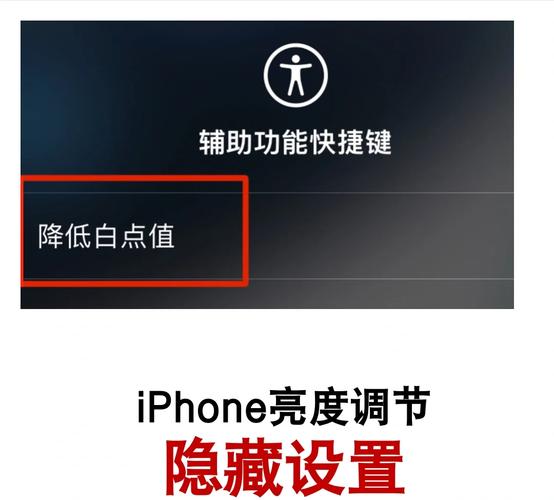
「降低白點」無障礙功能(iOS):
- 這是一個相對激進的選項,會直接降低螢幕的「最大亮度」和「白色強度」,讓整個畫面變暗變柔和。
- 在「設定」>「輔助使用」>「顯示與文字大小」>「降低白點」中啟用並調整強度。這個功能對在極暗環境下使用手機非常有用,因為它能更進一步地減少螢幕對眼睛的刺激。不過,它會讓螢幕看起來比較灰暗,不太適合需要準確色彩的場合。
第三步:硬體校色法(專業精準,必備工具)
如果你是專業人士,對色彩準確度有極高要求,那麼硬體校色器絕對是不可或缺的投資。軟體調整只是「肉眼校正」,存在很大誤差,而硬體校色器能透過光學傳感器精準測量,確保白點值達到科學標準。
什麼是硬體校色器?
硬體校色器(或稱色度計/分光光度計)是一種測量設備,例如 X-Rite (現在是 Calibrite) 的 i1Display Pro/Studio、Datacolor 的 SpyderX 系列。它們會直接貼合在你的螢幕上,測量螢幕顯示的各種顏色,並與設定的標準進行比對,進而生成一個 ICC Profile(色彩描述檔)。這個檔案會告訴作業系統你的螢幕實際是如何顯示顏色的,讓系統能對輸出信號進行精準校正,確保顏色正確。
硬體校色流程詳解:
雖然不同品牌校色器的軟體界面可能不同,但基本流程都大同小異:
- 安裝校色器軟體: 首先,將你的校色器連接到電腦,並安裝對應的驅動程式和校色軟體(例如 Calibrite Profiler、SpyderX Elite Software)。
- 預熱顯示器: 在校色前,讓螢幕至少開啟 30 分鐘到 1 小時,使其達到穩定的工作溫度。這是非常重要的步驟,因為螢幕在冷啟動時的色彩表現會不穩定。
- 調整螢幕設定: 根據軟體提示,將螢幕的亮度、對比度、色溫等設定調整到出廠預設值(通常是「自訂」模式)。如果螢幕有專門的「校色」或「自定義色溫」模式,可以優先選用。
-
目標設定: 在校色軟體中,你需要設定校色的目標值,這是最關鍵的一步:
- 目標白點值: 這是我們這篇文章的重點!你可以選擇標準值,例如 D65 (6500K) 適合一般數位內容編輯和網頁設計,因為它接近平均日光;或者 D50 (5000K) 適合印刷相關工作者,它模擬了印刷品的觀測光源。我通常會根據我的工作內容切換,如果是網頁設計就用D65,印刷就用D50。
- 目標亮度: 通常以 cd/m² (尼特) 為單位。專業建議通常在 80-120 cd/m² 之間。過亮會造成眼睛疲勞,過暗則不利於細節呈現。我個人習慣設定在 100-110 cd/m²。
- Gamma 值: 通常設定為 2.2,這是 Windows 和 macOS 的標準 Gamma 值,也是普遍認為最自然的曲線。
- 色域: 根據你的螢幕能力選擇 sRGB、Adobe RGB 或 Display P3。
- 執行測量與生成 ICC Profile: 將校色器貼合在螢幕指示的位置,依照軟體提示進行測量。校色器會顯示一系列的色塊,並自動測量這些色塊的實際顯示顏色。整個過程大約需要 5-15 分鐘。測量完成後,軟體會生成一個新的 ICC Profile,並自動將其設定為系統預設的色彩描述檔。
- 驗證與比對: 許多校色軟體會提供校色前後的比對功能,讓你直觀感受調整的效果。你會發現原本偏藍刺眼的白色,變得柔和、中性。
校色頻率建議:
螢幕的色彩表現會隨著時間、溫度和使用情況而逐漸漂移。所以,校色不是一次到位就能萬事大吉的。
- 專業用途: 建議每月校色一次,或者至少每三個月一次,以確保最高的色彩準確性。
- 一般使用者: 如果你購買了校色器,每半年到一年校色一次也足夠了,主要是為了維持舒適度。
我的經驗是,剛買的新螢幕會比較穩定,校色後可以撐久一點。但用了幾年的老螢幕,色彩漂移會比較明顯,那就得更勤快地校色了。
降低白點值的「眉角」:常見疑問與我的獨家見解
在實際操作過程中,大家可能還會遇到一些細節問題,這裡我分享一些我的觀察和建議。
白點值越低越好嗎?
答案是:不一定,要適度,並根據使用情境調整。
雖然降低白點值有助於減輕眼睛疲勞和提升色彩準確度,但這不意味著白點值越低越好。過低的白點值(例如低於 4500K)會讓螢幕看起來過於偏黃,嚴重失真,這不僅會影響你對顏色的判斷,也可能讓你感到不舒服。想像一下,如果螢幕像一張發黃的老照片,你怎麼能精準地判斷色彩呢?
我的建議是:
- 一般上網、文書處理: 5500K – 6000K 是一個不錯的平衡點,既能減輕眼睛疲勞,又不會讓畫面過於偏黃。
- 影像編輯、網頁設計: D65 (6500K) 是行業標準,建議以此為目標。
- 印刷相關工作: D50 (5000K) 是最佳選擇,儘管一開始可能需要適應。
- 夜間模式: 手機和作業系統的夜間模式會把色溫降到很低,例如 3000K 左右,這是為了最大程度減少藍光,幫助睡眠,但在這種模式下不建議進行任何需要色彩判斷的工作。
校色前後的視覺差異與適應期
如果你第一次進行硬體校色,或者將白點值從高色溫調整到低色溫,一開始可能會覺得螢幕看起來「黃黃的」或「髒髒的」。這是非常正常的!因為你的眼睛已經習慣了之前偏藍、偏冷的白點值。
我的經驗是,這種不適應感通常會在幾天到一週內逐漸消失。眼睛是一個非常神奇的器官,它會自我適應。你只要給自己一點時間,你會發現調整後的顏色反而更自然、更舒服。這個適應期很重要,別因為一時的不習慣就又調回去了,那會讓你白忙一場。
螢幕老化對白點值的影響
螢幕的背光模組(尤其是 LED)會隨著使用時間的增長而老化,導致亮度、對比度和色彩表現(包括白點值)發生變化。通常,螢幕老化會讓其亮度下降,色溫也可能往暖色調漂移。這就是為什麼專業人士需要定期校色的原因。
如果你發現你的螢幕即使校色後,過了一段時間又開始偏色,或者白點值表現不穩,那可能就是螢幕老化的徵兆了。對於使用多年的老螢幕,可能需要更頻繁的校色,或者考慮升級設備。
權威機構的建議與研究數據
對於色彩管理和視覺健康,許多國際標準機構和研究單位都有著明確的建議。
國際色彩聯盟(ICC, International Color Consortium)作為色彩管理領域的權威機構,其所制定的色彩管理規範中,就明確建議專業工作者應定期校準顯示器,並依據不同應用選擇合適的目標白點(如影像、網頁設計多採用D65,印刷則以D50為主要參考)。
美國眼科醫學會(AAO)雖然認為藍光對於視網膜的傷害尚未有定論,但仍建議民眾在夜間使用電子產品時,開啟「夜間模式」或藍光濾波器,以減少藍光對睡眠的潛在干擾。這間接證實了降低白點值對於改善夜間視覺舒適度的益處。
這些建議都指向同一個方向:精準的色彩管理和適度的白點值調整,對於專業工作和個人健康都是有益的。
相關問題與專業解答
在降低白點值的過程中,訪客可能會遇到各種疑問。這裡我整理了一些常見問題,並提供詳細的解答。
Q1: 降低白點值會影響螢幕亮度嗎?
A: 是的,通常會間接影響螢幕的「感知亮度」,甚至在某些情況下會直接降低實際亮度。
當我們降低白點值時,最常見的做法是減少藍色光的輸出,讓螢幕顏色趨向於暖色調。由於藍光是螢幕顯示三原色之一,減少藍光自然會讓整體光線輸出減少,因此螢幕會顯得相對「暗」一點。尤其是在硬體校色時,如果你設定的目標白點值和亮度都較低(例如 D50, 90 cd/m²),校色軟體會依據這個目標調整螢幕的輸出,實際的亮度會比你預設的最高亮度低很多。
此外,人眼對不同色溫的感知亮度也略有差異。偏冷的白色(高白點值)因為藍光較多,視覺上會覺得更「刺眼」,給人亮度很高的錯覺;而偏暖的白色(低白點值)則會顯得柔和,即使實際亮度相同,也會讓人感覺稍微暗一些。所以,在降低白點值後,如果你覺得畫面太暗,可能需要稍微調高一點螢幕的整體亮度,找到一個平衡點。
Q2: 我需要多久校正一次螢幕白點值?
A: 這取決於您的使用情境和對色彩準確度的要求。
對於專業級使用者(例如攝影師、設計師、影像編輯師),我會強烈建議您至少每個月進行一次螢幕校色。這是因為專業工作對色彩的要求極高,而螢幕的色彩表現會隨著時間、溫度變化和使用時數的累積而「漂移」。一個月一次的校色能確保您的螢幕白點值和整體色彩表現始終保持在最佳狀態,最大限度地減少色差,確保您的作品色彩輸出一致性。
對於一般使用者,如果只是為了減輕眼睛疲勞和提升視覺舒適度,那麼每半年到一年進行一次軟體校色或使用硬體校色器進行一次校色就足夠了。除非您發現螢幕顏色出現明顯偏差,或者眼睛疲勞感加劇,那才需要提前進行調整。新螢幕通常在初期比較穩定,而使用了幾年的老螢幕,色彩漂移的現象會更明顯,這時就可能需要更頻繁地關注和調整。
Q3: 為什麼我的螢幕校正後看起來怪怪的?
A: 如果您在校正後覺得螢幕看起來怪怪的,有幾種可能的原因:
首先,這是正常的「適應期」。就像我前面提到的,我們的眼睛會習慣舊的色彩模式。如果您長期習慣了高白點值(偏藍、刺眼)的螢幕,突然調整到標準的暖色調,大腦和眼睛會需要時間去適應新的顏色。這種不適感通常在幾天到一週內就會消失。給自己一些時間,你會發現新的顏色更自然、更舒服。
其次,可能是目標值設定不當。特別是在進行硬體校色時,如果您選擇了過低的白點值(例如為了印刷設定了 D50,但您主要用於網頁設計),或者設定了過低的亮度,那麼螢幕看起來就會顯得過於偏黃或太暗。請根據您的實際使用需求,重新審視您的目標白點值(D65 或 D50)、亮度和 Gamma 值,確保它們符合行業標準或您的個人偏好。
最後,環境光線的影響也不容忽視。如果您在非常暗的房間裡使用螢幕,或者房間的光線顏色本身就偏黃或偏藍,這會影響您對螢幕顏色的感知。理想情況下,工作環境的光線應該是中性且穩定的,避免直接眩光,這有助於更準確地判斷螢幕顏色。我的建議是,盡量讓環境光接近您螢幕設定的目標白點值,例如使用 D65 標準的辦公室燈具。
Q4: 手機或平板也需要降低白點值嗎?
A: 絕對需要!特別是對於長時間使用手機或平板閱讀、瀏覽內容的人來說。
手機和平板的螢幕雖然尺寸較小,但它們同樣發出大量的藍光,尤其是在夜晚,這對眼睛的刺激和睡眠的干擾是顯而易見的。現代智慧型手機和平板普遍內建了「夜覽」(iOS 的 Night Shift)或「藍光濾波器」、「護眼模式」(Android)等功能。這些功能的核心原理就是自動或手動降低螢幕的白點值,讓畫面顯示為更暖的色調,從而減少藍光暴露。
我個人在睡前使用手機時,一定會開啟這些功能,同時也會在輔助使用設定中,進一步調整「降低白點」的強度。雖然這會讓畫面看起來不那麼「鮮豔」,但對於保護眼睛、提升夜間閱讀舒適度和改善睡眠品質來說,絕對是值得的。對於行動裝置上的輕度內容創作,例如在 iPad 上繪圖,適當調整白點值也能確保作品在不同裝置上的一致性,儘管這通常需要專業的校色儀器才能做到更精確的校準。
Q5: 降低白點值對遊戲玩家有幫助嗎?
A: 間接有幫助,主要體現在減輕眼睛疲勞方面,但可能會犧牲一些視覺衝擊力。
對於遊戲玩家而言,長時間的遊戲體驗常常伴隨著高度專注和快速反應,這對眼睛的負擔很大。高白點值帶來的藍光和刺眼感會加速眼睛疲勞,甚至可能導致乾眼症狀。透過降低白點值,讓螢幕顏色變得柔和溫暖,可以有效減輕長時間遊玩對眼睛的刺激,提升視覺舒適度,讓您能更持久地享受遊戲樂趣。我身邊很多遊戲玩家朋友,在玩射擊或策略遊戲時,即使是白天也會把色溫稍稍調低一點,因為這樣他們能更長時間地保持專注,眼睛也不容易乾澀。
然而,值得注意的是,許多遊戲為了營造沉浸感和視覺效果,會特意設計出鮮豔、高對比、甚至帶有冷色調的畫面。降低白點值可能會讓這些畫面看起來不再那麼「震撼」或「鮮明」,某些暗部細節也可能因為亮度降低而稍微犧牲。因此,遊戲玩家需要權衡舒適度與視覺體驗。對於競技型玩家,可能需要更高的亮度來捕捉細節;但對於享受劇情和畫面表現的玩家,適度降低白點值,或許能讓遊戲體驗更「溫和」持久。
結語:給您的螢幕一個「暖心」的擁抱吧!
看完了這麼多關於降低白點值的知識,您是不是也對自己的螢幕有了新的認識呢?無論您是每天需要面對螢幕的上班族、熱愛遊戲的玩家,還是對色彩精準度有極高要求的專業人士,調整螢幕的白點值,絕對是一個簡單卻能大幅提升您使用體驗的「秘密武器」。
從減輕眼睛疲勞、改善睡眠品質,到提升色彩準確性、確保作品輸出品質,降低白點值所帶來的益處是全面且深遠的。它不僅僅是一個技術調整,更是一種對眼睛健康的投資,對專業品質的堅持。或許一開始會覺得不太習慣,但相信我,給您的眼睛和螢幕一點時間去適應,您會發現這個「暖心」的調整,真的會讓您的數位生活變得更加舒適、真實。
所以,別再讓您的眼睛忍受那刺眼的藍光了!現在就動手,依照文章中的教學,給您的螢幕一個恰到好處的「暖心」擁抱,讓它為您呈現出更真實、更舒適的色彩世界吧!