重設電腦要多久?一次搞懂時間、影響因素與效率提升秘訣
Table of Contents
重設電腦要多久?深度解析時間、影響因素與效率提升指南
當您的電腦運作變得遲緩、頻繁當機,或是想徹底清除所有個人資料以轉售時,「重設電腦」或「重灌」往往是許多人考慮的解決方案。然而,一個常見的問題隨之而來:「重設電腦到底要多久?」這個看似簡單的問題,答案卻會因為多種因素而有巨大的差異。本文將為您深入解析重設電腦所需的時間、影響這些時間的關鍵因素,以及如何有效率地完成這項任務。
核心問題:重設電腦到底需要多久?
首先,給出一個概括性的答案:重設電腦所需的時間,從最短的30分鐘到長達數小時,甚至半天以上都有可能。這個時間範圍的巨大差異,主要取決於您選擇的重設方式、電腦本身的硬體規格,以及在重設過程中是否需要進行額外的操作。
一般而言,如果您選擇的是作業系統內建的「重設」功能,且選擇保留部分個人檔案,速度會相對較快;若選擇完全清除所有內容,則需要更長的時間。而如果是透過USB隨身碟或光碟進行「全新安裝」(俗稱「重灌」),則會是最徹底但也可能耗時最久的方式。
影響重設電腦時間的關鍵因素
要精確預估重設電腦的時間,我們必須先了解有哪些因素會直接或間接影響這個過程的長短:
1. 儲存裝置的類型與速度
- 固態硬碟(SSD): 如果您的電腦使用SSD作為主硬碟,重設過程會快上許多。SSD的讀寫速度遠高於傳統硬碟,因此無論是寫入新的作業系統檔案,還是讀取相關資源,都能極大縮短時間。通常,採用SSD的電腦重設時間可能在30分鐘到2小時內完成。
- 傳統硬碟(HDD): 若是使用傳統的HDD,由於其機械結構的限制,讀寫速度較慢,重設時間會明顯拉長,可能需要2小時到5小時,甚至更久。特別是當硬碟使用時間較長、有壞軌或碎片化嚴重時,時間還會進一步增加。
2. 電腦的硬體規格
- 中央處理器(CPU)與記憶體(RAM): 更高效能的CPU和足夠的RAM能加速檔案處理和系統安裝過程。例如,一台搭載Intel i7或AMD Ryzen 7處理器、16GB RAM的電腦,其重設速度會比一台老舊的i3處理器、4GB RAM的電腦快很多。
- 主機板與晶片組: 新型主機板和晶片組通常支援更快的資料傳輸技術,這也會間接影響重設過程的效率。
3. 選擇的重設模式
- 「保留我的檔案」模式: Windows系統內建的「重設此電腦」功能,允許您選擇保留個人檔案。這種模式雖然方便,但由於系統仍需保留並重新索引您的個人資料,實際重設時間可能與完全清除的模式差異不大,甚至因為需要處理舊檔案而稍微延長。
- 「移除所有項目」模式: 這是最徹底的重設方式,會將硬碟中的所有資料清除,然後重新安裝作業系統。這種模式通常耗時較長,但能確保系統的純淨度,並可能提升重設後的效能。
- 全新安裝(Clean Install): 使用USB安裝媒體進行的全新安裝,會格式化整個硬碟(或指定的磁碟區),然後從頭安裝作業系統。這是最推薦的方式,因為它能徹底清除所有舊資料和潛在的軟體衝突,但所需時間也最長,因為包含了完整安裝過程。
4. 網路連線速度
在重設電腦後,作業系統通常會自動下載最新的更新、驅動程式和必要的應用程式。如果您在重設過程中選擇連線到網路,網路速度將直接影響這些下載和安裝的時間。
5. 驅動程式與軟體安裝
重設電腦後,您還需要花費額外的時間來安裝所有必要的硬體驅動程式(如顯示卡、音效卡、網路卡等)以及您常用的應用程式。如果這些安裝檔需要從網路下載,則網路速度和檔案大小也會影響整體耗時。
6. 硬碟空間使用率與健康狀況
如果您的硬碟長期處於高使用率狀態,或是硬碟本身存在壞軌、讀寫頭老化等問題,都會大大拖慢重設過程。在某些極端情況下,甚至可能導致重設失敗。
各類作業系統重設時間預估
以下是針對主流作業系統,在不同條件下的時間預估:
Windows 10/11 (重設此電腦功能)
- SSD硬碟,選擇「保留我的檔案」: 約 30分鐘至 1.5小時。
- SSD硬碟,選擇「移除所有項目」: 約 45分鐘至 2小時。
- HDD硬碟,選擇「保留我的檔案」或「移除所有項目」: 約 1.5小時至 4小時。
Windows 10/11 (全新安裝,透過USB安裝媒體)
- SSD硬碟: 從啟動USB到桌面顯示,約 20分鐘至 1小時。不包含後續的驅動、更新與軟體安裝。
- HDD硬碟: 從啟動USB到桌面顯示,約 1小時至 3小時。不包含後續的驅動、更新與軟體安裝。
注意: 上述時間皆不包含您額外手動安裝所有軟體、設定個人偏好以及完成所有Windows更新的時間。這些額外步驟可能需要數小時。
macOS (清除Mac並重新安裝macOS)
- SSD硬碟: 約 30分鐘至 1.5小時,取決於macOS版本大小和網路下載速度(如果需要下載)。
- HDD硬碟(舊款Mac): 約 1小時至 3小時。
說明: macOS的重設通常會透過「macOS回復」模式進行,它會清除硬碟並重新下載/安裝最新的相容macOS版本。因此網路速度對時間影響很大。
重設電腦前的準備工作:省時又安心
為了讓重設過程更加順利且不損失重要資料,強烈建議您在開始前做好以下準備:
- 備份所有重要資料: 這是最重要的步驟!無論您選擇哪種重設模式,都務必將個人檔案(文件、照片、影片、音樂、瀏覽器書籤等)備份到外接硬碟、USB隨身碟或雲端儲存空間。一旦重設完成,未備份的資料將無法回復。
- 準備軟體授權金鑰: 記錄下您所有已購買軟體的產品金鑰(如Microsoft Office、Adobe系列軟體等),以便重設後重新安裝和啟用。
- 下載必要的驅動程式: 提前到您的電腦或主機板製造商官網,下載適用於您電腦型號的最新驅動程式(特別是網路卡驅動,以免重設後無法上網下載其他驅動)。將它們儲存在另一個分割區或外接裝置上。
- 準備作業系統安裝媒體(如果全新安裝): 如果您打算全新安裝Windows或macOS,請準備好已製作完成的USB安裝隨身碟。
- 筆記型電腦請充飽電並接上電源: 確保在重設過程中不斷電,避免因電力不足導致重設失敗或資料損壞。
- 移除不必要的周邊設備: 只留下鍵盤、滑鼠和顯示器,其他USB裝置或外接硬碟可先移除,避免可能的干擾。
重設電腦後的效率提升與後續步驟
重設電腦只是第一步,後續的設定與軟體安裝同樣重要,也會影響您再次使用電腦的效率:
1. 執行完整的系統更新
無論是Windows Update還是macOS的系統更新,都建議在重設後第一時間執行,以獲取最新的安全性修補程式和功能改進。
2. 安裝必要的硬體驅動程式
如果系統沒有自動安裝所有驅動,請手動安裝您在準備階段下載好的驅動程式。
3. 安裝常用的應用程式
根據您的需求,重新安裝瀏覽器、文書處理軟體、影音播放器、防毒軟體等。建議只安裝必需的軟體,避免過多不必要的程式佔用系統資源。
4. 進行系統最佳化設定
您可以根據個人習慣,調整隱私設定、通知設定、開機啟動項目等,以優化系統效能和用戶體驗。
5. 建立系統還原點
在系統和常用軟體都設定好後,建立一個系統還原點,以便將來遇到問題時可以快速回復到這個穩定狀態。
總結來說,重設電腦的過程雖然看似複雜耗時,但只要事前做好充分準備,並了解影響時間的各項因素,您就能更有效地管理預期時間,確保整個過程順利完成,讓您的電腦煥然一新,重新找回流暢的運作體驗。
常見問題(FAQ)
如何備份我的重要資料?
您可以將資料複製到外接硬碟、USB隨身碟、網路附加儲存裝置(NAS),或是使用雲端儲存服務(如Google雲端硬碟、Dropbox、OneDrive等)。確保資料複製完成後,再斷開與電腦的連接。
為何重設電腦後還是很慢?
重設後仍慢可能是因為:硬體本身已老舊或損壞、儲存裝置是傳統HDD且健康狀況不佳、網路速度緩慢導致更新和軟體下載耗時,或是安裝了過多開機自動啟動的軟體。
重設電腦會不會刪除我的作業系統?
不會。無論是Windows的「重設此電腦」功能,還是macOS的「清除Mac並重新安裝macOS」,它們的目標都是重新安裝作業系統。它們會清除您的個人資料和應用程式,但會確保作業系統本身被重新安裝並可正常啟動。
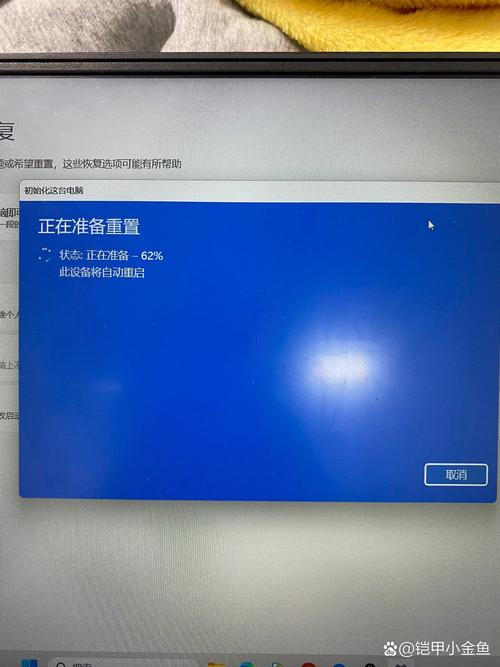
重設電腦時卡在某個百分比不動怎麼辦?
首先請耐心等待,有時進度會停滯一段時間。若長時間(例如數小時)都沒有進展,可以嘗試強制關機(長按電源鍵直到關閉),然後重新啟動電腦。系統可能會嘗試自動修復或再次進入重設過程。如果問題持續,可能需要使用USB安裝媒體進行全新安裝。
重設電腦後,我的Office或Photoshop軟體還會存在嗎?
不會。重設電腦(尤其是選擇「移除所有項目」或全新安裝)會清除所有已安裝的應用程式。您需要使用您的產品金鑰或登入帳號,重新下載並安裝這些軟體。