如何刪除遊戲紀錄:從手機到PC,全面指南讓您的隱私無憂
Table of Contents
如何刪除遊戲紀錄:從手機到PC,全面指南讓您的隱私無憂
在數位時代,遊戲不僅是娛樂,也累積了大量的個人數據和使用紀錄。從您破關的成就、遊玩時間、遊戲進度,到帳戶登入資訊與支付紀錄,這些都構成了您的「遊戲紀錄」。隨著時間推移,您可能會因為各種原因希望清除或刪除這些紀錄,無論是為了保護個人隱私、釋放儲存空間、解決遊戲錯誤,還是單純想從頭開始體驗遊戲。本文將深入探討如何刪除遊戲紀錄,涵蓋從PC、手機到遊戲主機的各種平台,提供詳細且具體的操作步驟,確保您能有效地管理自己的數位足跡。
為何需要刪除遊戲紀錄?
- 保護個人隱私: 遊戲紀錄可能包含個人偏好、遊玩習慣,甚至是信用卡資訊(如果綁定在帳號中)。清除這些紀錄有助於降低資料洩露的風險。
- 釋放儲存空間: 許多遊戲的存檔、快取和暫存檔會佔用寶貴的硬碟或手機儲存空間,特別是對於大型3A遊戲或手機遊戲而言。
- 解決遊戲問題: 有時,損壞的存檔或累積的快取可能導致遊戲崩潰、載入異常或功能失效。清除相關紀錄是常見的排解步驟。
- 從頭開始遊戲: 如果您想重新體驗遊戲劇情,或是想清除所有進度,從零開始,刪除遊戲紀錄是最直接的方式。
- 準備出售或贈送裝置: 在出售或贈送您的電腦、手機或遊戲主機前,徹底清除所有個人遊戲紀錄是確保個人資料不被他人存取的重要步驟。
如何在PC上刪除遊戲紀錄
PC遊戲的紀錄刪除方式因遊戲發行平台、遊戲類型(單機或線上)以及開發商的設計而異。以下將針對幾個主要的PC遊戲平台進行說明,並提供一般性的刪除方法。
Steam 平台
Steam是全球最大的PC遊戲發行平台,其遊戲紀錄主要包含本機存檔、雲端存檔和成就數據。
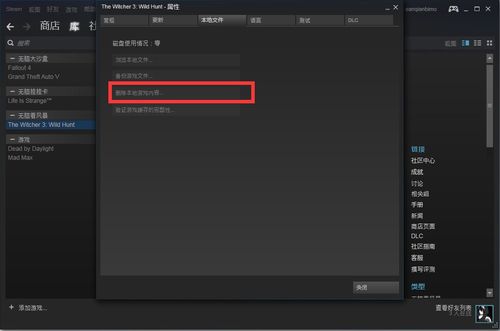
1. 刪除本機遊戲存檔
大多數Steam遊戲的本機存檔都儲存在您電腦的特定資料夾中。
-
開啟檔案總管: 在Windows系統中,按下
Win + E鍵。 -
導航至常用存檔路徑:
-
我的文件 (Documents) 資料夾: 許多遊戲會將存檔放在
C:\Users\[您的使用者名稱]\Documents\My Games或C:\Users\[您的使用者名稱]\Documents下的遊戲專屬資料夾中。 -
應用程式資料 (AppData) 資料夾: 某些遊戲的存檔會隱藏在
C:\Users\[您的使用者名稱]\AppData\Roaming或C:\Users\[您的使用者名稱]\AppData\Local。您需要在檔案總管的「檢視」選項中勾選「隱藏的項目」才能看到 AppData 資料夾。 -
Steam 安裝資料夾: 少數遊戲的存檔可能會直接在Steam的遊戲安裝路徑下,例如
C:\Program Files (x86)\Steam\steamapps\common\[遊戲名稱]。 -
Steam 使用者資料夾: 有些遊戲的存檔會儲存在
C:\Program Files (x86)\Steam\userdata\[您的SteamID]\數字\remote,其中「數字」通常是遊戲的應用程式ID。
-
我的文件 (Documents) 資料夾: 許多遊戲會將存檔放在
- 找到並刪除遊戲存檔資料夾: 找到您要刪除紀錄的遊戲資料夾,然後將其刪除。請注意,這將永久刪除您的本機進度。
2. 刪除 Steam 雲端存檔
許多Steam遊戲支援雲端存檔(Steam Cloud),這意味著您的遊戲進度會同步到Steam伺服器。如果您只刪除本機存檔,下次啟動遊戲時,雲端存檔可能會重新下載到您的電腦。
-
停用遊戲的雲端同步:
- 開啟 Steam 用戶端。
- 在「收藏庫」中,右鍵點擊您要刪除紀錄的遊戲,選擇「內容」。
- 在「一般」標籤頁下,取消勾選「將此遊戲的檔案儲存到 Steam 雲端」。
- 刪除本機存檔: 依照上述「刪除本機遊戲存檔」的步驟,將本機存檔刪除。
- 啟動遊戲並建立新存檔(或確認刪除): 啟動該遊戲。由於雲端同步已關閉且本機無存檔,遊戲會從零開始。有些遊戲可能會在啟動時詢問您是否要同步雲端資料,此時請選擇不同步或使用本機新建立的紀錄。
- 重新啟用雲端同步(如果需要): 如果您希望從新的進度開始使用雲端同步,可以重新勾選「將此遊戲的檔案儲存到 Steam 雲端」。新的本機存檔將會上傳至雲端,覆蓋舊的雲端存檔。
重要提示: Steam平台本身並沒有提供直接在介面內刪除雲端存檔的功能。上述方法是透過強制本機存檔覆蓋雲端存檔來達成變相刪除舊紀錄的目的。
Epic Games Store 平台
Epic Games Store 的遊戲紀錄處理方式與Steam類似,主要也是管理本機存檔和雲端存檔。
1. 刪除本機遊戲存檔
Epic Games Store 遊戲的本機存檔位置與Steam遊戲類似,通常位於:
C:\Users\[您的使用者名稱]\Documents\My GamesC:\Users\[您的使用者名稱]\AppData\Local或AppData\Roaming
找到對應遊戲的資料夾並刪除即可。建議在網路上搜尋特定遊戲的存檔位置,以確保找到正確的資料夾。
2. 刪除 Epic Games Store 雲端存檔
Epic Games Store 亦支援雲端存檔。要「清除」雲端存檔,您需要:
-
關閉 Epic Games Launcher 的雲端存檔同步功能:
- 開啟 Epic Games Launcher。
- 點擊左下角的個人檔案圖示,選擇「設定」。
- 向下捲動找到「啟用雲端存檔」,取消勾選。
- 刪除本機存檔: 依照上述步驟找到並刪除您遊戲的本機存檔。
- 啟動遊戲: 遊戲將從零開始。
- 重新啟用雲端存檔並上傳新紀錄: 當您建立了新的遊戲進度後,重新啟用 Epic Games Launcher 的雲端存檔功能。此時,啟動遊戲時,系統可能會詢問您是否要將本機資料上傳到雲端,選擇上傳即可覆蓋舊的雲端存檔。
其他PC遊戲(GOG, Ubisoft Connect, EA App, Battle.net 等)
對於其他遊戲平台或獨立遊戲,其存檔位置與雲端同步機制可能有所不同。
- GOG Galaxy: 大部分GOG遊戲的存檔也位於本機的Documents或AppData資料夾。GOG Galaxy同樣提供雲端存檔功能,您可以透過GOG Galaxy客戶端設定來管理。刪除方式與Steam/Epic類似,先關閉雲端同步,刪除本機存檔,再重新同步新進度。
-
Ubisoft Connect (舊稱Uplay): Ubisoft遊戲的存檔通常在
C:\Program Files (x86)\Ubisoft\Ubisoft Game Launcher\savegames\[您的使用者ID]或Documents資料夾。Ubisoft Connect有自己的雲端同步機制,通常可以在客戶端內針對特定遊戲禁用。 -
EA App (舊稱Origin): EA遊戲的存檔多數在
Documents\Electronic Arts資料夾下的遊戲特定資料夾。EA App也提供雲端同步功能,您可以在App設定中禁用或管理。 -
Battle.net (暴雪遊戲): 暴雪遊戲(如魔獸世界、暗黑破壞神、守望先鋒)的紀錄通常是綁定您的Battle.net帳戶,並儲存在暴雪的伺服器上。對於這類遊戲,您無法直接刪除伺服器上的遊戲進度,只能清除本機的快取檔案或UI設定。若要「清除進度」,通常需要新建一個帳號或在新賽季開始。
- 清除快取: 暴雪遊戲的快取檔通常位於
C:\ProgramData\Blizzard Entertainment\Battle.net或C:\Users\[您的使用者名稱]\Documents\Blizzard。刪除這些快取檔有助於解決部分遊戲問題,但不會清除您的遊戲進度。
- 清除快取: 暴雪遊戲的快取檔通常位於
一般性PC遊戲存檔位置查找技巧
如果您不確定某款遊戲的存檔位置,可以嘗試以下方法:
- 網路搜尋: 輸入「[遊戲名稱] save file location」或「[遊戲名稱] 存檔位置」進行搜尋,通常能找到詳細指引。
- 遊戲安裝資料夾: 有些遊戲會將存檔放在其安裝資料夾內。
- 在遊戲內查看: 部分遊戲會在設定選單中提供存檔路徑或重設進度的選項。
- 搜尋「save」或「profile」: 在檔案總管中針對您的「文件」或「AppData」資料夾搜尋關鍵字,例如「savegame」、「profile」、「saves」。
如何在手機上刪除遊戲紀錄
手機遊戲的紀錄通常與應用程式本身綁定,或與您的Apple ID/Google帳戶連結。
iOS (iPhone/iPad)
1. 刪除App並清除數據
這是最徹底的方法,會清除所有App相關數據,包括遊戲進度、快取和設定。
- 在主畫面刪除App: 長按遊戲App圖示,選擇「移除App」,然後選擇「刪除App」。這會徹底清除App及其所有數據。
-
透過「設定」刪除App數據:
- 前往「設定」>「一般」>「iPhone儲存空間」(或「iPad儲存空間」)。
- 找到您要刪除數據的遊戲App。
- 點擊遊戲App,您會看到兩個選項:「卸載App」(保留文件和數據)和「刪除App」(清除所有數據)。請選擇「刪除App」。
2. 刪除 Game Center 數據
部分iOS遊戲會與Game Center整合,可能會有成就或雲端存檔。
- Game Center 沒有直接刪除特定遊戲數據的選項。 如果您刪除了App並重新安裝,遊戲通常會詢問您是否要載入Game Center上的舊紀錄。此時請選擇不載入,或在遊戲內尋找「重置進度」的選項。
-
要徹底清除Game Center上的數據,您需要登出Game Center,甚至可能需要關閉Game Center。但這將影響所有遊戲的Game Center功能。
- 前往「設定」>「Game Center」。
- 滑到最下方,點擊「登出」。
Android
1. 清除App數據和快取
這是最常用的方法,可以清除遊戲進度、設定和暫存檔。
- 前往「設定」: 打開您的Android手機設定。
- 找到「應用程式」(或「應用程式與通知」、「App 管理」等): 進入應用程式列表。
- 選擇要清除的遊戲: 找到並點擊您想要清除數據的遊戲App。
-
進入「儲存空間」或「儲存空間與快取」:
- 點擊「清除快取」:這只會清除暫存檔,不會刪除遊戲進度。
- 點擊「清除數據」(或「清除儲存空間」、「清除所有資料」):這將徹底刪除遊戲App的所有數據,包括遊戲進度、帳號資訊和設定。這是您需要選擇的選項。
- 解除安裝App: 如果您不打算再玩該遊戲,清除數據後再解除安裝,可以釋放更多空間。
2. 刪除 Google Play Games 數據
許多Android遊戲會與Google Play Games整合,進行成就同步和雲端存檔。
- 開啟 Google Play Games App: 在您的手機上找到並打開「Play Games」應用程式。
- 進入「設定」: 點擊右上角的三個點(或您的頭像),選擇「設定」。
-
找到「刪除 Play Games 帳戶和數據」:
- 您可以選擇刪除特定遊戲的Play Games數據。點擊「刪除特定遊戲的 Play Games 數據」。
- 找到您要清除數據的遊戲,然後點擊「刪除」。這將從Google Play Games伺服器上刪除該遊戲的進度、成就等資訊。
重要提示: 有些手機遊戲是強制綁定您的Google或Facebook帳戶,即使清除App數據,下次登入時仍會自動載入舊進度。在這種情況下,您可能需要在遊戲內部尋找「重置進度」或聯繫遊戲客服。
如何在遊戲主機上刪除遊戲紀錄
遊戲主機(PlayStation、Xbox、Nintendo Switch)對於遊戲存檔的管理相對集中,通常在系統設定中即可完成。
PlayStation (PS4/PS5)
PS主機的遊戲存檔統一儲存在主機的儲存空間中。
- 前往「設定」: 從主機主畫面導航至設定圖示。
-
選擇「儲存空間」(PS4)或「儲存資料和遊戲/應用程式設定」(PS5):
- PS4: 選擇「系統儲存空間」>「應用程式儲存資料」>「儲存在主機儲存空間」。
- PS5: 選擇「已儲存資料 (PS4)」或「已儲存資料 (PS5)」。
- 選擇您要刪除存檔的遊戲: 進入後,您會看到所有已安裝遊戲的存檔列表。
- 選擇並刪除存檔: 勾選或點擊您要刪除的特定遊戲存檔檔案(或整個遊戲資料夾),然後選擇「刪除」。
備註: 如果您是PlayStation Plus會員,您的存檔可能已同步到雲端儲存空間。在刪除本機存檔後,您可以選擇不從雲端下載,或在雲端儲存空間管理中也將其刪除(若有此選項)。
Xbox (Xbox One/Xbox Series X|S)
Xbox主機的遊戲存檔通常會自動同步到Xbox Live雲端。
- 開啟「我的遊戲與應用程式」: 從主機主畫面選擇。
- 選擇遊戲: 在列表中找到您想要刪除存檔的遊戲。
- 打開「管理遊戲和附加內容」: 按下「Menu」按鈕(三條橫線),然後選擇「管理遊戲和附加內容」。
-
選擇「儲存的資料」:
- 您會看到您的帳戶的資料和「保留空間」。
- 選擇您的帳戶資料,然後選擇「從主機刪除」或「全部刪除」。
- 選擇「全部刪除」將會同時刪除本機和雲端存檔,這是最徹底的方式。
- 「從主機刪除」只會刪除本機存檔,下次連線時可能會從雲端重新下載。
Nintendo Switch
Nintendo Switch的遊戲存檔是綁定在主機上的,不儲存在遊戲卡匣中。
- 前往「HOME」選單: 從主機主畫面選擇「設定」。
- 選擇「資料管理」: 在左側導航欄中找到並選擇。
-
選擇「刪除儲存資料」:
- 您會看到所有遊戲的列表。
- 選擇您要刪除存檔的遊戲。
- 系統會詢問您是否要「刪除[您的使用者名稱]的儲存資料」。選擇「刪除儲存資料」。
備註: Nintendo Switch Online 會員可以將存檔備份到雲端。在刪除本機存檔後,如果重新開始遊戲,系統可能會詢問您是否要從雲端下載備份。您需要在雲端備份服務中手動刪除該遊戲的備份,以確保徹底清除。
進階考量與常見疑問
清除遊戲快取與暫存檔
除了遊戲進度存檔,許多遊戲也會產生大量的快取和暫存檔。這些檔案雖然不直接包含您的遊戲進度,但可能會佔用空間,甚至導致遊戲運行不穩定。
-
PC: 通常位於遊戲安裝資料夾內或系統的Temp資料夾 (
%TEMP%)。也可以透過第三方清理工具(如CCleaner)進行清理。 - 手機: 透過App的「清除快取」功能即可。
- 主機: 通常沒有直接清除遊戲快取的功能,但重啟主機或在系統設定中清除特定遊戲的「已安裝內容」可能會達到類似效果。
徹底解除安裝遊戲
如果您確定不再玩某款遊戲,徹底解除安裝是釋放儲存空間的最佳方式。
-
PC:
- Steam/Epic Games/GOG 等平台: 在客戶端軟體中右鍵點擊遊戲,選擇「解除安裝」或「管理」>「解除安裝」。
- Windows 控制台: 前往「設定」>「應用程式」>「應用程式與功能」,找到遊戲並選擇「解除安裝」。
- 手機: 長按App圖示選擇「移除/解除安裝」即可。
- 主機: 在「我的遊戲與應用程式」(Xbox)、「遊戲」(PS)或「資料管理」(Switch)中找到遊戲,選擇刪除遊戲本身。請注意,這通常只刪除遊戲安裝檔,存檔可能需要額外刪除。
考慮刪除遊戲帳戶
對於線上遊戲或與特定服務深度綁定的遊戲,僅刪除本機紀錄可能無法消除您在伺服器上的數據。在某些情況下,您可能需要考慮刪除整個遊戲帳戶(例如:Steam帳戶、Epic帳戶、Xbox Live帳戶、PSN帳戶)。
警告: 刪除遊戲帳戶是不可逆的操作!這將永久刪除您帳戶下的所有遊戲購買紀錄、遊戲進度、好友列表、成就和任何相關聯的個人資訊。在採取此行動前,請務必三思。通常這會透過該平台的官方網站進行操作,並且需要通過身份驗證。
重要注意事項與風險
- 雲端同步: 許多遊戲平台和遊戲本身都支援雲端同步。在刪除本機紀錄前,務必確認是否已關閉雲端同步,否則舊紀錄可能會自動重新下載。
- 不可逆性: 大多數遊戲紀錄一旦刪除,就無法恢復。在執行任何刪除操作前,請務必確認您真的不再需要這些紀錄。
- 帳戶綁定: 對於線上遊戲,您的遊戲進度通常是綁定在遊戲帳戶或伺服器上的,本機存檔僅僅是同步的副本。即使刪除本機存檔,您在伺服器上的進度依然存在。若要重置,可能需要在遊戲內設定或聯繫遊戲客服。
- 檔案誤刪: 在手動刪除PC遊戲存檔時,請務必確認您刪除的是正確的資料夾。誤刪系統檔案或重要程式檔案可能導致電腦或程式無法正常運行。如果擔心,建議先進行備份。
常見問題 (FAQ)
以下整理了關於刪除遊戲紀錄的一些常見問題:
-
如何知道我的遊戲存檔在哪裡?
PC遊戲的存檔位置通常在「我的文件 (Documents)」下的「My Games」資料夾,或隱藏的「AppData」資料夾中。您也可以在網路上搜尋特定遊戲的存檔路徑,或檢查遊戲本身的設定選單。手機遊戲存檔則與App數據綁定,透過手機設定中的「應用程式」管理來清除。主機遊戲存檔則統一在主機的系統儲存空間管理中。
-
為何我刪除遊戲紀錄後,下次玩遊戲進度還在?
這通常是因為遊戲啟用了雲端同步功能。當您刪除本機紀錄後,遊戲會從雲端伺服器自動重新下載舊的進度。解決方法是先關閉遊戲平台的雲端同步功能,再刪除本機紀錄,然後重新啟動遊戲,讓遊戲從零開始產生新的進度,最後再重新啟用雲端同步來覆蓋舊的雲端存檔。
-
如何只刪除特定遊戲的成就紀錄,不刪除進度?
遊戲成就通常是與您的遊戲平台帳戶(如Steam、Xbox Live、PlayStation Network)綁定的,並且儲存在平台的伺服器上。大多數情況下,平台或遊戲本身不提供單獨刪除或重置成就的功能。若要「清除」成就紀錄,可能需要建立一個新的帳戶從頭開始。
-
我的遊戲是線上遊戲,如何刪除我的角色或進度?
對於大多數線上遊戲,您的角色和進度是儲存在遊戲開發商的伺服器上,與本機存檔無關。您通常無法直接刪除這些伺服器上的數據。有些遊戲可能提供遊戲內「刪除角色」的功能,或在特定賽季結束時會自動重置進度。若要徹底清除,您可能需要聯繫遊戲客服,或考慮刪除整個遊戲帳戶(請參閱上述「考慮刪除遊戲帳戶」的警告)。
-
如何避免遊戲紀錄自動同步到雲端?
您可以在遊戲平台客戶端(如Steam、Epic Games Launcher、Xbox App)的設定中,找到並關閉對應遊戲的雲端同步功能。對於某些手機遊戲,可以在遊戲本身的設定中關閉與Google Play Games或Apple Game Center的連結。
結論
有效地管理和刪除遊戲紀錄是現代玩家掌握數位足跡的重要一環。無論您是出於隱私考量、空間管理、故障排除,還是單純想重新體驗遊戲,了解各平台的操作步驟都至關重要。從PC上的多樣化存檔位置,到手機和遊戲主機的系統設定,本文提供了詳細的指南,希望能幫助您輕鬆清除不必要的遊戲數據。請記住,在進行任何刪除操作前,務必了解其影響,特別是對於雲端存檔和帳戶綁定的線上遊戲。謹慎操作,讓您的數位遊戲體驗更加自由與安心!