如何p照片上的文字:全方位指南,輕鬆移除或修改圖片文字
在數位時代,照片已成為我們日常生活中不可或缺的一部分。無論是社群媒體的分享、個人紀錄,或是專業工作上的需求,我們都可能遇到照片上出現了不希望存在的文字,例如浮水印、日期時間戳、不相關的廣告標語,甚至是個人敏感資訊。這時候,「如何p照片上的文字」就成了許多人急於尋找答案的問題。
本文將為您提供一份全方位的指南,深入探討多種移除或修改照片上文字的方法與工具。無論您是修圖新手,還是有一定基礎的進階使用者,都能從中找到最適合您的解決方案,讓您的圖片更專業、更符合您的使用需求。
Table of Contents
一、為何需要移除或修改照片上的文字?
在深入探討具體操作方法之前,讓我們先理解為何這項技能如此重要:
- 提升專業度:移除不必要的浮水印或標語,讓圖片看起來更清晰、專業。
- 保護隱私:遮蓋照片上的個人資訊,如身份證號碼、電話號碼、車牌等。
- 內容再利用:清理圖片,使其適用於不同的內容情境,例如移除來源網站的Logo以便發布到其他平台。
- 美觀需求:移除雜亂或影響視覺的文字,讓照片更具美感。
- 修正錯誤:當照片上的文字出現筆誤或需要更新時,直接修改比重新拍攝更有效率。
二、專業桌面修圖軟體:精準操作的利器
對於追求細緻、高品質修圖效果的使用者,專業的桌面修圖軟體是首選。其中,Adobe Photoshop 無疑是業界標準,而免費開源的 GIMP (GNU Image Manipulation Program) 則是其強大的替代品。這些軟體提供了多種精確的工具,能有效處理複雜背景下的文字移除。
2.1 內容感知填色 (Content-Aware Fill)
這是 Photoshop 中最神奇也最常用於移除大面積物件(包括文字)的功能之一。它會自動分析文字周圍的像素,並智能地用相近的背景內容來填補被移除文字的區域。
- 選取文字:使用套索工具 (Lasso Tool)、魔術棒工具 (Magic Wand Tool) 或快速選取工具 (Quick Selection Tool) 精確選取您想要移除的文字。建議選取範圍略大於文字本身,以包含部分邊緣像素。
- 執行內容感知填色:
- 點擊選單列的 「編輯 (Edit)」 > 「內容感知填色 (Content-Aware Fill)」。在彈出的視窗中,您可以預覽效果並調整取樣區域。
- 或者,在選取文字後,右鍵點擊選取範圍,選擇 「填滿 (Fill)」,然後在「使用」下拉選單中選擇 「內容感知 (Content-Aware)」,點擊「確定」。
- 微調:如果第一次的效果不完美,可以搭配下方提到的「仿製印章工具」或「修復筆刷工具」進行微調。
小撇步:對於背景複雜的文字,選取範圍可以稍微超出文字,讓內容感知演算法有更多周圍背景像素可供參考,效果會更好。
2.2 仿製印章工具 (Clone Stamp Tool)
這是一個手動且精確的工具,適用於背景有重複紋理或模式的區域。它能複製圖像的某個區域,然後將其「繪製」到另一個區域,從而覆蓋文字。
- 選擇工具:在工具列中選取仿製印章工具 (Clone Stamp Tool)。
- 設定筆刷:調整筆刷的大小和硬度,使其適合您要覆蓋的文字大小。
- 取樣:按住 Alt (Windows) 或 Option (Mac) 鍵,點擊文字附近與文字背景相似的區域進行取樣。
- 繪製:鬆開 Alt/Option 鍵,然後在文字上點擊或拖曳,用取樣的像素來覆蓋文字。不斷重複取樣和繪製,以達到最佳效果,尤其是在背景有漸變或複雜紋理時。
2.3 修復筆刷工具 (Healing Brush Tool) 與 污點修復筆刷工具 (Spot Healing Brush Tool)
這兩款工具類似於仿製印章,但它們會將取樣的像素與目標區域的紋理、光照和透明度進行混合,使修復區域更自然地融入背景。
- 污點修復筆刷工具:最為傻瓜化,適用於移除小面積、背景較單一的文字或污點。只需選擇工具,然後在文字上點擊或拖曳即可。
- 修復筆刷工具:需要手動取樣(按住 Alt/Option 鍵點擊),類似仿製印章,但它會智能混合像素,效果通常比仿製印章更自然。適用於移除文字後,需要保持背景紋理連續性的情況。
2.4 修補工具 (Patch Tool)
修補工具是一個非常實用的選擇,特別適用於移除中等到大面積、形狀不規則的文字,並且希望保持背景的連續性。
- 選取工具:在工具列中選取修補工具 (Patch Tool)。
- 圈選文字:像使用套索工具一樣,精確圈選您想要移除的文字。
- 拖曳至相似背景:選取後,將滑鼠游標放在選取區域內,按住滑鼠左鍵,將選取區域拖曳到圖像中與其背景相似且乾淨的區域。鬆開滑鼠,Photoshop 會將被圈選的文字替換為您拖曳到的區域的像素,並進行智能混合。
2.5 圖層遮罩與新文字疊加 (Layer Masking & Text Overlay)
如果您不僅要移除文字,還想替換成新的文字,或是保護某些背景細節不被破壞,圖層遮罩會是個非常靈活的選擇。
- 複製圖層:將原始圖片圖層複製一份,以防萬一。
- 移除舊文字:使用上述任何一種工具(如內容感知填色、仿製印章等)將舊文字移除,力求背景平整。
- 建立新文字圖層:使用文字工具 (Type Tool) 輸入新的文字。
- 調整與融合:調整新文字的字體、大小、顏色和位置,使其與背景協調。如有需要,可以為文字圖層添加陰影、光暈等圖層樣式,使其更自然地融入圖片。
三、免費線上工具與手機App:輕量便捷的選擇
對於不常使用專業軟體、或對操作複雜度有顧慮的使用者,市面上有許多免費線上工具和手機應用程式提供了簡單易用的去字功能,非常適合快速處理。
3.1 線上圖片編輯器
- Photopea:這是一款免費的線上版 Photoshop 替代品,界面與 Photoshop 極為相似,並提供了大部分核心功能,包括內容感知填色、仿製印章等。對於不願安裝軟體但需要進階功能的使用者來說,這是絕佳選擇。
- Remove.bg (Object Removal):雖然主要用於移除背景,但其部分功能或衍生工具,如「Inpaint」等,也提供智能的物件移除功能,可嘗試用來去除簡單背景上的文字。
- Fotor、Canva:這些多功能的線上設計工具通常也內建了修復筆刷或橡皮擦等功能,可以簡單覆蓋或移除不顯眼的文字。它們也擅長疊加新的文字或圖形來遮蓋舊有文字。
- VanceAI Image Retoucher, Aiseesoft Free Watermark Remover Online:這些工具專為去除浮水印和文字設計,通常操作非常簡單,上傳圖片,框選文字,即可一鍵移除。效果會依據背景複雜度而異。
操作流程:通常是上傳圖片 -> 選擇「移除物件」或「修復」工具 -> 塗抹或框選文字 -> 下載處理後的圖片。
3.2 手機應用程式 (App)
手機App的優勢在於隨時隨地都能操作,非常適合緊急或輕度需求。
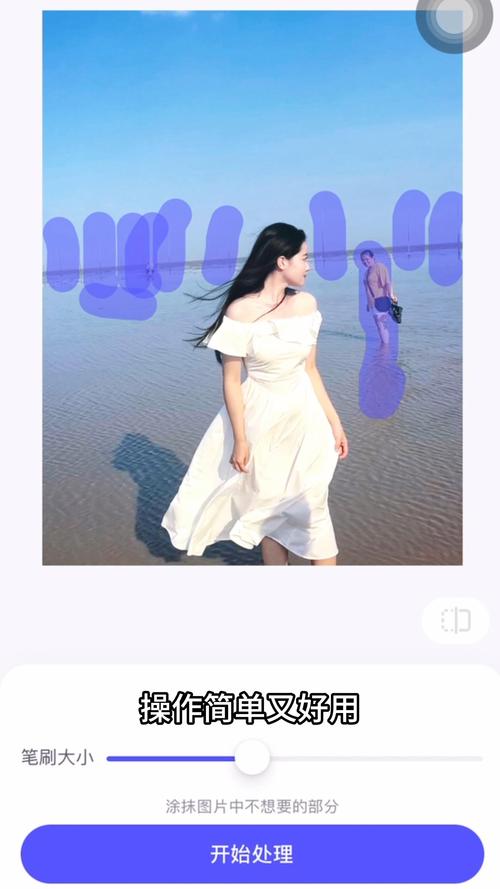
- PicsArt:功能非常全面,包含「移除 (Remove)」工具,可以智能地清除畫面中的文字,其操作類似於電腦上的修復筆刷。也可用「克隆 (Clone)」工具手動複製像素覆蓋。
- Snapseed:Google 出品的免費修圖App。其「修復 (Healing)」工具非常強大,只需在文字上輕點或滑動,即可智能地移除文字,效果通常很自然。
- TouchRetouch:一款專為物件移除設計的專業App,操作簡潔高效。它提供「物件移除」、「線條移除」等功能,對於移除照片上的文字或細線條非常有效。
- YouCam Perfect、Meitu (美圖秀秀):這些美顏修圖App通常也內建「去浮水印」或「消除筆」功能,雖然主要用於消除痘痘等,但對移除簡單背景的文字也有效。
操作流程:下載App -> 打開圖片 -> 找到「修復」、「移除」或類似的工具 -> 塗抹文字區域 -> 保存圖片。
四、AI驅動的智能移除工具
隨著人工智慧的發展,越來越多的AI工具能夠以驚人的效率和準確性移除圖片中的物件,包括文字。這些工具通常基於深度學習模型,能夠更好地理解圖像內容,從而生成更自然的修復結果。
- Adobe Photoshop 的 AI 功能:新版 Photoshop 的內容感知填色在背後已經整合了AI技術,處理效果越來越好。
- RunwayML、Remove.bg 等進階AI工具:一些專門的AI圖像處理平台,例如 RunwayML 的 Inpainting 功能,能夠識別並移除複雜背景下的文字,甚至影片中的文字。這些通常需要訂閱或有使用額度限制。
- 局部重繪(Inpainting)AI模型:一些線上工具或軟體整合了開源的Inpainting模型,如 LAION-400M 等,讓文字移除變得更為智能和自動化。
AI工具的優勢在於,即使是複雜的背景或字體,也能在很大程度上實現自動化處理,大大降低了操作門檻和時間成本。
五、P照片上文字的最佳實踐與注意事項
無論您選擇哪種工具,以下是一些通用的最佳實踐和注意事項,能幫助您獲得更好的移除效果:
- 備份原圖:在進行任何編輯之前,務必複製一份原始圖片,以防操作失誤。
- 放大操作:將圖片放大到足夠的程度,以便您能精確地選取或塗抹文字,避免影響周圍的像素。
- 耐心與細緻:特別是對於複雜背景或細小文字,多次微調和耐心操作是成功的關鍵。不要期望一次性完美。
- 選擇合適的來源區域:在使用仿製印章或修補工具時,確保您選擇的「源」區域與目標區域的紋理、光照、顏色盡可能一致。
- 檢查邊緣:移除文字後,仔細檢查修復區域的邊緣,看是否有不自然的痕跡或模糊。
- 考慮背景複雜度:文字下方的背景越簡單、越均勻,移除效果越好。如果背景複雜,如多種顏色、紋理或細節,則需要更精細的操作或使用更強大的工具。
- 合法與道德考量:請勿移除受版權保護的浮水印或Logo,特別是未經許可用於商業用途。這可能涉及版權侵權問題。通常,移除個人照片上的日期戳記或不相關的廣告是沒有問題的。
六、常見問題 (FAQ)
如何判斷哪種方法最適合我的照片?
這主要取決於兩個因素:文字下方的背景複雜度,以及您對結果的精細度要求。如果背景簡單且均勻(如純色牆壁、藍天),線上工具或手機App的自動修復功能可能足夠。如果背景複雜(如紋理、圖案、人臉),則建議使用Photoshop或Photopea等專業軟體的內容感知填色、仿製印章或修復筆刷工具,以獲得更自然的效果。
為何我移除文字後,圖片會出現模糊或不自然的痕跡?
這通常是因為文字下方的背景過於複雜、選取範圍不精確,或是工具沒有很好地「理解」周圍的像素。在內容感知填色時,確保選取範圍稍大於文字,並檢查其取樣區域。使用仿製印章或修復筆刷時,則需確保取樣的來源區域與目標區域的光照、紋理完美匹配。多次細緻地局部修復,並調整筆刷大小和硬度,可以改善這種情況。
如何替換照片上的文字,而不僅是移除?
替換文字通常需要兩步驟:首先,使用上述的移除工具(如內容感知填色、仿製印章等)將舊文字徹底清除,使背景平整。然後,利用文字工具在原文字位置上輸入新的文字。在Photoshop等軟體中,您可以調整新文字的字體、大小、顏色,甚至添加圖層樣式(如陰影),使其與原有圖片風格一致。
為何有些圖片上的浮水印特別難移除?
通常有幾個原因:浮水印是半透明的,使其與背景融合度高;浮水印覆蓋了圖片的關鍵細節;或者浮水印的顏色與背景顏色相近。這些情況會增加移除的難度,因為軟體難以區分浮水印和背景。此時,可能需要結合多種工具進行細緻的手動修復,甚至在某些情況下,如果背景細節丟失嚴重,可能無法完美恢復。
結語
掌握「如何P照片上的文字」這項技能,無疑能大大提升您處理數位圖像的能力。從專業的桌面軟體到便捷的線上工具與手機App,每種方法都有其適用情境和優勢。關鍵在於根據您的具體需求、技術水平和時間預算,選擇最合適的工具,並耐心練習。希望本文能為您提供清晰的指引,讓您輕鬆解決照片文字的困擾,創作出更完美、更符合心意的圖像作品。
現在,拿起您的工具,開始嘗試吧!