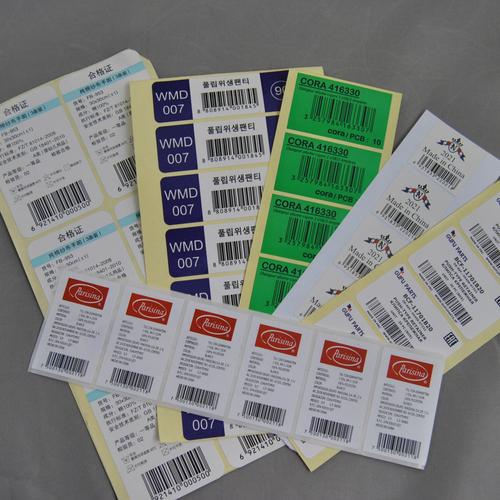
條碼怎麼列印:從入門到專業,軟體、硬體、耗材與常見問題一次搞懂!
Table of Contents
條碼怎麼列印:您的全方位指南
前言:為何條碼列印如此重要?
在現代的商業運作中,條碼(Barcode)已是不可或缺的資訊載體,從零售業的商品管理、倉儲物流的進出貨追蹤,到製造業的生產批號控制,甚至是醫院的病患身份識別,條碼都扮演著提升效率、減少錯誤的關鍵角色。正確地列印出清晰、可掃描的條碼,是確保這些環節順暢運作的基礎。
許多人可能會問:「條碼怎麼列印?」這看似簡單的問題,其實包含了軟體選擇、硬體設備、耗材搭配以及列印設定等多個面向。若未能掌握要領,不僅可能印出模糊不清的條碼,導致掃描錯誤或無法識別,更可能造成時間與資源的浪費。
這篇文章將帶您從零開始,深入解析條碼列印的每一個環節,無論您是初次接觸條碼列印的新手,或是希望優化現有列印流程的專業人士,都能在此找到詳盡且具實用價值的資訊,讓您的條碼列印工作事半功倍。
我們將涵蓋以下主題:
- 條碼列印不可或缺的三大要素
- 如何選擇合適的條碼設計與列印軟體
- 條碼列印設備的選購指南
- 條碼列印耗材的選擇藝術
- 條碼列印的實作步驟詳解
- 條碼列印常見問題與優化技巧
- 常見問題 Q&A (FAQ)
第一章:條碼列印不可或缺的三大要素
要成功列印出功能完善的條碼,您需要理解並準備以下三大核心要素:
1. 條碼設計與生成軟體:智慧的源頭
這是您創建條碼內容、排版標籤的工具。它能將您的數據(例如商品編號、批次號碼)轉換成符合特定條碼標準(如EAN-13、Code 39、QR Code等)的圖形,並允許您自由設計標籤的版面,包含文字、圖案等資訊。
2. 條碼列印設備:實體化的載體
這是將軟體設計好的條碼圖形,物理性地列印到標籤紙上的機器。市面上有多種不同原理的印表機,各有其優缺點及適用情境,選擇合適的印表機是確保列印品質與效率的關鍵。
3. 條碼列印耗材:品質的保證
包含條碼標籤紙和碳帶(若使用熱轉印方式)。標籤紙的材質、尺寸與黏性,以及碳帶的種類,都直接影響列印出來條碼的清晰度、耐用性與掃描成功率。正確的耗材搭配能確保條碼在各種環境下都能保持最佳狀態。
第二章:選擇合適的條碼設計與列印軟體
「條碼怎麼列印?」這個問題的第一步,就是選擇對的軟體。軟體是您設計、管理條碼的核心。依據您的需求和預算,有幾種常見的選擇:
1. 專業條碼設計軟體
這類軟體專為條碼及標籤列印而設計,功能強大且靈活,適合需要大量、多樣化、高品質條碼列印的企業使用。
- 常見軟體範例: Bartender、Nicelabel、Codesoft等。
- 優點:
- 支援多種條碼類型(一維、二維)。
- 可連接資料庫(Excel、Access、SQL等),實現批次列印,極大提升效率。
- 提供豐富的排版工具和模板,讓標籤設計更專業。
- 支援多種印表機驅動,兼容性強。
- 具備序列化(自動流水號)、日期/時間自動生成等高級功能。
- 缺點: 通常需付費購買,且學習曲線相對較高。
2. ERP/POS系統內建列印功能
許多企業資源規劃(ERP)系統或銷售點管理(POS)系統都內建了條碼列印模組。這種方式特別適合那些已使用這些系統進行日常營運的企業。
- 優點:
- 數據自動整合,無需額外匯入匯出。
- 流程順暢,減少人工操作。
- 通常與系統的庫存、銷售數據直接連結,即時更新。
- 缺點: 靈活性較低,條碼設計選項可能受限於系統框架。
3. Office軟體搭配條碼字型或外掛
對於列印量不大、需求簡單的使用者,可以利用Microsoft Word或Excel,搭配條碼字型(如Code 39字型)或安裝條碼生成外掛來實現。
- 優點:
- 成本低廉或免費。
- 操作簡單,易於上手。
- 缺點:
- 功能陽春,無法支援複雜條碼或資料庫連結。
- 列印品質可能不如專業軟體穩定。
- 需要確保條碼字型正確安裝並用於符合規範的條碼類型。
4. 線上條碼生成器
適用於臨時、少量的條碼生成需求。這些網站通常提供免費的條碼圖片下載。
- 優點:
- 免費且方便,無需安裝任何軟體。
- 即時生成條碼圖片。
- 缺點:
- 無法進行批次列印或與資料庫連結。
- 排版功能有限。
- 圖片解析度可能需要注意,以免影響列印品質。
軟體選擇考量點:
- 列印量: 少量或大量?
- 條碼複雜度: 只需要簡單的一維碼,還是需要二維碼、序列號等複雜功能?
- 數據源: 數據是手動輸入,還是來自資料庫或ERP系統?
- 預算: 免費、一次性購買或訂閱制?
- 使用者熟練度: 是否有專人負責,或需要簡單易用的介面?
第三章:條碼列印設備的選購指南
當您搞定了軟體,接下來就是選擇合適的「條碼怎麼列印」的硬體設備了。不同的印表機有不同的列印原理和適用性:
1. 熱感式/熱轉印條碼機(專用條碼機)
這是最專業、最常用的條碼列印設備,特別適合需要大量、穩定且高品質條碼列印的場景。
熱感式列印(Direct Thermal)
- 原理: 列印頭直接加熱印在熱感應標籤紙上的特殊塗層,使其變色而形成條碼。
- 優點:
- 無需碳帶,節省耗材成本。
- 操作簡單,維護方便。
- 列印速度快。
- 缺點:
- 熱感標籤容易受熱、光照、摩擦影響,導致字跡模糊或褪色,保存期限較短。
- 不適合需要長期保存或處於高溫、潮濕環境的條碼。
- 適用: 物流快遞單、短期商品標籤、收據、登機證等。
熱轉印列印(Thermal Transfer)
- 原理: 列印頭加熱碳帶,將碳帶上的油墨轉印到標籤紙上形成條碼。
- 優點:
- 列印品質穩定,文字清晰,條碼邊緣銳利。
- 搭配不同碳帶和標籤材質,可列印出耐刮、防水、耐高溫、耐化學腐蝕的條碼,保存期限長。
- 適用範圍廣泛。
- 缺點: 需要額外購買碳帶,耗材成本較熱感式高。
- 適用: 產品標籤、資產管理標籤、化學品標籤、戶外標籤、醫療標籤、服裝吊牌等。
專業條碼機的共通優點:
- 列印速度快: 專為標籤列印優化,速度遠超一般印表機。
- 列印解析度高: 通常提供203 DPI、300 DPI甚至600 DPI,確保條碼精確可掃描。
- 耐用性高: 設計用於高強度工作環境。
- 支援多種標籤尺寸與材質: 從幾毫米到上百毫米寬的標籤都能列印。
2. 雷射印表機(Laser Printer)
如果您只是少量、偶爾需要列印條碼,且對條碼的耐用度要求不高,雷射印表機也是一個選擇。
- 優點:
- 列印速度快(尤其黑白機型)。
- 列印精度高,文字清晰。
- 可以列印在標準A4標籤紙上。
- 缺點:
- 不適合長時間連續列印大量條碼。
- 標籤紙多為A4規格,需要自行切割或使用A4格式的多格標籤貼紙。
- 碳粉列印的條碼耐刮性、防水性相對較差。
- 無法列印特殊材質的標籤。
- 列印成本相對較高(單張計算)。
- 適用: 辦公室文件、少量資產標籤、內部文件條碼化。
3. 噴墨印表機(Inkjet Printer)
通常不推薦用於專業條碼列印,因為其列印原理和耗材特性,決定了它在條碼列印上的局限性。
- 優點: 彩色列印能力強,設備成本相對低。
- 缺點:
- 列印速度慢。
- 墨水列印的條碼不防水、不耐刮、易褪色。
- 精度不如雷射和熱轉印,條碼邊緣可能不夠銳利,影響掃描。
- 耗材成本較高。
- 適用: 極少量、不需掃描的裝飾性條碼或僅供內部參考的條碼。
設備選購考量點:
- 列印量: 每天/每週列印多少張?
- 列印品質要求: 是否需要高解析度、高耐用度?
- 標籤類型: 需要列印在什麼材質、尺寸的標籤上?
- 使用環境: 條碼會暴露在潮濕、高溫、化學品或摩擦的環境中嗎?
- 預算: 設備與耗材的總體成本。
- 連接方式: USB、乙太網路、Wi-Fi、藍牙?
第四章:條碼列印耗材的選擇藝術
掌握了「條碼怎麼列印」的軟硬體知識後,耗材的選擇也是至關重要的一環。正確的耗材搭配能讓您的條碼耐用、清晰、易於掃描。
1. 標籤紙材
標籤紙是條碼的載體,其材質和特性直接影響條碼的壽命和適應性。
常見標籤紙材質:
- 銅版紙:
- 特性: 價格經濟,列印清晰。不耐水、不耐油、不耐刮、不耐腐蝕。
- 適用: 普通商品標籤、內部貨物標籤、外箱標籤,適合室內、乾燥環境、短期使用。需搭配蠟基或半蠟半樹脂碳帶。
- 亮面紙(鏡面銅版紙):
- 特性: 表面有塗層,光澤度高,比銅版紙稍耐水。
- 適用: 外觀要求較高的商品標籤,需搭配半蠟半樹脂或樹脂基碳帶。
- 合成紙(珠光合成紙/PP合成紙):
- 特性: 由塑膠合成,具備防水、防油、防刮、耐撕裂、耐高溫、耐化學腐蝕的優異性能。
- 適用: 冷凍食品、化妝品、電子產品、醫療用品、戶外標籤等,需搭配樹脂基碳帶。
- PET(聚酯)/PVC(聚氯乙烯)標籤:
- 特性: 比合成紙更堅韌、耐高溫、耐候、耐化學性。PET有銀色、透明等多種。
- 適用: 電子零組件、汽車配件、電機設備、醫療器械等,常作為資產標籤,需搭配樹脂基碳帶。
- 珠寶標籤/吊牌:
- 特性: 特殊尺寸和形狀,通常是合成紙或特種紙。
- 適用: 珠寶、眼鏡、飾品等。
- 熱感應紙:
- 特性: 無需碳帶即可列印,但易受熱、光、摩擦影響而褪色。
- 適用: 少量、短期、不需長期保存的標籤,如物流單、收據等。
如何選擇合適的標籤紙?
- 保存環境: 潮濕、高溫、戶外?
- 使用壽命: 幾天、幾個月、幾年?
- 是否需要防水、防油、耐刮、耐化學腐蝕?
- 成本預算: 不同材質價格差異大。
- 條碼機類型: 熱感機只能用熱感紙,熱轉印機可選多種紙材。
2. 碳帶(Ribbon)
碳帶是熱轉印條碼機專用的耗材,其種類需與標籤紙材匹配,才能達到最佳列印效果和耐用性。
碳帶種類:
- 蠟基碳帶(Wax Ribbon):
- 特性: 最經濟,列印溫度要求低。列印出的條碼不耐刮、不防水、不防油。
- 適用: 銅版紙、雪銅紙等平滑表面紙質標籤,適合普通商品標籤、物流標籤。
- 半蠟半樹脂碳帶(Wax-Resin Ribbon):
- 特性: 融合蠟和樹脂的優點,比蠟基碳帶更耐刮、耐水、耐油。
- 適用: 銅版紙、亮面紙、少量合成紙,適合一般產品標籤、物流標籤、服裝吊牌。
- 樹脂基碳帶(Resin Ribbon):
- 特性: 價格最高,但具有卓越的耐刮、防水、防油、耐高溫、耐酒精及化學腐蝕性能。
- 適用: 合成紙(PP、PET、PVC)、洗水標、特殊塑膠標籤等,適合電子、醫療、戶外、資產管理等高要求場景。
如何選擇碳帶?
- 匹配標籤紙材: 這是最重要的原則,蠟基配紙材,樹脂配合成塑膠材。
- 耐用性要求: 條碼需要抵抗哪些環境因素(水、油、刮擦、高溫、化學品)?
- 列印頭保護: 選擇品質優良的碳帶能減少列印頭磨損,延長其壽命。
第五章:條碼列印的實作步驟詳解
現在,我們將把「條碼怎麼列印」的理論知識轉化為實際操作。無論您使用何種軟體和印表機,以下步驟是通用的:
步驟一:數據準備與整理
清晰且正確的數據是生成條碼的基礎。這一步驟決定了條碼內容的準確性。
- 確定條碼內容: 條碼將代表什麼資訊?(商品編號、序列號、批次號、有效期等)。
- 選擇條碼類型: 根據應用場景選擇合適的條碼類型(例如:零售商品常用EAN-13;倉儲常用Code 128;需要更多資訊或網址則用QR Code)。
- 數據輸入與整理:
- 手動輸入: 適用於少量列印,直接在軟體中鍵入。
- 電子表格導入: 將數據整理成Excel或CSV文件,然後導入條碼軟體,適合批次列印。確保數據格式正確,無多餘空格或特殊符號。
- 資料庫連接: 對於大量、頻繁更新的數據,直接連接到資料庫(如SQL Server, Access)是最有效率的方式。
步驟二:條碼設計與排版
這一步驟是在條碼軟體中完成,決定了您的條碼標籤的外觀。
- 開啟新標籤設計: 根據您標籤紙的實際尺寸(寬度 x 高度)設定標籤模板。
- 插入條碼物件: 從軟體工具列中選擇條碼物件,並指定您在步驟一準備好的數據源欄位。
- 設定條碼類型與校驗碼: 選擇對應的條碼類型(如Code 128),並確保軟體自動生成或您手動輸入正確的校驗碼(如果需要)。
- 添加文字與圖形:
- 在條碼下方或旁邊添加可讀的文字資訊(如商品名稱、價格、日期),方便肉眼識別。
- 可插入公司Logo或其他圖案,提升品牌識別度。
- 調整佈局與對齊: 確保所有元素在標籤上排列整齊、美觀,且條碼本身有足夠的空白區域(Quiet Zone),避免掃描困難。
- 預覽列印效果: 在列印前務必使用軟體的預覽功能,檢查排版是否正確。
步驟三:選擇正確的印表機驅動與設定
確保軟體能正確與印表機溝通,是列印成功的關鍵。
- 安裝印表機驅動程式: 根據您使用的條碼機型號,從製造商官網下載並安裝最新的驅動程式。
- 選擇印表機: 在條碼軟體的列印設定中,選擇您要使用的條碼機。
- 設定列印參數:
- 列印速度(Print Speed): 影響列印清晰度與速度的平衡點。速度越慢,列印通常越清晰,但影響效率。
- 列印濃度/熱度(Darkness/Heat): 調整印表機加熱程度。過低會導致條碼淺淡,過高可能造成碳帶碳化或列印頭損壞。建議從中等濃度開始測試。
- 標籤尺寸與間距: 確保軟體設定的標籤尺寸與您實際使用的標籤紙完全一致。
- 感應器類型: 選擇正確的標籤感應方式(間隙感應Gap Sensor或黑標感應Black Mark Sensor)。
步驟四:進行列印測試與調整
在大量列印之前,務必進行測試以確保品質。
- 少量測試列印: 僅列印幾張標籤進行測試。
- 檢查列印品質:
- 條碼是否清晰、無模糊、無斷裂?
- 文字是否銳利,無暈染?
- 排版是否正確,有無偏移?
- 掃描測試: 使用您的條碼掃描器對測試標籤進行掃描,確保條碼能夠被順利識別。如果掃描困難或失敗,可能需要調整列印濃度、速度或檢查條碼空白區。
- 調整參數: 根據測試結果,回到步驟三調整列印速度、濃度等參數,直到達到滿意的效果。
步驟五:品質檢驗與校正
即使是批量列印,也需要持續的品質監控。
- 隨機抽檢: 在列印過程中不時抽檢幾張標籤,檢查列印品質和掃描性能。
- 定期清潔與維護: 根據印表機說明書,定期清潔列印頭、滾軸等部件,保持設備的最佳狀態。
- 更新驅動程式和韌體: 確保印表機驅動和韌體保持最新版本,有助於解決潛在問題並提升性能。
第六章:條碼列印常見問題與優化技巧
在「條碼怎麼列印」的實踐過程中,您可能會遇到一些挑戰。以下是一些常見問題及其解決方案和優化建議:
1. 列印品質不佳或模糊不清
- 問題原因:
- 列印頭髒污: 灰塵、膠水殘留會影響加熱均勻度。
- 列印濃度不足: 設定太低,墨色淺淡。
- 列印速度過快: 墨水或碳粉未充分轉印。
- 碳帶與標籤紙不匹配: 導致轉印不良。
- 列印頭老化或損壞: 長期使用造成磨損。
- 碳帶安裝錯誤: 皺褶或未正確固定。
- 解決方案:
- 使用專用清潔筆或無水酒精清潔列印頭。
- 逐步提高列印濃度設定。
- 適當降低列印速度。
- 檢查碳帶與標籤紙的匹配性。
- 檢查碳帶是否平整,重新安裝。
- 如列印頭損壞,則需更換。
2. 條碼無法掃描或掃描錯誤
- 問題原因:
- 條碼空白區(Quiet Zone)不足: 條碼兩側必須有足夠的空白區域,通常為條碼最細條或空隙的10倍寬度,以利掃描器識別起始和結束。
- 列印品質差: 模糊、斷裂、過深或過淺,導致掃描器難以識別條或空隙。
- 條碼類型選擇錯誤: 數據內容與條碼類型不符。
- 掃描器故障或設定問題: 掃描器本身可能需要校準或清潔。
- 條碼格式不符合標準: 字體拉伸、壓縮等導致變形。
- 解決方案:
- 調整標籤設計,確保條碼兩側留有足夠空白區。
- 優化列印品質,參考「列印品質不佳」的解決方案。
- 確認條碼數據和類型是否符合規範。
- 清潔掃描器,檢查掃描器設定。
- 避免在設計軟體中任意拉伸或壓縮條碼尺寸,應等比例縮放。
3. 耗材損耗過快或不均勻
- 問題原因:
- 列印濃度過高: 不必要的過高加熱會加速碳帶和列印頭的損耗。
- 碳帶或標籤紙品質不佳: 劣質耗材容易斷裂或造成列印頭磨損。
- 列印頭壓力不均: 導致部分區域列印清晰而部分區域淺淡。
- 解決方案:
- 調整到適當的列印濃度,以肉眼清晰且掃描成功為準。
- 選購信譽良好的品牌耗材。
- 檢查並調整列印頭壓力,使其均勻施加於碳帶和標籤紙上。
4. 列印位置偏移或排版錯誤
- 問題原因:
- 軟體設定的標籤尺寸與實際不符。
- 標籤感應器設定錯誤或髒污。
- 標籤紙走位: 紙張安裝不正確,或紙捲張力不均。
- 解決方案:
- 核對軟體中的標籤尺寸設定,確保與實際標籤紙尺寸完全一致。
- 清潔印表機內的標籤感應器,並確保在印表機驅動中選擇了正確的感應模式(如:間隙感應或黑標感應)。
- 重新正確安裝標籤紙,確保紙張順暢送入。
- 執行印表機的校準(Calibration)功能。
優化列印品質的建議:
- 定期清潔與保養: 這是延長印表機壽命和保持列印品質的關鍵。列印頭、橡膠滾軸都需定期清潔。
- 選擇原廠或兼容性好的耗材: 品質好的碳帶和標籤紙能提供穩定的列印效果,並保護列印頭。
- 環境控制: 避免在過於潮濕、高溫或多塵的環境中列印。
- 測試與調整: 每次更換新批次耗材或印表機維護後,都應進行測試列印並調整參數。
- 軟體與驅動更新: 保持條碼軟體和印表機驅動程式的最新版本,以獲取最佳兼容性和功能。
第七章:條碼列印常見問題 Q&A (FAQ)
在了解「條碼怎麼列印」的各方面細節後,以下是一些使用者常問的問題:
Q1:如何選擇適合我業務的條碼機?
A1: 選擇條碼機主要考量您的「列印量」、「列印品質要求」與「使用環境」。若每天需列印上百甚至上千張,且要求條碼耐用、清晰,則建議選購專業的熱轉印條碼機。若僅是少量、臨時使用,對耐用度要求不高,則可考慮雷射印表機。了解您的具體需求,是選購的第一步。
Q2:為何我的條碼列印出來會模糊不清,無法掃描?
A2: 這通常是多種因素的結果。常見原因包括:列印頭髒污需清潔;列印濃度(熱度)設定不足;列印速度過快導致碳帶未充分轉印;或您使用的碳帶與標籤紙不匹配。另外,條碼兩側缺乏足夠的空白區(Quiet Zone)也會影響掃描。建議您先清潔列印頭,並嘗試調整列印濃度與速度,並檢查標籤設計的空白區。
Q3:條碼標籤的保存期限有多長?
A3: 條碼標籤的保存期限取決於「列印方式」與「標籤紙材質」。熱感應列印的條碼因其化學塗層特性,通常保存期較短(數月到一年,易受光熱影響褪色)。而透過熱轉印方式列印,並搭配合成紙(如PP、PET)與樹脂基碳帶的條碼,則具有極佳的耐水、耐刮、耐油、耐高溫特性,理論上可保存數年甚至更久,適合用於長期資產管理或嚴苛環境。
Q4:如何自行設計批量的條碼標籤?
A4: 若要設計批量的條碼標籤,最有效率的方式是使用專業條碼設計軟體(如Bartender、Nicelabel)。這類軟體通常支援連接Excel或資料庫,您只需將所有商品的條碼數據整理在一個文件中,軟體就能自動套用模板,一次性生成並列印出所有不同的條碼標籤,大大節省人力與時間。
Q5:條碼列印時碳帶與標籤紙的搭配原則是什麼?
A5: 碳帶與標籤紙的搭配原則是「硬度」和「耐用性」的匹配。通常,蠟基碳帶適用於表面相對粗糙的紙質標籤(如銅版紙),經濟實惠但耐用性差。半蠟半樹脂碳帶則適用於亮面紙或部分合成紙,耐用性居中。而樹脂基碳帶則專為平滑、難以附著墨水的合成紙(如PP、PET、PVC)設計,提供最佳的耐刮、防水、防油和耐化學特性。選擇正確的組合能確保最佳列印品質與條碼耐用度。
結語
「條碼怎麼列印?」這個問題,並非僅是按下印表機按鈕那麼簡單。它涉及了軟體的智慧、硬體的精度、耗材的選擇以及細緻的設定與維護。透過本文的詳細解析,相信您已經對條碼列印的全貌有了更深刻的理解。
正確的條碼列印不僅能確保您的商品或資產得以被準確識別與追蹤,更能大幅提升作業效率,降低人為錯誤的風險。投入時間了解並優化您的條碼列印流程,將為您的企業帶來長遠的效益。若您在實作過程中遇到任何困難,或有進一步的專業需求,建議尋求條碼設備供應商或專業技術人員的協助,他們能提供更客製化的解決方案。
希望這份詳盡的指南,能幫助您輕鬆掌握條碼列印的精髓,讓您的每一次列印都能清晰、精準,滿足您的所有業務需求!