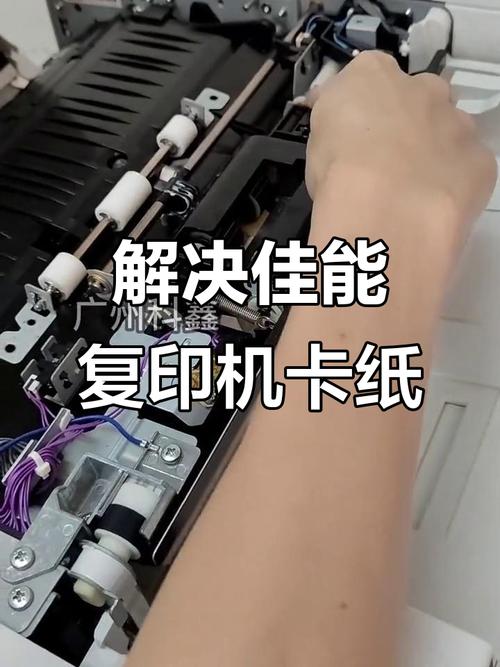
影印機如何換紙:詳盡指南與常見問題解析
影印機是現代辦公室不可或缺的設備,而「換紙」則是日常操作中最基礎也最頻繁的任務之一。看似簡單的動作,若操作不當,卻可能導致紙張卡住、列印品質受損,甚至影響影印機壽命。本篇SEO文章將圍繞「影印機如何換紙」這一核心關鍵字,為您提供一份詳盡、具體的步驟指南,並解答您在換紙過程中可能遇到的常見問題,確保您的影印機始終保持高效順暢的運作。
Table of Contents
為什麼您需要精通影印機換紙?
了解影印機如何換紙不僅僅是為了讓機器有紙可用,它更是確保辦公效率、避免不必要障礙的關鍵。
- 持續工作流程:避免因缺紙而中斷重要的列印或影印任務。
- 預防紙張卡住:正確的換紙方式能有效減少紙張在進紙時發生卡頓或堆疊的問題。
- 延長機器壽命:不當的紙張放置可能導致內部零件磨損,正確操作能保護您的影印機。
- 確保列印品質:使用正確類型和方向的紙張,才能保證輸出文件的清晰與專業。
更換影印機紙張前的準備工作
在我們深入探討影印機如何換紙的具體步驟之前,有幾項重要的準備工作可以讓整個過程更加順利。
-
確認紙張需求與類型
在更換紙張之前,首先要確認您需要的紙張尺寸(如A4、A3、B5等)和類型(如普通紙、厚紙、光面紙、標籤紙等)。不同影印機對紙張的重量(磅數)也有所限制,請參考影印機的使用手冊或機器上的標示。使用錯誤的紙張類型或尺寸可能導致列印問題或機器損壞。
-
準備充足的新紙張
從包裝中取出新紙張時,建議將整疊紙張在桌面輕敲幾下,使邊緣整齊對齊。同時,輕輕地扇動紙張,去除靜電並分離可能黏在一起的紙張。這一步對於防止多張紙同時進紙或卡紙至關重要。
-
了解影印機的紙匣配置
大多數影印機都配有多個紙匣,每個紙匣可能設定為存放不同尺寸或類型的紙張。常見的紙匣包括:
- 標準紙匣(Cassette Tray):通常位於影印機下方,可存放大量紙張,並有調整滑軌以適應不同尺寸。
- 手送紙匣(Bypass Tray):通常位於影印機側邊或前方,用於存放少量特殊尺寸或厚度的紙張,如信封、標籤、明信片等。
在更換紙張前,請確認您要補充的是哪一個紙匣。
-
保持雙手清潔
在操作紙張時,確保雙手清潔乾燥,避免將油污或灰塵帶到紙張上,影響列印品質或污染影印機內部。
影印機紙張更換步驟:圖文詳解(以標準紙匣為例)
接下來,我們將詳細說明影印機如何換紙的標準流程。
-
步驟一:確認紙匣需要補充
當影印機紙匣紙張用盡時,通常會發出提示音或在操作面板的觸控螢幕上顯示「紙張不足」或「請補充紙張」等訊息。在進行大批量列印前,也建議檢查紙匣存量。
-
步驟二:輕輕拉出紙匣
找到您需要補充的紙匣,通常紙匣前方會有一個拉手或凹槽。請輕輕、平穩地將紙匣完全拉出,直到它從影印機機身中分離或到達卡止點。切勿用力過猛,以免損壞紙匣或機器。
-
步驟三:取出舊紙或清除障礙物
如果紙匣內還有少量紙張,但您需要更換紙張類型或尺寸,請先將剩餘的紙張取出。同時,檢查紙匣內部是否有殘留的紙屑、迴紋針或其他異物,如有,請小心清除。
-
步驟四:準備新紙張並正確放入
拿起您準備好的新紙張。請注意紙張的列印面和方向。大多數影印機在紙匣內部會有指示圖示,顯示紙張應該如何放置。例如,如果是預先印有抬頭的信紙,則需要將抬頭方向朝向機器內部的正確方向。
將整疊紙張平整地放入紙匣中。
重要提示:- 不要過度填充:請確保紙張高度不超過紙匣內部的最大容量標示線(通常是一個箭頭或虛線)。過多的紙張會導致進紙不順暢或卡紙。
- 對齊紙張導板:將紙匣兩側和後方的紙張導板(可滑動的塑膠片)推動調整,使其緊密貼合紙張的邊緣。確保紙張在紙匣中是平整、筆直且不鬆動的。這一步是避免歪斜列印和卡紙的關鍵。
-
步驟五:緩慢將紙匣推回影印機
確認紙張放置妥當且導板已調整好後,將紙匣沿著軌道緩慢且平穩地推回影印機內部。推動時感覺到輕微的阻力是正常的,但不要強行推入。確保紙匣完全推入到位,直到聽到卡榫聲或感覺到紙匣已牢固地固定在機器中。
-
步驟六:在操作面板上確認紙張設定
當紙匣完全推入後,影印機的觸控螢幕上通常會彈出一個提示視窗,詢問您剛剛放入的紙張的尺寸和類型。請務必仔細核對並選擇正確的選項,例如「A4普通紙」、「A3厚紙」等,然後點擊「確認」或「OK」。
為何這一步很重要?
如果影印機的設定與實際放入的紙張不符,即使有紙張,機器也可能無法正確列印,或列印出錯誤的版面,甚至導致卡紙。例如,您放入了A4紙卻設定為A3,影印機可能會嘗試使用錯誤的進紙方式或報錯。 -
步驟七:進行測試列印(可選)
為了確保一切就緒,您可以進行一次小規模的測試列印或影印,確認紙張能順利進紙,且列印品質符合預期。
使用手送紙匣(Bypass Tray)更換或新增紙張
手送紙匣的換紙方式略有不同,通常用於少量的特殊紙張。
- 找到手送紙匣:它通常位於影印機側邊或前方,有時需要先拉開一個蓋子。
- 拉出或打開:將手送紙匣拉出或放下至工作位置。
- 放入紙張:將需要列印的特殊紙張(如信封、貼紙、較厚的卡片等)單張或少量地放入手送紙匣中。注意列印面的朝向。
- 調整導板:與標準紙匣類似,將手送紙匣兩側的紙張導板推動調整,使其緊密貼合紙張邊緣。
- 在操作面板設定:影印機的觸控螢幕會提示您設定手送紙匣的紙張尺寸和類型。這一步驟尤其重要,因為手送紙匣通常用於非標準紙張。請務必選擇正確的尺寸(如信封#10、自訂尺寸)和紙張類型(如厚紙1、標籤紙等)。
- 進行列印:在列印文件時,務必選擇從「手送紙匣」進紙的選項。
更換紙張時的注意事項與常見錯誤
掌握影印機如何換紙的技巧,還需要注意以下細節,避免常見錯誤:
- 紙張儲存環境:將未使用的紙張存放在乾燥、陰涼、無塵的環境中,避免潮濕或高溫,這會導致紙張變形、黏連或產生靜電,進而影響列印品質和增加卡紙機率。
- 避免混合不同類型或尺寸的紙張:在同一個紙匣內,切勿混合放置不同類型、尺寸或磅數的紙張,這會嚴重增加卡紙的風險。
- 紙張彎曲或破損:如果紙張有明顯的彎曲、摺痕或邊緣破損,請勿放入影印機,這些紙張幾乎肯定會導致卡紙。
- 保持紙匣清潔:定期檢查紙匣內部是否有灰塵、紙屑或其他異物堆積。這些微小的顆粒可能會影響紙張的順利進紙。
- 避免用力推拉:無論是拉出還是推入紙匣,都應輕柔、平穩,避免使用蠻力,以保護影印機的內部結構。
- 處理卡紙問題:如果更換紙張後仍遇到卡紙,請參考影印機的螢幕提示和使用手冊,按照指示清除卡紙。切勿強行拉扯紙張,以免損壞機器。
如何判斷影印機何時需要換紙?
了解影印機如何換紙的時機,可以讓您的工作更流暢。
- 控制面板提示:這是最直接的方式。當紙匣紙張即將用盡或完全用盡時,影印機的觸控螢幕通常會顯示清晰的提示訊息。
- 列印任務失敗:當您發送列印任務,但影印機沒有反應,或者提示「缺紙」,這表示需要換紙。
- 物理檢查:在開始大型列印或影印任務之前,您可以拉開紙匣,目視檢查紙張存量,提前補充。
- 警示燈號:有些影印機會有特定的警示燈號亮起,指示紙張相關的問題。
常見問題(FAQ)
如何防止換紙後卡紙?
為了防止換紙後卡紙,關鍵在於放入紙張時的細節。請務必在放入前將整疊紙張輕輕扇動並輕敲桌面,以去除靜電並確保紙張邊緣整齊。放入紙匣後,務必將紙張導板調整至緊密貼合紙張邊緣,不要留有空隙或讓紙張鬆動。同時,不要過度填充紙匣,避免超過最大容量標示線。
為何影印機換紙後還是顯示缺紙?
影印機換紙後仍顯示缺紙,通常有幾個原因:首先,您可能未將紙匣完全推入到位,導致機器感應不到紙匣的存在;其次,可能是您在觸控螢幕上未正確設定或確認紙張尺寸與類型,影印機仍認為所需的紙張不在該紙匣中;再者,紙匣內部的紙張感應器可能被灰塵或紙屑覆蓋,導致感應失靈;最後,少數情況下可能是感應器本身故障。請逐一檢查這些可能性。
如何選擇適合影印機的紙張?
選擇適合影印機的紙張,應參考影印機的使用手冊或機器上的標示。主要考量因素包括:紙張尺寸(如A4、A3)、紙張類型(如普通紙、再生紙、光面紙、標籤紙等)以及紙張磅數(重量)。一般辦公室常用的是70-80gsm的普通A4紙。使用錯誤的紙張磅數可能導致紙張捲曲、卡紙或列印品質不佳。
換紙時需要關閉影印機電源嗎?
一般情況下,更換影印機的紙張不需要關閉電源。現代影印機的紙匣設計允許在機器運作中進行紙張補充。只需依照本文所述的步驟,拉出紙匣、換紙、推回即可。只有在處理嚴重卡紙或進行內部清潔等需要觸碰機器內部零件時,才建議關閉電源以確保安全。
換紙後如何設定紙張尺寸?
當您將紙匣推回影印機後,影印機的觸控螢幕通常會自動彈出一個視窗,要求您確認或設定該紙匣內紙張的尺寸和類型。您只需依照螢幕提示,選擇與您實際放入紙張相符的選項(例如「A4」和「普通紙」),然後點擊「確認」或「OK」即可。如果沒有自動彈出,您可以手動進入影印機的「紙匣設定」或「系統設定」菜單進行配置。
透過這份詳盡的「影印機如何換紙」指南,相信您已經對影印機的紙張管理有了更深入的了解。正確地執行換紙步驟,不僅能確保您的影印機順暢運行,更能有效減少卡紙困擾,提升您的辦公效率。保持耐心、細心操作,您的影印機將為您提供穩定可靠的服務。