mac如何切換視窗:提升工作效率的完整指南與快捷鍵教學
在Mac電腦上,多工處理是提升工作效率的關鍵。當您同時開啟多個應用程式和視窗時,如何快速且流暢地在它們之間切換,就成為了一項必備的技能。本文將為您詳細解析Mac上各種視窗切換的方法,從基礎的鍵盤快捷鍵到進階的手勢操作,幫助您打造更高效、更順暢的工作流程。
Table of Contents
Mac 視窗切換的各種高效方法
Mac提供了多種直觀且強大的工具,讓您能夠輕鬆管理和切換視窗。了解並善用這些方法,將極大提升您的操作效率。
1. 應用程式切換器:Command + Tab
這是Mac用戶最常用也最基礎的應用程式切換方法。它讓您能夠在所有已開啟的應用程式之間快速跳轉。
- 操作方式:
- 按住 Command (⌘) 鍵不放。
- 輕按 Tab (⇥) 鍵一次,螢幕中央會彈出一個應用程式圖示列。
- 持續按住 Command (⌘) 鍵,並重複輕按 Tab (⇥) 鍵,即可在應用程式圖示列中向右移動選取框。
- 當選取框停留在您想切換的應用程式圖示上時,放開 Command (⌘) 鍵,即可切換至該應用程式。
- 進階技巧:
- 向左切換: 在按住 Command (⌘) 鍵的同時,按 Shift (⇧) + Tab (⇥),選取框會向左移動,讓您能反向切換。
- 隱藏應用程式: 在應用程式切換器中選取某個應用程式後,不要放開 Command (⌘) 鍵,而是改按 H 鍵,該應用程式的所有視窗將被隱藏。
- 關閉應用程式: 在應用程式切換器中選取某個應用程式後,不要放開 Command (⌘) 鍵,而是改按 Q 鍵,該應用程式將被直接關閉(強制結束)。
- 應用場景: 當您需要頻繁在幾個主要應用程式(例如:瀏覽器、文件編輯器、通訊軟體)之間快速切換時,此方法最為便利。
2. Mission Control:總覽所有視窗與桌面
Mission Control 是一個功能強大的管理工具,它能將所有開啟的視窗、桌面空間(Spaces)和全螢幕應用程式以縮圖形式顯示,讓您對當前工作環境一目了然,並快速進行切換與整理。
- 啟用方式:
- 鍵盤: 按下 F3 (或 F9/F10) 鍵,或在較新的Mac上,按下帶有Mission Control圖示的鍵(通常是 F3)。如果鍵盤上沒有F鍵,可能需要搭配 fn 鍵(例如 fn + F3)。
- 觸控式軌跡板 (Trackpad): 使用四指向上輕掃。
- 滑鼠: 在Dock中點擊 Mission Control 圖示。
- 熱點 (Hot Corner): 您可以在「系統設定」>「桌面與 Dock」>「熱點」中設定螢幕的某個角落為Mission Control的觸發點。
- 切換視窗: 啟用Mission Control後,所有開啟的視窗都會以縮圖形式顯示。只需點擊您想要切換的視窗縮圖即可。
- 管理桌面空間:
- 螢幕頂部會顯示您的所有桌面空間和全螢幕應用程式的縮圖。
- 您可以點擊這些縮圖來切換桌面。
- 點擊縮圖右側的 加號 (+) 按鈕可以新增桌面空間。
- 將視窗拖曳到不同的桌面空間縮圖上,可以將該視窗移動到其他桌面。
- 應用場景: 當您開啟了大量視窗,需要尋找特定視窗,或希望將不同工作內容分配到不同桌面空間時,Mission Control 是最佳選擇。
3. 應用程式 Exposé:同一應用程式內的視窗切換
如果您在同一個應用程式中開啟了多個視窗(例如多個Safari視窗、多個Word文件、多個Finder視窗),應用程式Exposé能幫助您快速在這些視窗之間切換,而無需先切換應用程式。
- 啟用方式:
- 鍵盤: 按下 F10 (或 F3/F9) 鍵,或在較新的Mac上,按下帶有Exposé圖示的鍵(通常是 F3 或 F10),可能需要搭配 fn 鍵。
- 觸控式軌跡板 (Trackpad): 使用四指向下輕掃(部分Mac型號或設定)。
- Dock列: 將滑鼠指標停留在Dock列中目標應用程式的圖示上,然後點擊滑鼠右鍵或按住 Control (⌃) 鍵並點擊滑鼠左鍵,從彈出選單中選擇「顯示所有視窗」。
- 滑鼠: 將滑鼠指標停留在Dock列中目標應用程式的圖示上,然後用三指或四指輕點觸控板。
- 切換視窗: 啟用後,該應用程式的所有視窗會以網格形式顯示。點擊您想切換的視窗縮圖即可。
- 應用場景: 當您正在處理多個文件、瀏覽多個網頁,且所有這些都屬於同一個應用程式時,此方法能大大簡化切換流程。
4. 使用 Dock 列與選單列:直觀點選
這是最直接的視窗切換方式,尤其適合當您想切換到的應用程式或視窗已經在Dock列中可見,或知道其在選單列的「視窗」選項中。
- Dock 列:
- 直接點擊 Dock 列中已開啟的應用程式圖示。如果該應用程式有多個視窗開啟,點擊圖示會將您帶到最近使用的視窗。
- 再次點擊或點擊並按住應用程式圖示,可以查看該應用程式的所有視窗列表(類似應用程式Exposé)。
- 選單列 (Window 選單):
- 每個應用程式的選單列上通常都有一個「視窗」(Window) 選項。
- 點擊「視窗」選單,下方會列出該應用程式所有已開啟的視窗名稱。點擊視窗名稱即可切換。
- 「視窗」選單底部通常還有「將所有視窗並列顯示」(Arrange in Front)、「縮到最小」(Minimize) 等選項,便於管理。
- 應用場景: 當您不急於使用快捷鍵,或希望通過視覺方式選擇特定視窗時。
5. 多個桌面空間 (Spaces):組織您的工作區
桌面空間(或稱Spaces)允許您建立多個虛擬桌面,將不同類型的應用程式和視窗分組,從而保持工作區的整潔和條理。這對於需要同時處理多個專案或任務的用戶來說尤其有用。
- 建立與管理:
- 進入 Mission Control(四指向上輕掃或按 F3 鍵)。
- 在螢幕頂部,將滑鼠移到右上角,會出現一個 加號 (+) 按鈕,點擊即可新增桌面空間。
- 將應用程式視窗拖曳到頂部的不同桌面縮圖上,即可將其移動到該桌面空間。
- 若要移除桌面空間,在 Mission Control 中將滑鼠移到該桌面空間縮圖上,會出現一個 X 按鈕,點擊即可移除。
- 切換桌面空間:
- 鍵盤: 按 Control (⌃) + 左箭頭 (←) 或 Control (⌃) + 右箭頭 (→)。
- 觸控式軌跡板 (Trackpad): 使用四指左右輕掃。
- Mission Control: 點擊螢幕頂部的桌面空間縮圖。
- 應用場景: 分離個人娛樂與工作、區分不同專案的視窗、減少單一桌面上的混亂。
6. 熱點 (Hot Corners):自訂您的快速切換入口
熱點允許您設定螢幕的四個角落,當滑鼠指標移動到這些角落時,自動觸發特定的操作,例如開啟 Mission Control、顯示桌面、啟動螢幕保護程式等。這能為您提供極快的視覺化操作入口。
- 設定步驟:
- 打開「系統設定」。
- 點擊左側導航欄中的「桌面與 Dock」。
- 向下捲動到最底部,點擊「熱點…」按鈕。
- 在彈出的視窗中,為螢幕的四個角落選擇您想要執行的動作。例如,您可以將「左上角」設定為「Mission Control」,將「右下角」設定為「顯示桌面」。
- 點擊「好」儲存設定。
- 應用場景: 當您希望用最少的滑鼠移動來觸發常用功能時,例如快速查看所有視窗或回到桌面。
提升 Mac 視窗切換效率的進階秘訣
除了上述的基礎切換方法,掌握一些視窗管理的小技巧,能讓您的Mac使用體驗更加流暢。
視窗管理的小技巧
- 隱藏應用程式:Command (⌘) + H
這個快捷鍵會隱藏當前活躍應用程式的所有視窗,但應用程式本身仍在背景運行。這與關閉應用程式不同,它只是將視窗從螢幕上移除,讓您專注於其他應用程式,需要時可以迅速切換回來。若要取消隱藏,只需點擊Dock中的該應用程式圖示,或使用 Command (⌘) + Tab (⇥) 切換回來。 - 最小化視窗:Command (⌘) + M
這個快捷鍵只會將當前活躍的視窗最小化到Dock列。如果您一個應用程式有多個視窗,其他視窗仍會保持開啟。您可以點擊Dock中最小化的視窗圖示來恢復它。 - 全螢幕應用程式的切換
當應用程式進入全螢幕模式後,它會佔據整個桌面空間。您可以使用 Control (⌃) + 左箭頭 (←) 或 Control (⌃) + 右箭頭 (→),或是四指左右輕掃觸控式軌跡板,在不同的全螢幕應用程式或桌面空間之間切換。全螢幕模式有助於集中注意力,避免干擾。 - 分屏模式 (Split View)
macOS允許您將兩個應用程式視窗並排顯示在同一個螢幕上,充分利用螢幕空間進行多工處理。將滑鼠指標移到視窗左上角的綠色圓圈上,會出現三個選項,選擇「將視窗並排到螢幕左側」或「將視窗並排到螢幕右側」,然後在另一側選擇另一個應用程式即可。
結論:掌握 Mac 視窗切換,打造高效工作流
Mac的視窗管理系統設計精巧,旨在提升用戶的工作效率。從最常用的 Command + Tab 應用程式切換器,到強大的 Mission Control 總覽,再到針對單一應用程式的 Exposé,以及直觀的Dock列操作和靈活的桌面空間,每一種方法都有其獨特的應用場景。透過熟練掌握這些技巧,並結合個人習慣加以運用,您將能更加流暢地在不同的任務之間切換,顯著提升您的Mac使用體驗和整體生產力。現在就開始練習吧!
常見問題 (FAQ)
如何快速切換到上一個使用的應用程式?
您可以使用 Command (⌘) + Tab (⇥) 組合鍵。按下後放開,Mac會立即切換到您最近使用的上一個應用程式。若想查看更多選項,則在按住 Command (⌘) 鍵的同時,重複輕按 Tab (⇥) 鍵來選擇。
為何我的 Command + Tab 切換器沒有顯示所有視窗,只有應用程式?
Command (⌘) + Tab (⇥) 設計上是為了在「應用程式」之間切換,而非應用程式內的個別「視窗」。如果您想在同一個應用程式的多個視窗之間切換,請使用 應用程式 Exposé (例如 F10 鍵或在Dock中點擊應用程式圖示並選擇「顯示所有視窗」);若要查看所有開啟的應用程式視窗,請使用 Mission Control (例如 F3 鍵或四指向上輕掃)。
如何在不同桌面空間之間快速移動?
最快的鍵盤快捷鍵是 Control (⌃) + 左箭頭 (←) 或 Control (⌃) + 右箭頭 (→)。如果您使用觸控式軌跡板,則可以簡單地用四指左右輕掃來切換桌面空間。
Mac上的「視窗」和「應用程式」有什麼不同?
一個「應用程式」(Application) 是指一套軟體程式,例如 Safari 瀏覽器或 Pages 文件編輯器。而一個「視窗」(Window) 則是該應用程式的一個獨立介面實例,例如一個Safari分頁或一個單獨的Pages文件。一個應用程式可以同時開啟多個視窗,因此「切換視窗」可能意味著在同一個應用程式的不同文檔之間切換,而「切換應用程式」則是跳轉到另一個完全不同的軟體。
我的鍵盤快捷鍵(如 F3 或 F10)失靈了怎麼辦?
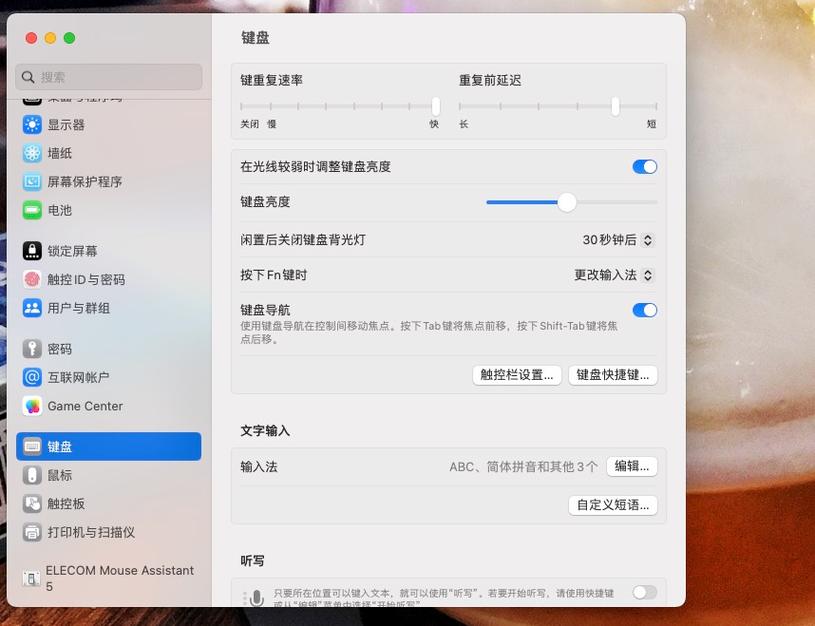
首先,請檢查您的鍵盤設定。在「系統設定」>「鍵盤」中,確認「將 F1、F2 等鍵用作標準功能鍵」選項是否勾選。如果勾選,您可能需要按住 fn 鍵 (功能鍵) 再按 F3 或 F10;如果沒有勾選,則可以直接按 F 鍵。如果問題依然存在,嘗試重新啟動Mac,或檢查是否有其他應用程式佔用了這些快捷鍵。