為何電腦時間不準深入探討電腦時間失準的各種原因與解決方案
Table of Contents
為何電腦時間不準?徹底解析您的電腦時間困擾
您是否曾經遇到電腦時間總是慢半拍,或是開機後時間就回到很久以前的日期?電腦時間失準不僅僅是小麻煩,它可能影響您的工作排程、軟體運作、網路安全,甚至導致某些應用程式無法正常執行。在現今網路化的世界裡,時間的精確性比以往任何時候都來得重要。本文將深入探討電腦時間不準的各種可能原因,並提供詳細的解決方案,幫助您一勞永逸地解決這個問題。
電腦時間精準的重要性
在我們開始探討原因之前,讓我們先了解為何電腦時間精準如此關鍵:
- 軟體與系統功能:許多應用程式和作業系統的排程任務、日誌記錄、憑證驗證都依賴於正確的時間。時間不準可能導致軟體安裝失敗、自動更新失效,甚至無法登入某些網站。
- 網路通訊與安全性:網路上的許多通訊協定,特別是加密連線(HTTPS/SSL),都要求時間同步。時間差異過大可能導致網頁無法載入、電子郵件無法收發,或報錯安全憑證無效。
- 檔案管理與資料完整性:檔案的時間戳記對於追蹤檔案的創建、修改順序至關重要。時間不準會導致檔案排序混亂,甚至影響備份軟體的判斷。
- 排程與提醒:對於依賴電腦進行排程、鬧鐘或會議提醒的使用者而言,不準確的時間會造成極大的不便與錯誤。
導致電腦時間不準的常見原因與解決方案
1. 主機板CMOS電池耗盡或損壞
這是最常見且通常是首先被考慮的原因,特別是當您的電腦在關機或斷電後,時間和日期就重設到很久以前(例如:2008年1月1日)。
為何會發生:
電腦主機板上有一顆小型的鈕扣電池,通常是CR2032型號,稱為CMOS電池(或BIOS電池)。這顆電池的主要功能是在電腦關機斷電後,為CMOS記憶體供電,以保存BIOS/UEFI設定(包括日期、時間、開機順序等)。當這顆電池電量耗盡時,主機板就無法保存這些設定,導致每次開機後時間都重置。
解決方案:更換CMOS電池
- 準備工具: 一顆新的CR2032鈕扣電池(可在電子材料行或超商購買)、一把小螺絲起子(用於打開機殼)。
- 安全斷電: 關閉電腦並拔掉所有電源線,確保電腦完全斷電,這是非常重要的一步。
- 打開機殼: 打開電腦主機側板(如果是筆記型電腦,步驟會複雜許多,通常不建議自行更換,建議尋求專業協助)。
- 找到CMOS電池: 在主機板上尋找一個類似銀色鈕扣狀的電池座。它通常位於PCIe插槽附近,有時會被顯示卡或其他零件遮擋。
- 移除舊電池: 輕輕地將電池座上的金屬卡榫往外推,舊電池就會彈起。小心取出。
- 裝上新電池: 將新電池以正確的極性(通常是標示「+」的一面朝上)放入電池座中,直到它卡住。
- 組裝並開機: 重新蓋好機殼,接上電源線,啟動電腦。
- 進入BIOS/UEFI設定: 在開機初期按下DEL、F2、F10或F12(視主機板而定)進入BIOS/UEFI設定介面,手動校正日期和時間,並儲存設定後重啟。
- 系統校正: 進入作業系統後,再次檢查時間是否正確。如果已連網,系統通常會自動同步。
2. 時間同步伺服器(NTP)設定問題
即使CMOS電池正常,如果您的電腦長時間連接網路,但時間仍然不準確(例如,每天慢幾分鐘或快幾分鐘),那麼問題可能出在作業系統的時間同步設定上。
為何會發生:
現代作業系統(如Windows、macOS、Linux)通常會透過網路時間協定(NTP)伺服器自動同步時間,以確保時間的精確性。如果NTP伺服器設定錯誤、伺服器離線、網路連線不穩定,或者防火牆阻擋了NTP通訊,都可能導致時間無法自動校正。
解決方案:檢查並調整NTP設定
Windows 作業系統:
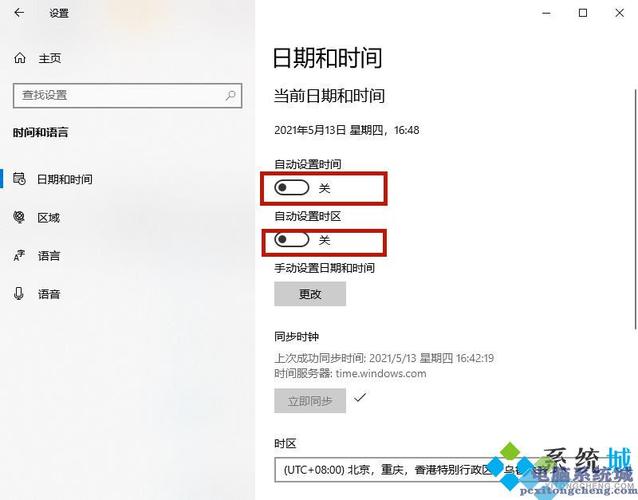
- 開啟日期與時間設定:
- 點擊螢幕右下角的日期與時間,然後選擇「日期與時間設定」。
- 或透過「開始」選單 > 「設定」 > 「時間與語言」 > 「日期與時間」。
- 檢查自動設定:
- 確保「自動設定時間」和「自動設定時區」都已開啟。
- 如果您看到「同步您的時鐘」選項,點擊「立即同步」。
- 更改時間伺服器:
- 向下捲動找到「相關設定」下的「其他日期、時間與區域設定」,點擊它。
- 在彈出的視窗中,點擊「日期和時間」,然後切換到「網際網路時間」分頁。
- 點擊「變更設定…」按鈕。
- 確保「與網際網路時間伺服器同步處理」已勾選。
- 在「伺服器」下拉選單中,您可以嘗試更換不同的NTP伺服器。常見的選項有:
time.windows.com(微軟預設)time.nist.gov(美國國家標準技術研究院)pool.ntp.org(全球NTP池計畫,會自動選擇最優伺服器)ntp.twnoc.net(台灣網路資訊中心)
- 選擇一個伺服器後,點擊「立即更新」按鈕,然後點擊「確定」。
- 檢查防火牆或防毒軟體: 有些防火牆或防毒軟體可能會阻擋NTP通訊(埠號UDP 123)。請檢查您的安全軟體設定,確保NTP流量未被阻擋。
macOS 作業系統:
- 開啟日期與時間設定:
- 點擊螢幕左上角的蘋果選單 > 「系統設定」。
- 在側邊欄中選擇「一般」,然後點選「日期與時間」。
- 檢查自動設定:
- 確保「自動設定日期與時間」已開啟。
- 確認下拉選單中選擇了正確的網路時間伺服器(通常預設為Apple的伺服器,或會根據您的地區自動選取)。
- 「自動設定時區」也應勾選。
3. 時區與日光節約時間設定錯誤
時間顯示不正確,有時並非真的「時間不準」,而是您的時區或日光節約時間(夏令時)設定有誤,導致顯示的時間與實際時間產生偏差。
為何會發生:
如果您手動設定了錯誤的時區,或者在實施日光節約時間的地區,系統沒有正確地自動調整時間,就會出現時間差異。例如,台灣位於UTC+8時區,如果設定成UTC+7,時間就會慢一小時。
解決方案:校正時區與日光節約時間設定
Windows 作業系統:
- 開啟日期與時間設定: 同前述步驟。
- 檢查時區:
- 在「日期與時間」設定頁面中,確保「時區」下拉選單顯示的是您所在地區的正確時區,例如「台北,新加坡 (UTC+08:00)」。
- 確保「自動設定時區」已開啟。
- 檢查日光節約時間:
- 在同一頁面,如果您的地區實施日光節約時間(台灣沒有),確保「自動調整日光節約時間」選項已開啟。
macOS 作業系統:
- 開啟日期與時間設定: 同前述步驟。
- 檢查時區:
- 在「日期與時間」設定中,確保「自動設定時區」已開啟,或手動選擇正確的時區。
- 您也可以點擊地圖選擇您所在的城市來設定時區。
4. 系統軟體或驅動程式問題
較少見,但作業系統本身的問題、惡意軟體感染或舊版驅動程式也可能影響時間的精確性。
為何會發生:
- 系統檔案損壞: 負責時間管理的系統核心檔案如果損壞,可能導致時間失準。
- 惡意軟體: 某些病毒或惡意軟體可能會干擾系統時間,或阻止NTP同步。
- 過時的驅動程式: 主機板晶片組驅動程式或電源管理驅動程式過舊,有時會影響系統時鐘的穩定性。
- 雙系統共存: 如果您的電腦同時安裝了Windows和Linux雙系統,可能會遇到時間不一致的問題。這是因為Windows通常將硬體時鐘(RTC)視為當地時間,而Linux則將其視為UTC(協調世界時),導致切換系統後時間顯示錯誤。
解決方案:
- 執行系統檔案檢查器(Windows):
- 開啟命令提示字元(以系統管理員身份)。
- 輸入
sfc /scannow並按下Enter。這將掃描並修復損壞的系統檔案。
- 執行惡意軟體掃描:
- 使用可靠的防毒軟體對全系統進行徹底掃描,清除任何潛在的威脅。
- 更新驅動程式:
- 訪問您的電腦或主機板製造商的官方網站,下載並安裝最新的主機板晶片組、BIOS/UEFI更新和電源管理驅動程式。
- 解決雙系統時間問題:
對於Windows/Linux雙系統用戶:
為了讓Windows將硬體時鐘視為UTC,您需要修改Windows的註冊表。
在Windows中:- 按下
Win + R,輸入regedit開啟註冊表編輯器。 - 導航至
HKEY_LOCAL_MACHINE\SYSTEM\CurrentControlSet\Control\TimeZoneInformation。 - 右鍵點擊空白處,選擇「新增」>「DWORD (32-位元) 值」,命名為
RealTimeIsUniversal。 - 雙擊
RealTimeIsUniversal,將其數值資料設定為1。 - 重啟電腦。
這樣Windows也會將硬體時鐘視為UTC,與Linux保持一致。
- 按下
5. 網路連線問題
如果電腦無法連接到網際網路,或者網路連線不穩定,那麼即使NTP設定正確,系統也無法與NTP伺服器進行時間同步。
為何會發生:
沒有網路,就無法連線到NTP伺服器。網路中斷、路由器設定問題、DNS解析失敗等都可能導致時間同步失敗。
解決方案:檢查網路連線
- 檢查網路連線狀態: 確保您的電腦已正確連接到網際網路,可以正常瀏覽網頁。
- 重啟路由器/數據機: 有時簡單地重啟網路設備就能解決連線問題。
- 檢查DNS設定: 確保您的DNS伺服器設定正確,能夠解析NTP伺服器的域名。
- 暫時關閉防火牆: 為了測試,您可以暫時關閉Windows Defender防火牆或其他第三方防火牆,然後嘗試同步時間。如果成功,則問題可能出在防火牆規則上。
常見問題(FAQ)
問:為何我的電腦關機後時間就跑掉,開機又回到舊日期?
答: 這通常是主機板上的CMOS電池電量耗盡所致。這顆電池負責在電腦關機時保持BIOS/UEFI設定,包括日期和時間。更換一顆新的CR2032型號鈕扣電池即可解決。
問:我的電腦時間總是慢幾分鐘,即使有網路也一樣,該怎麼辦?
答: 這很可能是網路時間同步(NTP)伺服器設定有問題,或者無法正確連接到NTP伺服器。您可以嘗試在系統的日期與時間設定中,更換不同的NTP伺服器(例如 time.windows.com、pool.ntp.org 或 ntp.twnoc.net),並點擊「立即更新」進行手動同步。同時檢查您的網路連線和防火牆設定是否阻擋了NTP通訊。
問:為什麼我的雙系統電腦(Windows和Linux)時間總是不一致?
答: 這是因為Windows預設將主機板時鐘視為當地時間,而Linux則將其視為UTC(協調世界時)。要解決此問題,您可以在Windows的註冊表中新增一個DWORD值 RealTimeIsUniversal 並設定為1,讓Windows也將硬體時鐘視為UTC,從而實現兩系統的時間同步。
問:電腦明明連上網路,但就是無法自動更新時間,顯示同步失敗?
答: 除了檢查網路連線是否穩定外,問題可能出在防火牆或防毒軟體阻擋了NTP通訊(預設埠號UDP 123)。您可以暫時關閉防火牆測試,或檢查其規則以允許NTP流量通過。另外,也可以嘗試手動更改NTP伺服器。
問:我的電腦時間有時候會變快,有時候又變慢,很不穩定,這是什麼原因?
答: 這種不穩定情況可能有多重原因。除了NTP伺服器同步問題外,也可能是系統時鐘晶振不穩定(硬體問題,較少見),或是系統資源過度佔用、主機板晶片組驅動程式過舊導致的時鐘漂移。建議先確保所有驅動程式和作業系統都更新到最新版本,並檢查系統是否有異常高佔用的程序。如果問題持續,則可能需要考慮更換CMOS電池或尋求專業硬體檢查。
結論
電腦時間不準是一個看似簡單卻可能影響深遠的問題。從硬體層面的CMOS電池耗盡,到軟體層面的NTP設定、時區錯誤,甚至系統故障或惡意軟體,都有可能是造成時間失準的元兇。透過本文提供的詳細排查步驟與解決方案,相信您能夠有效地找出問題所在並加以修正。保持電腦時間的精確性,不僅能讓您的數位生活更加順暢,也能提升系統的安全性與可靠性。