AutoCAD如何標示尺寸 – 完整教學與實用技巧,讓您標註精準又有效率
在工程設計與建築繪圖領域,AutoCAD無疑是業界標準的CAD軟體。而無論您是繪製機械零件、建築平面圖或電路圖,精確且清晰的尺寸標註都是圖面溝通的關鍵。一份沒有明確尺寸的圖面,如同沒有說明書的產品,無法被製造或建造。
本文將深度解析AutoCAD中尺寸標註的各種方法、技巧,從最基礎的指令操作到專業的尺寸樣式管理,讓您不僅學會「如何標示尺寸」,更能掌握如何「精確」且「有效率」地標註尺寸,確保您的設計意圖被完整且無誤地傳達。
Table of Contents
理解AutoCAD尺寸標註的重要性
尺寸標註不單是簡單地將數值標示在圖面上,它承載著設計者的意圖,是製造、施工、檢測等環節的依據。一份標準化的尺寸標註能夠:
- 確保設計意圖的傳達: 將抽象的設計概念轉化為具體的尺寸數值。
- 避免誤解與錯誤: 清晰的標註可大幅減少因尺寸資訊不明確而導致的製程錯誤或返工。
- 提高生產效率: 標準、一致的尺寸標註可加速生產準備時間。
- 符合行業標準: 專業的尺寸標註是遵循各國或行業繪圖標準的基本要求。
AutoCAD標註尺寸的基本工具與指令
AutoCAD提供了多種強大的工具和指令來滿足不同的尺寸標註需求。這些工具主要分佈在功能區的「註解(Annotate)」頁籤中。
標註工具的位置
- 功能區(Ribbon): 在AutoCAD主介面頂部的功能區,切換至「註解(Annotate)」頁籤,您會找到「尺寸(Dimensions)」面板,其中包含了各種標註工具的圖示。
- 指令行(Command Line): 對於習慣使用指令操作的用戶,直接輸入相應的指令名稱是最快捷的方式。
- 快速存取工具列(Quick Access Toolbar): 您也可以將常用的標註指令新增到此工具列中。
常用的尺寸標註類型
AutoCAD涵蓋了所有工程繪圖所需的標註類型。理解每種標註的用途是精確標註的基礎。
1. 線性標註(Linear Dimension)
指令: DIMLINEAR 或 DLI
用於標註水平或垂直方向的距離。這是最常用的標註類型。
2. 對齊式標註(Aligned Dimension)
指令: DIMALIGNED 或 DAL
用於標註任意傾斜直線的真實長度,尺寸線會平行於被標註的直線。
3. 角度標註(Angular Dimension)
指令: DIMANGULAR 或 DAN
用於標註兩條直線、圓弧或圓上的角度。
4. 半徑標註(Radius Dimension)
指令: DIMRADIUS 或 DRA
用於標註圓或圓弧的半徑,通常帶有R符號。
5. 直徑標註(Diameter Dimension)
指令: DIMDIAMETER 或 DDI
用於標註圓或圓弧的直徑,通常帶有Ø符號。
6. 弧長標註(Arc Length Dimension)
指令: DIMARC 或 DAR
用於標註圓弧的實際長度。
7. 座標標註(Ordinate Dimension)
指令: DIMORDINATE 或 DOR
用於標註物件相對於基準點的X或Y座標值。在機械加工圖中,常用於標註孔位,以避免尺寸誤差累積。
8. 基準線標註(Baseline Dimension)
指令: DIMBASELINE 或 DBA
基於已有的線性或對齊式標註,以其起始點為基準,連續標註一系列尺寸。這有助於避免尺寸誤差累積,並保持標註的整齊。
9. 連續標註(Continued Dimension)
指令: DIMCONTINUE 或 DCO
基於已有的線性或對齊式標註,以其結束點為基準,連續標註後續的尺寸。適用於標註一系列相鄰的尺寸。
逐步操作:如何標註主要尺寸類型
以下我們將示範幾種最常用的尺寸標註步驟。
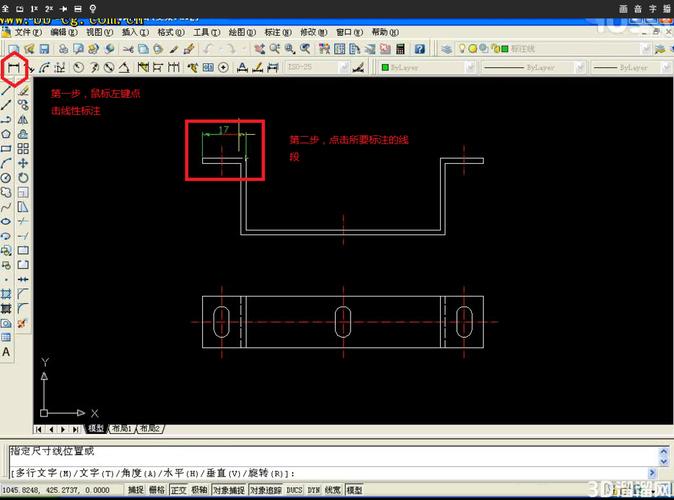
1. 線性標註(DIMLINEAR)
- 在功能區「註解」頁籤的「尺寸」面板中點擊「線性」圖示,或在指令行輸入
DLI並按Enter。 - 提示「指定第一個延伸線原點或 [<物件(O)>]」:點擊您要標註的第一個點。
- 提示「指定第二個延伸線原點」:點擊您要標註的第二個點。
- 提示「指定尺寸線位置或 [<多行文字(M)>/<文字(T)>…]」:將滑鼠移至適當位置,以確定尺寸線與文字的最終位置,然後點擊確定。
2. 對齊式標註(DIMALIGNED)
- 在功能區「註解」頁籤的「尺寸」面板中點擊「對齊式」圖示,或在指令行輸入
DAL並按Enter。 - 提示「指定第一個延伸線原點」:點擊您要標註的傾斜線段的第一個端點。
- 提示「指定第二個延伸線原點」:點擊該線段的第二個端點。
- 提示「指定尺寸線位置」:將滑鼠移至適當位置,以確定尺寸線(將平行於您所選的線段)與文字的最終位置,然後點擊確定。
3. 角度標註(DIMANGULAR)
- 在功能區「註解」頁籤的「尺寸」面板中點擊「角度」圖示,或在指令行輸入
DAN並按Enter。 - 提示「選取弧、圓、線或 [<指定頂點>]」:
- 若選取兩條線:點擊第一條線,再點擊第二條線。
- 若選取圓弧:點擊圓弧。
- 若指定頂點:直接點擊角度的頂點,然後點擊兩條邊上的任意點。
- 提示「指定尺寸弧線位置或 [<多行文字(M)>…]」:將滑鼠移至適當位置,以確定尺寸弧線與角度數值的最終位置,然後點擊確定。
4. 圓/弧的半徑與直徑標註(DIMRADIUS / DIMDIAMETER)
- 點擊「半徑」或「直徑」標註圖示,或輸入
DRA/DDI並按Enter。 - 提示「選取弧或圓」:點擊您要標註的圓或圓弧。
- 提示「指定尺寸線位置或 [<多行文字(M)>…]」:將滑鼠移至適當位置,以確定尺寸線、符號與數值的最終位置,然後點擊確定。
掌握尺寸樣式(Dimension Style)建立與管理
專業的CAD繪圖要求所有尺寸標註都具有一致的格式和外觀。這正是尺寸樣式(Dimension Style)的用武之地。透過建立和管理尺寸樣式,您可以定義箭頭類型、文字高度、精度、延伸線等等,並將這些設定應用於所有尺寸,大大提高效率和圖面品質。
進入尺寸樣式管理員
在功能區「註解」頁籤的「尺寸」面板,點擊右下角的小箭頭(尺寸樣式工具)或在指令行輸入 DIMSTYLE 或 D 並按Enter,即可開啟「尺寸樣式管理員(Dimension Style Manager)」。
主要設定選項詳細解析
在尺寸樣式管理員中,您可以選擇修改現有樣式或建立新樣式。點擊「修改…」或「新建…」後,會彈出「新建尺寸樣式」或「修改尺寸樣式」對話框,其中包含了以下主要頁籤:
1. 線(Lines)
- 尺寸線(Dimension Lines):
- 顏色、線型、線粗: 設定尺寸線的視覺屬性。
- 尺寸線超出箭頭(Extend beyond ticks): 若使用斜線而非箭頭,設定超出距離。
- 基準線間距(Baseline spacing): 設定使用基準線標註時,各尺寸線之間的垂直間距。
- 隱藏尺寸線1/2(Suppress dim line 1/2): 隱藏單側或雙側尺寸線。
- 延伸線(Extension Lines):
- 顏色、線型、線粗: 設定延伸線的視覺屬性。
- 延伸線超出尺寸線(Extend beyond dim lines): 設定延伸線超出尺寸線的長度。
- 原點偏移(Offset from origin): 設定延伸線與被標註物件之間的間距。
- 隱藏延伸線1/2(Suppress ext line 1/2): 隱藏單側或雙側延伸線。
2. 符號和箭頭(Symbols and Arrows)
- 箭頭(Arrowheads):
- 第一個/第二個: 選擇箭頭的樣式(例如:實心箭頭、建築標記、斜線等)。
- 引線: 設定引線的箭頭樣式。
- 箭頭大小(Arrow size): 設定箭頭的大小。
- 中心標記(Center Marks): 設定圓或圓弧中心標記的樣式(無、標記、線)。
- 尺寸界線分解(Dimension break): 設定尺寸線打斷的樣式。
- 弧長符號(Arc length symbol): 設定弧長標註符號的位置(在尺寸文字上方、在尺寸文字之前等)。
- 半徑折彎(Radius jog): 若半徑尺寸無法容納箭頭,設定折彎的樣式。
3. 文字(Text)
- 文字外觀(Text appearance):
- 文字樣式(Text style): 選擇已定義的文字樣式(字體、高度等)。
- 文字顏色: 設定尺寸文字的顏色。
- 文字高度: 設定尺寸文字的高度。
- 繪製框圍繞文字(Draw frame around text): 為文字添加邊框。
- 文字放置(Text placement):
- 垂直(Vertical): 設定文字相對於尺寸線的垂直位置(置中、上方、下方等)。
- 水平(Horizontal): 設定文字相對於尺寸線的水平位置(置中、延伸線1/2等)。
- 偏移尺寸線(Offset from dim line): 設定文字與尺寸線之間的距離。
- 文字對齊(Text alignment):
- 水平(Horizontal): 所有文字水平排列。
- 與尺寸線對齊(Aligned with dimension line): 文字隨尺寸線傾斜。
- ISO標準(ISO standard): 綜合上述兩種方式。
4. 調整(Fit)
此頁籤主要控制當尺寸空間不足時,文字、箭頭和尺寸線的放置策略。
- 調整選項(Fit options): 決定當空間不足時,優先移動箭頭、文字、或兩者,還是手動放置。
- 文字放置(Text placement): 當文字不在尺寸延伸線之間時,其放置位置。
- 調整比例(Scale for dimension features):
- 使用圖紙空間比例(Use overall scale of): 將尺寸特徵按指定比例縮放。
- 使用註解比例(Annotative): 啟用註解性,讓尺寸文字和箭頭大小在不同比例的視埠中保持一致(強烈推薦)。
- 微調(Fine tuning): 調整文字或箭頭的微小移動。
5. 主單位(Primary Units)
設定尺寸數值的顯示格式。
- 單位格式(Unit format): 選擇小數、工程、建築、分數等。
- 精度(Precision): 設定小數點後的位數。
- 小數分隔符號(Decimal separator): 設定小數點符號(句點、逗點、空格)。
- 前綴/後綴(Prefix/Suffix): 在尺寸數值前或後添加文字(例如:Ø for 直徑,TYP for 典型)。
- 歸零(Zero suppression): 隱藏前導或後導零。
還有「換算單位(Alternate Units)」和「公差(Tolerances)」等進階頁籤,用於顯示雙重單位或設定尺寸公差。
建立、修改與覆蓋尺寸樣式
- 建立新樣式: 點擊「新建…」,輸入樣式名稱,選擇基於哪個現有樣式,然後逐項設定。
- 修改樣式: 選取要修改的樣式,點擊「修改…」,然後進行調整。
- 設定目前樣式: 選取樣式後點擊「設定為目前」,之後所有新標註都將使用此樣式。
- 覆蓋(Override): 這是暫時性修改。選取樣式後點擊「覆蓋…」,進行修改後,該樣式會顯示一個「+」號。使用此覆蓋樣式標註的尺寸,會採用覆蓋的設定。但這只是一次性的,不建議長期使用,應透過新建或修改樣式來管理。
提升效率:AutoCAD尺寸標註的進階技巧
1. 快速標註(QDIM)
指令: QDIM
這是一個極為高效的工具,能夠一次性快速生成多個尺寸標註,特別適用於連續、基準線或座標標註。
- 輸入
QDIM並按Enter。 - 提示「選取要標註的幾何物件」:選取您想標註的多個物件(線段、點、圓等)。
- 按Enter。
- 提示「指定尺寸位置或 [<連續(C)> / <基準線(B)> / <座標(O)> / <重疊(S)> / <間距(A)> / <編輯(E)> / <設定(R)>]」:
- 連續(C): 點擊一次,自動生成連續標註。
- 基準線(B): 點擊一次,自動生成基準線標註。
- 線性(L): 生成多個線性標註。
- 徑向(R): 生成多個圓弧或圓的半徑標註。
- 直徑(D): 生成多個圓弧或圓的直徑標註。
- 坐標(O): 生成多個座標標註。
- 重疊(S): 重疊標註(不建議使用)。
- 間距(A): 調整選定尺寸線之間的間距。
- 編輯(E): 編輯已生成的尺寸。
- 根據您選擇的模式,點擊最終尺寸線的位置。
2. 基準線標註(DIMBASELINE)與連續標註(DIMCONTINUE)
這兩個指令是提升線性或對齊式標註效率的利器。它們都基於一個現有的標註來生成新的尺寸。
- 基準線標註(
DBA): 從您選擇的現有尺寸的起始點開始,連續標註後續的點。所有後續尺寸都以同一個基準點為參考。 - 連續標註(
DCO): 從您選擇的現有尺寸的結束點開始,連續標註後續的點。每個新尺寸都延續前一個尺寸的終點。
3. 尺寸標註關聯性(Associativity)
AutoCAD的尺寸標註預設是「關聯性(Associative)」的,這意味著尺寸會自動與其關聯的幾何物件連結。當您修改了物件的形狀或大小時,相關的尺寸會自動更新其數值。
- 檢查關聯性: 選取一個尺寸,如果其夾點(grips)顯示為藍色方塊並與幾何物件的端點對齊,則表示它是關聯性的。
- 斷開關聯性: 有時需要將尺寸與物件分離,可以使用
DIMDISASSOCIATE指令。但一般不推薦,因為這會導致手動更新尺寸的麻煩。
4. 註解比例(Annotative Scaling)的應用
在AutoCAD中,管理不同出圖比例下的文字和尺寸大小是一個常見的挑戰。註解比例功能(Annotative Scaling)就是為了解決這個問題而生。
- 啟用註解性後,您可以為尺寸樣式設定註解性。當您在圖紙空間(Layout)中建立不同比例的視埠(Viewport)時,AutoCAD會自動調整註解性物件(如尺寸、文字、圖塊)的大小,使其在任何出圖比例下都能以預設的高度顯示。
- 設定步驟:
- 在「尺寸樣式管理員」中,進入您想設定為註解性的樣式,到「調整(Fit)」頁籤。
- 勾選「使用註解比例(Annotative)」選項。
- 在「狀態列」上,啟用「註解可見性(Annotation Visibility)」和「新增比例至註解物件(Add Scales to Annotative Objects)」按鈕。
- 在模型空間標註尺寸後,切換到圖紙空間,為每個視埠設定其所需的比例(例如:1:100, 1:50)。註解性尺寸會根據視埠比例自動調整大小。
5. 模型空間與圖紙空間(Layout)的標註策略
這是AutoCAD中一個非常重要的概念,關乎您圖面的專業度和出圖效率。
- 模型空間(Model Space): 這是您繪製圖形的地方,所有物件都應以1:1的真實比例繪製。傳統上,許多人也在模型空間進行尺寸標註。然而,當圖面需要以多種比例出圖時,模型空間的尺寸標註管理會變得非常繁瑣(需要多個尺寸樣式或手動調整)。
- 圖紙空間/配置(Paper Space/Layout): 這是您排版出圖的地方,您可以建立一個或多個視埠(Viewport)來顯示模型空間的內容,並為每個視埠設定不同的比例。在圖紙空間標註尺寸,特別是結合註解比例,是更推薦的專業做法。
專業建議: 建議在模型空間以1:1繪製所有幾何圖形,而在圖紙空間(Layout)進行所有註解(包括尺寸、文字、引線、表格等),並搭配註解比例功能。這樣可以確保所有註解物件在不同比例的視埠中都能保持一致的視覺大小,極大地簡化圖面管理和出圖流程。
6. 尺寸內容的局部修改
您可以雙擊已有的尺寸標註,進入「多行文字編輯器」來修改尺寸文字的內容,例如添加前後綴、符號或註解。但請注意,修改後的尺寸將失去與原幾何物件的關聯性,不再自動更新數值。
常見問題與解決方案
1. 尺寸標註出錯或顯示異常?
問題: 標註的尺寸數值不正確、箭頭消失、文字過大或過小。
解決方案:
- 檢查單位: 確保您的圖面單位(
UNITS指令)與您測量的單位一致。 - 檢查尺寸樣式: 進入「尺寸樣式管理員(
DIMSTYLE)」,檢查目前使用的樣式設定。- 「主單位(Primary Units)」頁籤:確認「單位格式」和「精度」是否正確。
- 「調整(Fit)」頁籤:確認「調整比例」中的「使用圖紙空間比例(Overall scale)」是否設定為正確的比例係數。如果您在使用註解性,則檢查註解比例是否正確應用。
- 「符號和箭頭」頁籤:檢查「箭頭大小」是否設定為合理值。
- 「文字」頁籤:檢查「文字高度」是否設定為合理值。
- 重新生成: 嘗試使用
REGEN或REGENALL指令重新生成圖面,有時可解決顯示問題。
2. 如何保持尺寸標註的一致性?
問題: 圖面上的尺寸標註風格不一,顯得雜亂不專業。
解決方案:
- 統一使用尺寸樣式: 在專案開始前,定義好一套或幾套標準的尺寸樣式,並要求所有設計師都使用這些樣式進行標註。
- 避免覆蓋: 盡量避免使用單個尺寸的「覆蓋」功能來臨時調整屬性,這會破壞樣式的統一性。如果需要特殊樣式,應新建一個樣式。
- 使用註解比例: 如果您的圖面需要多比例出圖,務必使用註解比例,確保在不同比例下尺寸文字和箭頭大小始終一致。
3. 尺寸數字過大或過小?
問題: 標註的尺寸數字太大蓋住圖形,或太小幾乎看不見。
解決方案:
- 調整尺寸樣式中的「文字高度」: 進入「尺寸樣式管理員」,在「文字(Text)」頁籤中調整「文字高度」。
- 調整尺寸樣式中的「調整比例(Overall scale)」: 在「調整(Fit)」頁籤中,調整「使用圖紙空間比例」的數值。這個數值會影響所有尺寸特徵(箭頭、文字、延伸線等)的整體大小。例如,如果圖面是1:100的比例,您可以設定此比例係數為100。
- 檢查「註解比例」設定: 如果您使用註解比例,確保已為視埠設定了正確的比例,並且尺寸樣式已設定為註解性。
結語
AutoCAD的尺寸標註功能強大而靈活,從最基礎的線性標註到複雜的尺寸樣式管理,每一項功能都旨在幫助設計師更精確、高效地完成圖面工作。掌握這些技巧,不僅能讓您的圖面清晰專業,更能提升您在設計溝通中的效率與準確性。
記住,多加練習是掌握AutoCAD任何功能的關鍵。從今天開始,嘗試在您的設計中運用這些尺寸標註的技巧,您將會看到圖面品質顯著提升!
常見問題(FAQ)
如何設定AutoCAD尺寸標註的預設單位和精度?
您可以在「尺寸樣式管理員」(指令:DIMSTYLE 或 D)中設定預設單位和精度。進入目前的尺寸樣式或建立新樣式,在「主單位(Primary Units)」頁籤中,您可以選擇「單位格式(Unit format)」並設定「精度(Precision)」。
為何我的尺寸標註文字會和箭頭重疊?
這通常是因為尺寸線空間不足,或尺寸樣式中的文字和箭頭大小設定不當。您可以在「尺寸樣式管理員」的「調整(Fit)」頁籤中,調整「調整選項(Fit options)」,選擇在空間不足時優先移動文字還是箭頭。同時,檢查「符號和箭頭」頁籤的箭頭大小和「文字」頁籤的文字高度設定是否合理。
如何讓AutoCAD尺寸標註自動更新其數值?
AutoCAD的尺寸標註預設是「關聯性(Associative)」的,這意味著它們會自動與被標註的幾何物件連結。當您移動或修改物件時,尺寸會自動更新。如果您發現尺寸沒有自動更新,可能是其關聯性已斷開,可以嘗試使用 DIMREASSOCIATE 指令重新關聯,或直接重新標註。
如何在不同視埠(Viewport)中顯示不同比例的尺寸標註?
這是透過AutoCAD的「註解比例(Annotative Scaling)」功能實現的。在「尺寸樣式管理員」中,將您的尺寸樣式設定為「註解性」。然後在圖紙空間(Layout)中,為每個視埠設定其所需的比例。註解性尺寸會根據視埠比例自動調整大小,確保在任何比例下都能以預設的視覺高度顯示。
AutoCAD中的尺寸標註可以單獨修改局部內容嗎?
可以。您可以雙擊尺寸文字,進入多行文字編輯器,手動修改尺寸內容,例如添加前綴、後綴或特殊符號。但請注意,一旦您手動修改了尺寸數值,該尺寸將失去與其關聯的幾何物件的自動更新能力,成為「非關聯性」尺寸,未來物件變動時需手動更新。