r平方怎麼打出來:從符號到應用,一次搞懂r²的輸入技巧
在資料分析、科學研究或是數學公式中,您是否也曾遇到需要輸入「r平方」這個看似簡單,卻又沒有直接鍵盤按鍵的符號「r²」?這個符號在統計學的決定係數 (R-squared)、數學的圓面積公式 (πr²) 或是物理學的平方反比定律 (如萬有引力F=GMm/r²) 中扮演著關鍵角色。雖然它無處不在,但許多人卻不確定「r平方怎麼打出來」才是最有效率、最正確的方式。
不用擔心!作為一個精通SEO的網站編輯,我們理解您的困擾。本文將深入探討各種在不同平台和應用程式中,高效且正確地輸入「r²」符號的方法,從最簡單的複製貼上,到專業的程式碼環境,讓您一次搞懂所有技巧,從此不再為這個小小的上標數字煩惱。
Table of Contents
掌握效率:在不同平台輸入「r²」的完整攻略
要輸入「r²」,我們主要指的是如何打出那個上標的數字「²」。以下將詳細介紹多種實用的輸入方式:
1. 最快速簡便:萬用複製貼上法
這絕對是最簡單粗暴、但也最有效的方法。當您急需輸入「²」符號時,特別是在網頁表單或不支援複雜格式的純文字環境中,直接複製貼上是最省時的選擇。
操作步驟:
- 複製這個符號:²
- 貼上到您需要的地方,例如:
r²
優點:簡單、快速、跨平台通用。
缺點:需要先有符號來源,無法隨時隨地從鍵盤直接輸入。
2. 掌握效率:鍵盤快速輸入法 (適用於Windows系統)
對於Windows用戶,可以透過數字鍵盤(NumPad)使用Alt Code組合鍵來輸入許多特殊符號,包括「²」。
Windows Alt Code 輸入法:
- 確保您的鍵盤右側數字鍵盤(NumPad)已啟用(通常按下「Num Lock」鍵)。
- 按住鍵盤左側的 Alt 鍵(不要放開)。
- 在數字鍵盤上依序輸入 0178。
- 放開 Alt 鍵,您就會看到「²」符號立即出現。
- 然後您就可以輸入「r²」。
Unicode 編碼與通用性:
這個「²」符號在Unicode標準中的編碼是 U+00B2 (SUPERSCRIPT TWO)。許多系統或應用程式都支援直接輸入Unicode編碼來插入特殊字元,這也是Alt Code的底層原理。
3. Office 系列應用程式:Word、Excel、PowerPoint
Microsoft Office 系列軟體提供了多種方便的工具來處理上標文字,這對於撰寫報告、論文或製作演示文稿非常實用。
方法一:使用上標按鈕
- 輸入「r2」。
- 用滑鼠選取您想要變成上標的數字「2」。
- 在「常用」分頁的「字型」群組中,點擊 上標按鈕 (X²)。
方法二:鍵盤快速鍵
這是Office用戶最常用的高效方法:
- 輸入「r2」。
- 用滑鼠選取數字「2」。
- 按下 Ctrl + Shift + + (加號)。數字「2」會立刻變成上標。
方法三:方程式編輯器 (Word)
如果您在Word中需要輸入更複雜的數學公式,方程式編輯器是最佳選擇。這不僅能打出「r²」,還能輕鬆創建分數、根號、積分等。
- 在Word中,點擊「插入」>「符號」>「方程式」或直接點擊「插入」分頁最右側的「方程式」按鈕。
- 會出現一個方程式編輯框。在「設計」分頁中,選擇「結構」群組下的「上標或下標」,然後選擇「上標」模板。
- 在模板的底框輸入「r」,在上標框輸入「2」。
方法四:自動校正 (Word)
如果您經常需要輸入「r²」,可以設定Word的自動校正功能,讓您輸入特定文字時自動替換為「r²」。
- 點擊「檔案」>「選項」>「校訂」>「自動校正選項」。
- 在彈出的對話框中,於「取代」欄位輸入您想設定的快捷字詞,例如「r2_」或「rsquare」。
- 在「成為」欄位輸入「r²」(您可以先在Word中打好並複製這個符號)。
- 點擊「新增」和「確定」。從此以後,當您輸入「r2_」時,Word會自動將其替換為「r²」。
4. Google Docs 與其他線上文件編輯器
類似於Office軟體,Google Docs 及其他線上文件編輯器也提供了便捷的上標功能。
- 輸入「r2」。
- 選取數字「2」。
- 點擊上方工具列的「格式」>「文字」>「上標」。
部分編輯器也可能支援鍵盤快速鍵,通常與Office的快捷鍵類似。
5. 專業數學與程式設計環境中的「r平方」
在數學排版系統、程式語言或純文字環境中,由於缺乏直接的上標格式,通常會採用特殊的語法來表示次方。
LaTeX/Overleaf:
在學術論文和出版物中,LaTeX是主流的排版系統。在數學模式中,使用脫字符號「^」來表示上標。
$r^2$ 或 $r^{2}$輸入$r^2$會自動渲染成標準的「r²」數學符號。
Python / R 等程式語言:
在大多數程式語言中,表示次方運算通常會使用兩個星號「**」。
r**2例如,在Python中,2**3 的結果是 8 (2的3次方)。這裡的 r**2 表示 r 的平方。
Markdown:
Markdown本身不支援原生的上標格式。但許多Markdown解析器(如用於GitHub、部落格平台)支援嵌入HTML標籤。
r<sup>2</sup>或者,在部分擴展的Markdown語法中,r^2 也可能被渲染成上標,但這並非標準行為。
6. 特殊字元表或字元檢視器
這是尋找任何特殊符號的終極方法。當您不知道某個符號的Alt Code或鍵盤快速鍵時,可以使用系統內建的字元工具。
Windows:「字元對應表」
- 在Windows搜尋欄輸入「字元對應表」並開啟。
- 在「字型」下拉選單中,選擇一個常見字型,例如「Arial」或「Times New Roman」。
- 勾選「進階檢視」,然後在「移至Unicode」欄位中輸入「00B2」。這會直接定位到「²」符號。
- 點擊「²」符號,然後點擊「選取」和「複製」。
- 最後,將複製的符號貼上到您需要的位置。
macOS:「字元檢視器」
- 在任何應用程式中,點擊螢幕頂部選單欄的「編輯」>「表情符號與符號」或使用快速鍵 Control + Command + Space。
- 在彈出的字元檢視器搜尋框中輸入「superscript two」或「two」。
- 您會找到「²」符號。點擊它即可將其插入到當前文本中。
為何「r平方」如此重要?常見的應用場景
了解「r平方怎麼打出來」的各種方法後,我們也來簡要探討一下「r²」這個符號在實際應用中的重要性,這有助於理解為何我們需要如此多樣的輸入方式。
統計學:決定係數 (R-squared)
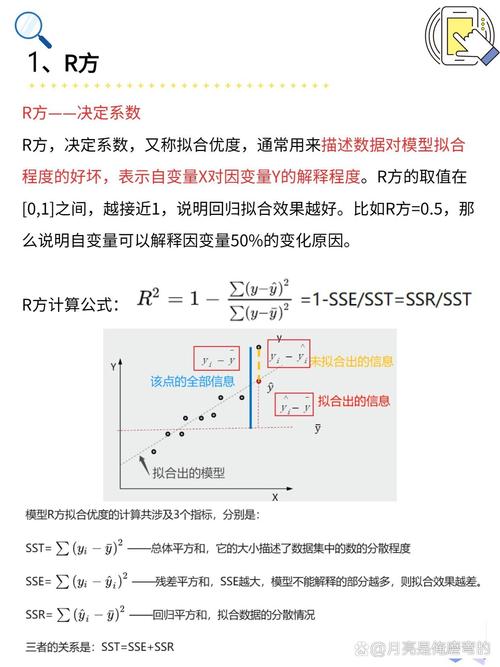
在迴歸分析中,R平方 (R-squared),或稱決定係數,是一個衡量模型擬合優劣的關鍵指標。它代表了因變數的變異中,有多少比例可以被自變數所解釋。R²值介於0到1之間,越接近1表示模型解釋能力越強,擬合效果越好。例如,若 R²=0.75,表示模型能解釋因變數變異的75%。
數學與物理:面積、體積與平方反比定律
「r²」在數學和物理學中更是基礎中的基礎:
- 圓的面積公式: A = πr² (Pi 乘以半徑的平方)
- 球體的體積公式: V = (4/3)πr³ (四分之三 Pi 乘以半徑的立方,雖然這裡不是平方,但展示了次方的應用)
- 萬有引力定律: F = G(m₁m₂)/r² (引力與兩物體質量乘積成正比,與距離平方成反比)
- 庫侖定律 (Coulomb’s Law): F = k(q₁q₂)/r² (電荷之間的靜電力與距離平方成反比)
這些公式都清晰地展示了「r²」在量化物理現象和幾何屬性中的核心地位。
總結:選擇最適合您的「r平方」輸入方式
「r平方怎麼打出來」這個問題看似簡單,實則涵蓋了多種情境和解決方案。從面對無法輸入特殊符號的純文字環境,到需要精確排版的學術論文,再到專業的程式碼開發,每種情況都有其最適合的輸入方法。
無論是簡單的複製貼上,運用Windows的Alt Code、Office內建功能、線上編輯器的上標選項,甚至是專業的LaTeX語法或程式碼環境中的雙星號,您現在都掌握了輕鬆輸入「r²」的技巧。掌握這些輸入技巧,能讓您的學術寫作、數據報告或日常溝通更加專業且有效率。
希望這篇文章能幫助您輕鬆駕馭「r²」符號的輸入,讓您在各個領域的表達更加精確無礙!
常見問題 (FAQ)
如何在手機上輸入「²」符號?
大多數智慧型手機的虛擬鍵盤都支援特殊符號。通常,您可以在數字或符號模式下找到「²」。例如,在iOS鍵盤上,切換到數字鍵盤,長按數字「2」即可彈出上標「²」的選項;Android鍵盤(如Google Gboard)也有類似功能,在符號頁面或長按數字鍵即可找到。
為何統計學中要用「R²」而不是「R」?
在統計學中,「R」通常指皮爾森相關係數 (Pearson Correlation Coefficient),其值介於 -1 到 1 之間,表示兩個變數之間的線性關係強度和方向。「R²」是「R」的平方,稱為決定係數。它的值介於 0 到 1 之間,且具有更直觀的解釋:它代表了因變數的總變異中,有多少比例可以被您建立的模型(自變數)所解釋。使用 R² 可以避免相關係數「R」的負值解讀困擾,並更直接地衡量模型的擬合優劣。
「r^2」和「r²」在用途上有什麼不同?
「r²」是標準的數學上標符號,用於正式的文檔、學術論文、出版物和需要清晰視覺呈現的場合。「r^2」則是一種ASCII文本表示方式,讀作「r-hat-2」或「r-caret-2」。它主要用於純文字環境、程式碼、電子郵件或網路論壇,因為在這些環境中,難以直接輸入或顯示真正的上標符號。雖然兩者都代表「r的平方」,但「r²」是規範且視覺友好的表示,而「r^2」則是一種約定俗成的替代方案。
如何在網頁的HTML中輸入「r²」?
在網頁的HTML程式碼中,有幾種方法可以輸入「r²」:
- 直接輸入Unicode字元:
r²(最常用且推薦,確保文件編碼為UTF-8) - 使用HTML實體編碼:
r² - 使用數字實體編碼:
r²或r²(十六進制) - 使用
<sup>標籤:r<sup>2</sup>(此方法會將「2」渲染成上標,但並非符號本身)
第一種方法最為簡潔,只要網頁的字元編碼正確(通常是UTF-8),就能正確顯示。
除了「²」,如何輸入其他上標數字,如「³」或「⁴」?
輸入其他上標數字的原理與「²」類似:
- 複製貼上法: 最通用。例如複製:³ 或 ⁴。
- Windows Alt Code:
- ³ (上標三):按住 Alt + 0179
- ¹ (上標一):按住 Alt + 0185
- 沒有直接的Alt Code可以輸入「⁴」,通常需要使用字元對應表或Office的上標功能。
- Office/Google Docs: 在您想變成上標的數字(如3或4)上使用上標按鈕或快捷鍵 (Ctrl + Shift + +)。
- Unicode:
- U+00B9 (¹)
- U+00B3 (³)
- U+2074 (⁴)
- U+2070 (⁰) 等等。