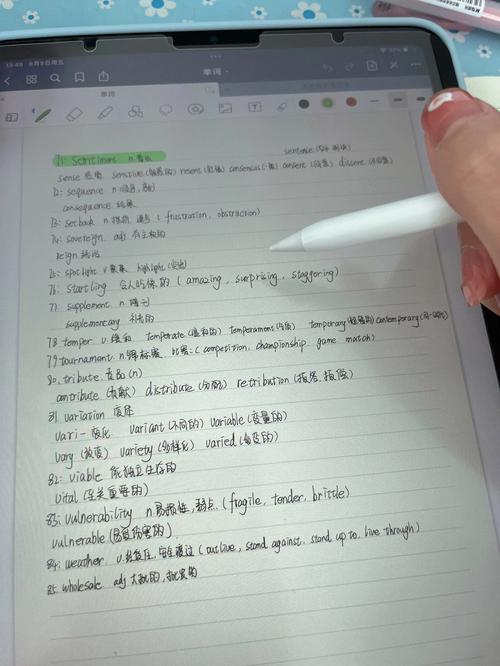
ipad筆記從入門到精通:如何用iPad打造高效、無紙化的學習與工作筆記系統
在這個數位化浪潮席捲的時代,傳統的紙筆筆記方式正逐漸被更高效、環保且功能強大的數位筆記取代。其中,Apple iPad憑藉其直覺的操作介面、精準的Apple Pencil支援以及豐富的應用程式生態,已成為無數學生、專業人士和創意工作者首選的數位筆記工具。然而,要真正發揮iPad在筆記上的潛力,不僅需要選擇合適的硬體與軟體,更要掌握高效的筆記策略。
本文將作為您全面掌握【ipad筆記】的指南,從選擇適合的iPad型號與必備配件,到深入解析市面上最受歡迎的筆記應用程式,再到分享提升筆記效率的實用技巧與進階應用,幫助您打造一套專屬的高效、無紙化筆記系統。
Table of Contents
為什麼選擇iPad作為您的筆記工具?核心優勢解析
iPad之所以能在筆記領域異軍突起,絕非偶然。它所帶來的一系列獨特優勢,是傳統紙筆或筆記型電腦難以比擬的:
1. 無與倫比的便攜性與多功能性
iPad輕薄的設計讓您可以輕鬆攜帶,無論是課堂、會議、咖啡廳或是旅途中,都能隨時隨地展開筆記。它不僅能模擬紙筆的書寫手感,還能結合鍵盤輸入、錄音、圖片、影片等多媒體元素,讓筆記內容更加豐富多元,不再局限於文字與線條。
2. 告別紙張,邁向環保無紙化
使用iPad進行筆記意味著您不再需要消耗大量的紙張、原子筆或螢光筆。所有筆記都儲存在數位設備中,既環保又節省空間。從長遠來看,這不僅能為您節省採購文具的費用,也能減少對環境的負擔。
3. 筆記的無限擴展與可搜尋性
傳統筆記本的頁數有限,而iPad上的筆記則幾乎沒有頁數限制。您可以根據需要無限延伸筆記內容。更重要的是,大多數iPad筆記應用程式都支援手寫辨識(OCR),讓您的手寫筆記也能被搜尋,大大提升了查找資訊的效率,告別翻箱倒櫃的困擾。
4. 完美整合,提升工作學習效率
iPad筆記系統能夠與您的其他數位工具無縫整合。您可以輕鬆將課程講義、PDF文件、網頁內容直接匯入筆記App中進行批註;將筆記內容快速分享給同學或同事;甚至透過雲端同步功能,在不同Apple設備間無縫切換,隨時隨地存取您的筆記。
打造您的完美iPad筆記系統:必備硬體與配件
擁有一台iPad並不代表就能做好筆記,選擇合適的型號以及搭配正確的配件,將能極大化您的筆記體驗。
1. iPad型號選擇指南
市面上的iPad型號眾多,每一款都有其獨特的定位與優勢:
- iPad Pro:如果您追求極致的性能、最佳的螢幕顯示(Liquid Retina XDR顯示器)、最流暢的書寫體驗以及未來擴展性,iPad Pro無疑是頂級選擇。它適合需要大量繪圖、影音編輯或複雜多工處理的專業人士。
- iPad Air:作為Pro系列的「輕量版」,iPad Air提供了接近Pro的性能和顯示效果,但價格更為親民。它非常適合需要兼顧性能、便攜性與性價比的學生或一般使用者,是許多人眼中最均衡的iPad筆記首選。
- iPad mini:如果您需要極致的便攜性,希望能單手持握或是在狹小空間(如通勤中)進行筆記,iPad mini是最佳選擇。雖然螢幕較小,但對於快速紀錄、閱讀電子書或輕度繪圖仍表現出色。
- 入門級iPad:如果您預算有限,但仍希望體驗iPad的數位筆記,入門級iPad是個不錯的選擇。它能滿足基本的書寫和閱讀需求,是數位筆記的入門款。
2. Apple Pencil:筆記靈魂之所在
無論您選擇哪一款iPad,Apple Pencil絕對是您進行手寫筆記不可或缺的配件。
- 第一代 Apple Pencil:適用於入門級iPad和部分舊款iPad Pro/Air。充電方式為插入iPad的Lightning埠,相對不便。
- 第二代 Apple Pencil:適用於iPad Pro、iPad Air和iPad mini。磁吸式充電與配對,且支援輕點兩下切換工具,使用體驗更為便捷流暢。如果您使用的iPad型號支援,強烈推薦第二代。
小貼士: 許多筆記應用程式都支援Apple Pencil的雙擊切換功能,例如在筆與橡皮擦之間快速切換,能大幅提升您的筆記效率。
3. 鍵盤配件:提升輸入效率
雖然手寫是iPad筆記的強項,但在需要大量文字輸入時,一個實體鍵盤會是您的得力助手。Apple原廠的鍵盤配件,如巧控鍵盤 (Magic Keyboard) 和聰穎鍵盤式護蓋 (Smart Keyboard Folio),都能提供舒適的打字體驗,並將iPad轉變為一台功能齊全的輕便筆電。
- 巧控鍵盤 (Magic Keyboard):提供剪刀腳機械結構按鍵、背光功能和觸控式軌跡板,讓iPad的使用體驗更接近筆記型電腦,適合長時間打字。
- 聰穎鍵盤式護蓋 (Smart Keyboard Folio):更輕薄,提供基本的打字功能和螢幕保護,但沒有背光和觸控板。
此外,市面上也有許多第三方藍牙鍵盤可供選擇,價格更實惠,且功能多樣。
4. 保護套與類紙膜:提升使用體驗
- 保護套:選擇一個具有支架功能的保護套,可以讓您在觀看影片、繪圖或打字時更加方便。
- 類紙膜 (Paperlike Screen Protector):如果您特別重視手寫體驗,建議貼一張類紙膜。它能增加螢幕的摩擦力,讓Apple Pencil書寫時更有類似在紙上劃動的阻尼感,減少滑溜感,提升書寫舒適度。
精選iPad筆記應用程式:找到最適合您的App
iPad的App Store中有上百款筆記應用程式,選擇一個最適合自己需求的App至關重要。以下是幾款功能強大、廣受好評的iPad筆記App:
1. GoodNotes:手寫筆記的王者
特色: GoodNotes以其卓越的手寫體驗、強大的筆記組織功能和豐富的模板庫而聞名。它提供了多種筆觸、顏色和螢光筆選項,支援PDF批註、圖片插入、手寫文字搜尋,並能將筆記分類到無限層級的資料夾中。
- 功能特色:
- 極致手寫體驗: 筆跡平滑,支援多種筆尖(鋼筆、原子筆、毛筆)、粗細和顏色。
- 手寫辨識與搜尋: 能夠識別手寫文字並進行搜索,快速找到所需資訊。
- PDF與圖片批註: 直接在匯入的PDF文件、圖片上做筆記或繪圖。
- 豐富模板: 提供多種紙張模板(空白、格線、康乃爾筆記、待辦清單等),亦可自行匯入。
- 圖形工具: 繪製完美圓形、直線等基本圖形。
- 錄音功能: 部分版本或搭配插件可實現。
- 多工處理: 支援分割螢幕,可同時開啟兩個筆記本或App。
- 雲端同步: 支援iCloud、Google Drive、Dropbox等,確保筆記安全。
- 優點:
- 手寫體驗流暢,接近真實紙張。
- 筆記組織架構清晰,查找方便。
- 一次性買斷制,無訂閱壓力。
- 缺點:
- 錄音功能不如Notability強大。
- 文字編輯功能相對較弱,不如專業文字處理App。
2. Notability:語音與手寫的完美結合
特色: Notability以其獨特的語音錄製與同步功能而著稱,是許多學生和會議記錄者的首選。它允許您在錄音的同時做筆記,當您回放錄音時,筆記內容會隨著音頻進度實時播放,完美重現當時的語境。
- 功能特色:
- 革命性語音錄製與同步: 錄音時同步記錄筆記,回放時筆記隨音頻同步呈現。
- 流暢手寫與打字: 同時支援手寫、鍵盤輸入,可在同一頁面混合使用。
- PDF與圖片匯入批註: 同樣支援PDF與圖片的直接批註。
- Web Clip: 可直接從網頁剪輯內容到筆記中。
- 多種筆觸和螢光筆: 顏色和粗細選擇豐富。
- 自動圖形辨識: 繪製不規則圖形後自動修正為標準形狀。
- 多重筆記本管理: 透過主題和分隔器來組織筆記。
- 雲端同步: 支援iCloud、Google Drive、Dropbox等。
- 優點:
- 語音同步功能對於課程錄音、會議記錄等場景極其實用。
- 筆記與錄音結合,內容更完整。
- 界面簡潔直觀,上手快。
- 缺點:
- 免費版功能受限,完整功能需訂閱。
- 手寫體驗雖好,但可能不如GoodNotes那般細膩。
3. Apple備忘錄:內建好幫手
雖然不及GoodNotes或Notability功能全面,但Apple內建的「備忘錄」App在近年來功能不斷提升,已成為輕度iPad筆記的極佳選擇。它完全免費,支援Apple Pencil手寫、圖片插入、文件掃描、列表製作,且能透過iCloud在所有Apple設備間同步,非常適合日常快速記錄或作為臨時筆記本使用。
4. OneNote & Evernote:跨平台筆記利器
如果您需要一款能跨越iOS、macOS、Windows甚至Android平台使用的筆記App,微軟的OneNote和Evernote是值得考慮的選項。它們都提供強大的文字編輯、網頁剪輯和多媒體嵌入功能,並支援雲端同步,確保您的筆記在任何設備上都能存取。OneNote特別適合有層次感的筆記結構,而Evernote則以其強大的搜尋和標籤系統著稱。
掌握iPad筆記高效策略:讓您的學習與工作事半功倍
有了合適的硬體與軟體,接下來就是如何有效利用它們來提升您的筆記效率。
1. 手寫與打字的靈活運用
iPad的優勢在於能將手寫和打字完美結合。對於需要快速紀錄、腦力激盪、繪製圖表或做數學計算時,手寫更為直覺高效。而當您需要整理長篇文字、撰寫報告或輸入大量資訊時,搭配鍵盤的打字則能大幅提升速度。建議根據不同的情境,靈活切換這兩種輸入方式,例如:
- 課堂/會議: 用手寫記錄重點、繪製示意圖;用鍵盤輸入講師提供的PPT文字內容。
- 閱讀筆記: 用手寫在PDF上劃線、批註重點;用打字摘錄關鍵句或寫下心得。
2. 利用模板與格式統一筆記
許多筆記App都提供或支援自訂模板。使用康乃爾筆記法、麥肯錫邏輯樹、週計畫表等模板,可以幫助您更有效率地組織資訊。此外,設定統一的筆記格式,如標題、副標題、重點使用特定顏色或字體,能讓您的筆記更具條理、易於閱讀。
3. 豐富多媒體內容,提升筆記質感
不要只局限於文字!iPad筆記App能讓您輕鬆嵌入各種多媒體元素:
- 圖片: 直接拍照插入實物、白板內容;從網頁截圖、相簿中匯入圖片。
- 音頻: 在講座、會議中錄音,並與筆記同步(特別是Notability的強項)。
- PDF: 將課程講義、論文直接匯入App中,在原文件上進行批註、劃線。
- 連結: 嵌入網頁連結、文件連結,方便日後查閱相關資料。
4. 建立清晰的筆記分類與標籤系統
隨著筆記量的增加,有效的管理變得至關重要。大多數筆記App都支援多層次的資料夾或筆記本分類。建議您:
- 按科目/專案分類: 將所有相關內容歸檔到對應的資料夾。
- 使用標籤 (Tags): 為筆記內容添加關鍵字標籤,例如「考試重點」、「待辦事項」、「會議紀要」。這能讓您在多個分類中快速篩選相關內容。
- 活用App內建的搜尋功能: 大多數App支援手寫辨識,善用關鍵字搜尋能極大提高查找效率。
5. 定期備份與雲端同步
數位筆記雖方便,但資料安全同樣重要。確保您的筆記App設定了雲端自動同步功能(如iCloud、Google Drive、Dropbox)。此外,定期手動備份您的筆記到多個儲存空間,以防萬一。這能有效防止設備損壞或遺失導致資料丟失的風險。
進階應用與貼士:將iPad筆記功能發揮到極致
1. 分割螢幕與多工處理
iPad的分割螢幕 (Split View) 功能是提升筆記效率的利器。您可以同時開啟兩個App,例如:
- 一邊瀏覽PDF講義,一邊在筆記App中記錄重點。
- 一邊觀看線上課程影片,一邊在筆記本上寫下心得。
- 一邊參考網頁資料,一邊整理筆記。
這能有效減少App之間的切換次數,讓您的思緒更加連貫。
2. Scribble隨手寫功能
iPadOS內建的Scribble (隨手寫) 功能允許您在任何文字輸入框中直接用Apple Pencil書寫,系統會自動將手寫字轉換為打字文字。這對於快速填充表格、搜尋內容或回覆訊息非常方便,提升了手寫在通用場景下的實用性。
3. 自訂手勢與快捷鍵
許多筆記App支援自訂手勢,例如三指輕點複製、三指滑動貼上等。如果您搭配Magic Keyboard或Smart Keyboard Folio,學習常用的鍵盤快捷鍵(如Command + C複製,Command + V貼上,Command + Z復原等),將能進一步加快您的操作速度。
4. 電池續航與儲存空間管理
長時間的筆記需要穩定的電池續航。出門前確保iPad充滿電,或攜帶行動電源。此外,手寫筆記檔案通常不大,但如果匯入大量PDF、圖片或錄音,仍會佔用大量儲存空間。定期清理不必要的筆記或將舊筆記歸檔至雲端,能確保iPad運行流暢。
5. 嘗試不同的類紙膜
市面上有各種品牌的類紙膜,提供不同程度的摩擦阻尼感。您可以嘗試幾種不同的產品,找到最符合您個人手寫習慣的類紙膜,以達到最佳的書寫體驗。
結論:iPad筆記,開啟您的數位新篇章
iPad筆記的興起,不僅僅是技術的進步,更是一種學習與工作方式的革新。它將傳統筆記的直覺性與數位工具的無限可能結合,為我們帶來了前所未有的便捷與高效。從選擇最適合您的iPad和配件,到精選功能強大的筆記App,再到掌握多樣化的筆記策略,每一步都將幫助您建構一個專屬的無紙化工作流。
投入時間去熟悉這些工具和方法,您將會發現iPad筆記不僅能讓您的學習更有效率,工作更具條理,更能讓您的創意無限延伸。現在就開始您的iPad筆記之旅,開啟數位化生活的新篇章吧!
常見問題 (FAQ)
Q1: 如何選擇最適合我的iPad筆記App?
A1: 選擇App應根據您的主要需求。如果您以手寫筆記和PDF批註為主,且追求極致手寫體驗與資料整理,GoodNotes會是很好的選擇。如果您需要結合語音錄製與同步筆記,或是有大量課程、會議錄音需求,Notability會更適合。若預算有限且需求簡單,Apple備忘錄也足夠應付。建議可先下載免費試用版或Lite版體驗後再做決定。
Q2: 為何我的Apple Pencil無法在iPad上寫字?
A2: 請先檢查Apple Pencil是否已與iPad正確配對(第一代需插入Lightning埠,第二代需磁吸吸附於側邊)。接著檢查Apple Pencil的電量是否充足。若仍無法使用,嘗試重啟iPad或檢查iPad設定中藍牙是否開啟。最後,確認您使用的筆記App是否支援Apple Pencil,並檢查App內的設定。
Q3: 如何將我的紙本筆記數位化到iPad上?
A3: 最常見的方法是使用iPad內建的「掃描文件」功能(可透過備忘錄或檔案App進入),或是許多筆記App(如GoodNotes、Notability)也內建了掃描功能。將紙本筆記放在平坦光線充足處,透過iPad相機掃描,即可將其轉換為PDF或圖片格式匯入您的筆記App中。部分App甚至能對掃描後的文字進行OCR辨識,使其可搜尋。
Q4: iPad筆記是否能完全取代傳統紙筆?
A4: 對於大多數學習和工作情境而言,iPad筆記確實能夠提供更全面、高效且環保的解決方案。然而,對於部分人來說,傳統紙筆的觸感、書寫習慣或專注度仍有其不可替代性。數位筆記的普及化,目的並非完全取代,而是提供一個更優化、彈性的選擇。您可以根據個人喜好和需求,選擇完全無紙化或將兩者結合使用。
Q5: 如何有效管理大量的iPad筆記?
A5: 有效管理大量筆記的關鍵在於建立清晰的分類系統和善用搜尋功能。首先,根據科目、專案或時間線在筆記App中建立多層級的資料夾或筆記本。其次,積極利用App提供的標籤功能,為筆記內容加上關鍵字標籤。最後,熟悉App的搜尋功能,尤其是手寫辨識搜尋,它能幫助您在數秒內從海量筆記中找到所需資訊。