USB中文叫什麼:全面解析通用序列匯流排的名稱、功能與發展
Table of Contents
了解USB的中文名稱與其重要性
您是否曾好奇,電腦旁那個常見的USB插槽,或是您日常使用的隨身碟,它的中文究竟是什麼?在科技日益融入生活的今天,USB(Universal Serial Bus)介面無疑是連接數位世界的關鍵樞紐。本文將深入探討USB的中文正式名稱,並從其命名緣由、核心功能、版本演進到各式接頭類型進行詳細解析,幫助您全面理解這個無處不在的技術標準。
USB的正式中文名稱是什麼?
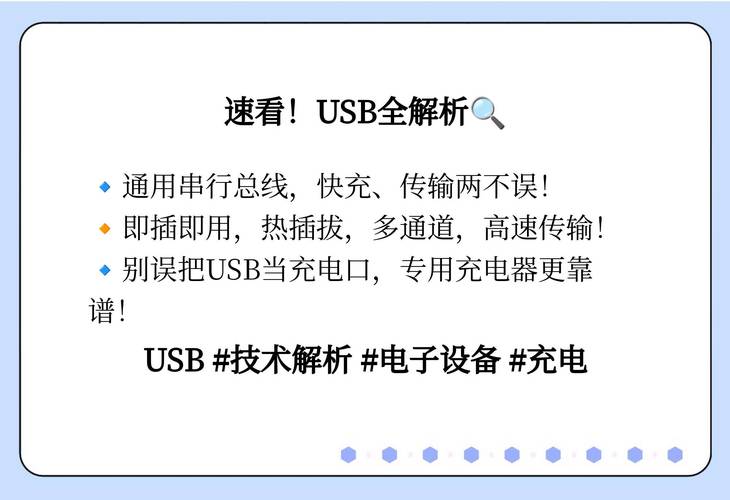
USB,這個在現代數位生活中無處不在的介面,其正式的中文名稱是「通用序列匯流排」(Universal Serial Bus)。這個名稱精確地反映了它的核心設計理念:提供一個「通用」(Universal) 的、「序列式」(Serial) 的數據傳輸「通道」(Bus)。
- 通用 (Universal): 意味著它旨在成為一種標準化的連接方式,能夠兼容各種不同類型的設備,從滑鼠、鍵盤、印表機到外接硬碟、智慧型手機等。它極大地簡化了設備連接的複雜性,取代了過去各種專用且互不相容的連接埠。
- 序列 (Serial): 指的是數據傳輸的方式。與並行傳輸(Parallel)同時傳送多位元數據不同,序列傳輸是一次傳送一位元數據。雖然聽起來較慢,但透過高頻率的傳輸和更少的線路干擾,序列傳輸在長距離和高速度傳輸上更具優勢,並能有效降低纜線的複雜性。
- 匯流排 (Bus): 在電腦科學中,匯流排是指一種用於設備之間數據傳輸的共享路徑或通道。USB作為一種外部匯流排,允許電腦與外圍設備之間進行數據、電力和控制訊號的傳輸。
「通用序列匯流排」這個名稱不僅技術性地定義了USB的本質,也昭示了它成為現代數位設備標準連接介面的願景與成就。
USB名稱的由來與英文全稱
USB的全稱是 Universal Serial Bus。這個技術標準最初於1990年代中期由一個由多家科技巨頭組成的聯盟發起,包括Intel、Microsoft、IBM、Compaq、DEC、NEC和Nortel等。他們的核心目標是為個人電腦及其外圍設備之間創建一個統一、簡單且具有成本效益的連接標準,以解決當時電腦背面充斥著各種不同且複雜的連接埠(例如序列埠、並列埠、PS/2埠等)所帶來的困擾。
在USB問世之前,用戶需要為不同的設備準備不同的纜線和驅動程式,安裝過程往往繁瑣且容易出錯。USB的設計理念就是要改變這一現狀,提供一個:
- 統一的連接介面: 減少連接埠的種類,讓用戶無需為每種設備尋找專用介面。
- 隨插即用 (Plug and Play): 讓設備連接後能自動被電腦識別和配置,減少手動安裝驅動的麻煩。
- 熱插拔 (Hot-Swappable): 允許用戶在電腦開機狀態下插入或拔除USB設備,無需關機或重啟。
- 提供電力: 能夠為一些低功耗設備供電,減少對額外電源供應器的依賴。
這些設計理念共同促成了USB的快速普及,使其成為個人電腦和電子設備連接的黃金標準。
USB為什麼會如此普及?核心功能解析
USB之所以能迅速取代許多舊式連接埠並成為主流,歸因於其一系列關鍵性的功能和優勢:
簡便易用:隨插即用與熱插拔
USB最受用戶讚譽的特點莫過於其「隨插即用」(Plug and Play) 的便利性。當您將USB設備連接到電腦時,系統通常會自動識別並安裝所需的驅動程式,無需繁瑣的手動配置。此外,「熱插拔」(Hot-Swappable) 功能允許用戶在電腦運作狀態下,隨時插入或拔除USB設備,這極大地提升了使用彈性與效率,免去了關機或重新啟動的麻煩。
統一標準:告別混亂的連接埠
在USB出現之前,電腦的背面充斥著各式各樣的連接埠,如串列埠、並列埠、PS/2埠等等,每種接口都為特定類型的設備設計。USB的出現統一了這些接口,透過一個單一的標準,就能連接滑鼠、鍵盤、印表機、掃描器、外接硬碟、網路攝影機等幾乎所有外圍設備。這不僅減少了纜線的種類和混亂,也大大降低了用戶學習和使用的門檻。
多功能性:數據傳輸、供電與更多應用
USB不僅僅是一個數據傳輸介面,它還具備多種功能:
- 數據傳輸: 這是USB的核心功能,允許在電腦與各種外圍設備之間高速傳輸數據,例如從隨身碟複製檔案、從數位相機下載照片等。
- 電力傳輸 (Power Delivery, PD): USB能夠透過纜線為連接的設備提供電力。這使得許多低功耗設備(如智慧型手機、平板電腦、耳機、小型風扇等)可以直接透過USB埠充電或供電,無需額外的變壓器。隨著USB Power Delivery (USB PD) 技術的發展,USB甚至可以為筆記型電腦等高功耗設備供電,並支援雙向電力傳輸。
- 外設連接: 無論是輸入設備(滑鼠、鍵盤)、輸出設備(印表機、顯示器),還是儲存設備(隨身碟、外接硬碟),USB都能提供穩定的連接。
- 影音傳輸 (Alternate Mode, Alt Mode): 特別是USB Type-C,透過其「替代模式」(Alternate Mode) 功能,能夠傳輸DisplayPort、HDMI甚至Thunderbolt等影音訊號,使得一個USB-C埠就能實現數據、電力和影音的多功能連接。
正是這些強大的功能組合,讓USB成為現代電子設備不可或缺的基石。
USB版本演進:從慢速到極速
USB標準自1996年首次發布以來,經歷了多次重大迭代,每次更新都帶來了更快的傳輸速度和更強大的功能,以適應不斷增長的數據傳輸需求。
USB 1.x:初期嘗試 (1996 – 1998)
-
USB 1.0 (1996)
首次發布的商用版本,提供兩種傳輸速率:
- 低速 (Low-Speed): 1.5 Mbps (每秒百萬位元),主要用於鍵盤、滑鼠等低頻寬設備。
- 全速 (Full-Speed): 12 Mbps,足以應對當時大多數外圍設備的需求。
-
USB 1.1 (1998)
對USB 1.0的修正版本,主要改進了互操作性和兼容性,使其更穩定可靠,開始在市場上普及。
USB 2.0:高速普及 (2000)
-
USB 2.0 (2000)
也被稱為「高速USB」(High-Speed USB)。傳輸速度大幅提升至 480 Mbps。這是USB發展史上的一個里程碑,極大地促進了外接硬碟、數位相機、智慧型手機等設備的普及。USB 2.0向下兼容USB 1.x。
USB 3.x:超高速時代 (2008 – 2017)
USB 3.x 系列引入了「超高速」(SuperSpeed) 傳輸模式,並在命名上經歷了多次變動,可能讓人感到困惑。以下是其演進和對應速度:
-
USB 3.0 (2008) / USB 3.1 Gen 1 / USB 3.2 Gen 1×1
首次引入 SuperSpeed 模式,理論傳輸速度達到 5 Gbps (每秒千兆位元)。通常透過藍色連接埠區分。其後續更名為 USB 3.1 Gen 1,再到 USB 3.2 Gen 1×1,但速度保持不變。
-
USB 3.1 Gen 2 (2013) / USB 3.2 Gen 2×1
引入 SuperSpeed+ 模式,理論傳輸速度倍增至 10 Gbps。主要透過USB Type-C連接埠實現,但也可在特定的USB Type-A/B連接埠上找到(通常為紅色或特殊顏色以區分)。後續更名為 USB 3.2 Gen 2×1。
-
USB 3.2 Gen 2×2 (2017)
進一步將速度提升到 20 Gbps。此版本利用了USB Type-C連接埠的雙通道特性,在每個通道上實現10 Gbps的傳輸速度,因此稱為 “2×2″。
USB4:整合與未來 (2019)
-
USB4 (2019)
USB4是基於Intel的Thunderbolt 3協議開發的。它只支援 USB Type-C 連接埠,並提供最高 40 Gbps 的傳輸速度 (與Thunderbolt 3相同)。USB4的設計目標是整合數據、影像和電力傳輸,並最佳化頻寬分配。它向下兼容USB 3.2、USB 2.0以及Thunderbolt 3設備。
隨著USB版本的演進,不僅傳輸速度大幅提升,電力傳輸能力(如USB Power Delivery, PD)和對影音訊號的支持(如DisplayPort Alt Mode)也日益增強,使得USB成為一個功能更全面的單一連接解決方案。
USB連接埠與接頭類型:識別與應用
除了速度標準,USB的實體連接埠和接頭也隨著時間演變,出現了多種類型以適應不同設備的需求。了解這些類型有助於辨識和正確連接您的設備。
USB Type-A
這是最常見且歷史最悠久的USB接頭和連接埠類型。它呈長方形,通常在電腦、筆記型電腦、充電器、電視和遊戲機等設備上找到。Type-A接頭只能以一個方向插入,如果插反了則無法插入。
- 應用: 廣泛用於連接滑鼠、鍵盤、隨身碟、印表機纜線(連接電腦端)、外接硬碟等。
USB Type-B
Type-B接頭通常呈方形,帶有兩個斜角或凸起,常見於印表機、掃描器、外接硬碟和一些舊型音訊設備上。它也只能以一個方向插入。
- 應用: 主要作為外圍設備的連接埠,將設備連接到電腦的Type-A埠。
USB Mini-A / Mini-B
Mini-USB接頭是為應對更小型設備而設計的。Mini-A很少見,而Mini-B則一度非常流行。它比標準Type-A/B小,常見於舊款數位相機、MP3播放器和一些導航設備。
- 應用: 小型電子設備,現已逐漸被Micro-USB和Type-C取代。
USB Micro-A / Micro-B
Micro-USB接頭比Mini-USB更小、更薄,且更堅固。Micro-B是過去Android智慧型手機、平板電腦、行動電源和許多小型電子設備的標準充電和數據傳輸介面。Micro-A則較為罕見。
- 應用: 大多數2010年代的智慧型手機、平板電腦、部分相機、耳機和行動電源。
USB Type-C (USB-C)
USB Type-C是目前最新且最具前瞻性的USB接頭標準。它最大的特點是:
- 正反皆可插: 無論哪個方向,Type-C接頭都能輕鬆插入,大大提升了便利性。
- 更小巧: 其尺寸比Type-A和Type-B小,適合輕薄型設備。
- 更強大: Type-C埠本身就能支持最新的USB 3.2 Gen 2×2 (20 Gbps) 或 USB4 (40 Gbps) 速度,並具備強大的電力傳輸能力(最高可達240W,具體依PD版本而定)和「替代模式」(Alternate Mode) 功能,可以傳輸DisplayPort、HDMI甚至Thunderbolt等影音訊號。
- 應用: 現代筆記型電腦、智慧型手機、平板電腦、顯示器、外接硬碟和各種最新電子產品。它正逐步成為所有設備的統一介面。
了解這些不同類型的USB接頭和連接埠,有助於您選擇正確的纜線,並確保設備之間能夠順利連接和傳輸數據。隨著USB Type-C的普及,未來將有更多設備採用這一通用且功能強大的介面,使數位生活更加便利。
USB在現代生活中的重要性
總結來說,USB的中文名稱「通用序列匯流排」不僅定義了它的技術本質,更象徵著它在現代科技發展中的核心地位。從最初簡化設備連接的目標,到如今實現高速數據傳輸、高效電力供給以及多元影音傳輸的能力,USB標準不斷演進,成為連接我們數位生活方方面面的基礎設施。
無論是我們日常使用的滑鼠、鍵盤、印表機,還是智慧型手機、平板電腦、外接儲存裝置,甚至是新一代的顯示器和筆記型電腦,幾乎所有電子設備都離不開USB介面。它統一了連接標準,提升了使用便利性,並推動了設備小型化和功能整合的進程。未來,隨著USB4和更高速版本的發展,通用序列匯流排將繼續引領連接技術的創新,為我們的數位世界提供更快速、更智慧、更便利的連接體驗。
常見問題 (FAQ)
Q1: 如何判斷我的USB裝置是哪個版本?
A1: 通常可以透過以下方式判斷:
- 觀察連接埠顏色: USB 2.0埠通常是黑色或白色,USB 3.0/3.1 Gen 1埠通常是藍色,USB 3.1 Gen 2埠有時是紅色或青綠色,而USB Type-C埠本身不代表特定速度,需查看設備規格。
- 查看標誌: USB 3.x系列通常在接頭或埠旁有「SS」(SuperSpeed) 或「SS 10」(SuperSpeed 10Gbps) 的標誌。USB4或Thunderbolt 3/4會顯示閃電標誌。
- 查閱產品規格: 最準確的方式是查詢您的電腦或USB裝置的官方產品說明或規格表。
Q2: 為何USB Type-C會成為主流趨勢?
A2: USB Type-C之所以成為主流,主要原因有四:
- 正反皆可插: 解決了傳統USB方向性問題,使用更方便。
- 小巧緊湊: 適合輕薄型設備的設計趨勢。
- 強大功能: 支援高速數據傳輸(如USB 3.2、USB4)、大功率電力傳輸(USB PD),以及影音輸出(Alt Mode,如DisplayPort、HDMI),能實現一線多用。
- 通用性: 未來有望統一各種設備的連接埠,減少纜線種類。
Q3: 如何清潔USB連接埠以確保良好連接?
A3: 在清潔前,請務必關閉並拔掉設備電源。您可以使用:
- 壓縮空氣罐: 短距離噴射,吹走積聚的灰塵和碎屑。
- 小刷子/棉花棒: 使用牙籤或非金屬小刷子輕輕刮除內部污垢,或用棉花棒沾取少量酒精(確保不滴水)輕輕擦拭金屬觸點。
- 避免使用金屬物體: 以免損壞金屬觸點或造成短路。
Q4: USB和Thunderbolt有什麼不同?
A4: Thunderbolt(雷電)是由Intel開發的高速I/O介面,最初基於PCIe和DisplayPort技術。它與USB的主要區別在於:
- 速度與頻寬: Thunderbolt通常提供比同代USB更高的傳輸速度(例如,Thunderbolt 3/4為40 Gbps,而USB 3.2 Gen 2×2為20 Gbps)。
- 功能性: Thunderbolt可直接傳輸PCIe數據、DisplayPort影音訊號和USB訊號,允許菊花鏈(Daisy Chain)連接多個設備,並支援外接顯示卡等高性能周邊。
- 介面: Thunderbolt 3/4 使用USB Type-C物理介面,因此它們的連接埠外觀相同,但並非所有USB-C埠都支援Thunderbolt功能。USB4則是在Type-C介面上整合了Thunderbolt 3的部分技術。
Q5: 為何我的USB裝置連接後沒有反應?
A5: USB裝置無反應可能有多種原因:
- 連接問題: 檢查USB線纜是否完全插入或損壞,嘗試更換另一條線纜或更換不同的USB埠。
- 驅動程式問題: 裝置可能需要特定的驅動程式,或現有驅動程式已損壞。嘗試更新或重新安裝驅動程式。
- 電源問題: 裝置可能需要更多電力,或USB埠供電不足。嘗試連接到有獨立供電的USB集線器或換到供電更強的埠。
- 裝置本身故障: USB裝置本身可能已損壞。
- 電腦問題: 嘗試重新啟動電腦,或在「裝置管理員」中查看是否有任何異常。