iPhone專注模式有什麼用:提升專注力、打造個人化數位生活!完整解析其用途與設定技巧
Table of Contents
iPhone專注模式有什麼用:提升專注力、打造個人化數位生活!完整解析其用途與設定技巧
在資訊爆炸的現代社會,我們的智慧型手機雖然帶來極大便利,卻也常常成為分心的主要來源。無論是工作、學習、休息,甚至是享受家庭時光,來自各種應用程式的通知、訊息和電話,都可能打斷我們的思緒,降低專注力。iPhone 的「專注模式」(Focus Mode)正是為了解決這個痛點而生。它不僅僅是「勿擾模式」的升級版,更是一個強大的個人化工具,能協助您在不同情境下,有效管理通知、隱藏不必要的干擾,從而大幅提升效率與生活品質。
專注模式是什麼?它與勿擾模式有何不同?
許多人可能對「專注模式」感到陌生,或者將它與舊有的「勿擾模式」混淆。簡單來說,專注模式是 Apple 在 iOS 15 後推出的一項進階功能,它讓您能夠根據不同的活動情境(例如工作、睡覺、個人時間、健身等),創建多個客製化的「專注模式」。
- 勿擾模式(Do Not Disturb):這是一個單一的、全局性的設定,通常是開啟後所有通知都會被靜音,除非是特定聯絡人或重複來電。它的彈性較低,無法針對不同情境進行細緻的調整。
- 專注模式(Focus Mode):相較於勿擾模式,專注模式的核心優勢在於「客製化」和「多樣性」。您可以為每個模式設定不同的允許通知的聯絡人、允許發送通知的應用程式、甚至連結特定的鎖定畫面和主畫面配置。這表示您可以擁有多個專注狀態,每個狀態都專為特定目的而設計。
因此,當我們談論「iPhone專注模式有什麼用」時,我們真正探討的是它如何透過高度個人化的設定,幫助您在任何時刻都能進入最佳狀態,免受不必要的數位干擾。
iPhone 專注模式的具體用途與核心效益
了解了專注模式的基本概念後,我們來深入探討它究竟能為您的數位生活帶來哪些實質的好處和具體用途:
1. 減少分心,提升工作與學習效率
這是專注模式最直接且最重要的用途。在啟用工作或學習模式時,您可以設定只允許來自工作相關聯絡人或必要應用程式的通知。例如,您可以只允許來自主管、同事的電話或訊息,並將所有社交媒體、娛樂應用程式的通知完全靜音或隱藏。
具體效益:
- 思緒不被打斷: 免去因無關通知而頻繁拿起手機的習慣,讓您的思緒能持續集中在當前任務上。
- 提高生產力: 研究顯示,每次分心後,大腦需要數分鐘才能重新回到專注狀態。專注模式能有效減少這種損耗。
- 創造高效環境: 手機不再是干擾源,而是您完成任務的得力助手。
2. 維持工作與生活平衡,享受個人時光
許多現代人面臨工作與生活界線模糊的問題。下班後仍不斷收到工作訊息,或在家庭聚會時被工作電話打擾,都是常態。專注模式能有效劃清這條界線。
具體效益:
- 劃分數位空間: 您可以創建一個「個人」或「休息」模式,設定只允許家人和親密朋友的通知,將所有工作相關的通知完全隔絕。
- 享受不被打擾的放鬆: 在閱讀、冥想、陪伴家人或進行嗜好時,確保只有真正重要的人才能聯絡到您,讓您能全身心投入當下。
- 減少數位疲勞: 降低持續接收資訊的壓力,讓大腦有機會真正放鬆。
3. 個人化通知體驗,避免資訊過載
您是否曾因為手機上幾百個應用程式的通知而感到疲憊?專注模式允許您精細控制每個應用程式的通知權限。
具體效益:
- 篩選重要資訊: 根據不同情境,只接收對當下最重要的通知。例如,在健身模式下,只接收運動追蹤應用程式的通知。
- 減少不必要打擾: 將那些無關緊要的促銷、遊戲通知完全排除在外,讓您的通知中心更清爽。
- 提升掌控感: 您不再是被動地接收所有通知,而是主動選擇哪些資訊可以進入您的視野。
小提示: 專注模式甚至能讓您選擇在特定模式下,僅顯示特定頁面的主畫面,或完全隱藏某些應用程式圖示,進一步減少視覺上的干擾。
4. 自動化數位環境,無縫切換情境
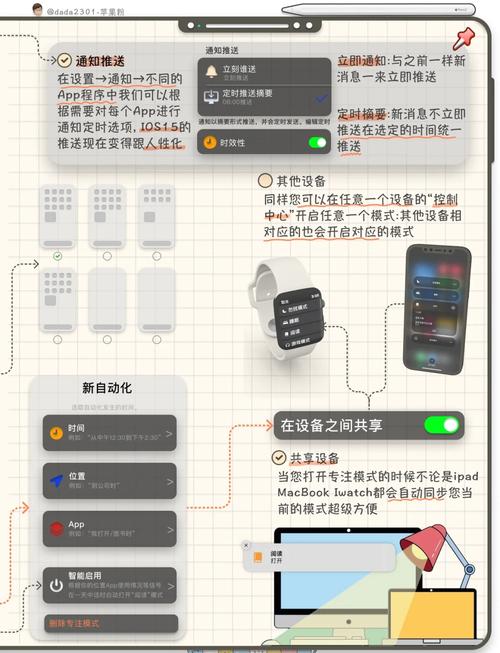
專注模式不僅能手動開啟,更能設定自動啟用條件,讓您的數位環境隨著您的生活節奏自動調整。
具體效益:
- 根據時間排程: 例如設定「睡眠模式」在每晚11點自動開啟,直到隔天早上7點。
- 根據地點啟用: 當您抵達辦公室時,自動開啟「工作模式」;離開辦公室時,自動切換回「個人模式」。
- 根據應用程式啟用: 當您開啟某個閱讀應用程式時,自動啟用「閱讀模式」。
- 提高便捷性: 無需手動操作,手機會根據您的習慣和需求自動調整,確保您始終處於最佳專注狀態。
5. 保護您的隱私與專注狀態,分享專注狀態
專注模式還有一個貼心的功能:當您啟用某個專注模式時,iPhone 可以自動向嘗試聯絡您的人顯示您的「專注狀態」,讓對方知道您目前正忙碌或處於專注狀態,並且通知已被靜音。這能避免對方產生「為什麼不回訊息」的誤會。
具體效益:
- 減少誤解: 親友或同事知道您正在專注,而非故意不回覆。
- 尊重彼此時間: 提醒對方不要打擾,也讓您無需分心解釋。
- 保障個人空間: 在重要時刻,可以免受不必要的打擾。
如何設定與使用 iPhone 專注模式?
了解了專注模式的強大用途後,以下是設定與使用它的基本步驟,讓您能立即開始體驗其帶來的好處:
步驟一:建立或選擇專注模式
- 前往「設定」>「專注模式」。
- 您會看到預設的專注模式,如「勿擾模式」、「工作」、「睡眠」、「個人」等。您也可以點擊右上角的「+」按鈕,建立一個全新的專注模式,並為它命名(例如:「閱讀」、「健身」、「冥想」)。
步驟二:客製化每個專注模式
選擇一個專注模式後,您可以對其進行詳細設定:
1. 允許的通知
- 允許的聯絡人: 設定哪些人的來電和訊息可以傳送通知給您。您可以選擇「所有人」、「沒有人」、「喜好項目」(聯絡人中的星標聯絡人)或自訂聯絡人列表。
通話: 即使在專注模式下,您也可以設定特定聯絡人的電話允許通過,例如來自「喜好項目」的聯絡人,或允許「重複來電」(在3分鐘內撥打兩次的電話),以避免錯過緊急重要來電。
- 允許的App: 設定哪些應用程式可以傳送通知給您。您可以將不必要的應用程式通知完全靜音。
2. 自訂畫面
這是一個非常強大的功能,讓您的iPhone界面隨著專注模式自動切換:
- 鎖定畫面: 您可以選擇一個特定的鎖定畫面背景和小工具,當這個專注模式啟用時自動顯示。例如,工作模式下顯示日曆和待辦事項。
- 主畫面: 您可以選擇一個特定的主畫面頁面,其中只包含您在該模式下需要的應用程式。例如,工作模式下只顯示辦公軟體,隱藏社交媒體。這有助於視覺上的去蕪存菁。
3. 設定排程與自動化
讓專注模式在特定情境下自動啟用,省去手動操作的麻煩:
- 時間: 設定每天的特定時間段自動開啟。
- 地點: 當您抵達或離開某個地點時自動啟用。
- App: 當您開啟某個特定的應用程式時自動啟用。
- 智慧型啟用: iPhone 會根據您的日常活動和習慣,自動建議何時啟用某些專注模式。
4. 專注模式狀態
- 分享專注模式狀態: 開啟此選項,當您的專注模式啟用時,使用訊息等應用程式嘗試聯絡您的人,將會看到您的通知已靜音。
步驟三:啟用與停用專注模式
您可以透過以下兩種方式啟用專注模式:
- 控制中心: 從螢幕右上角向下滑動(或底部向上滑動,取決於您的iPhone型號),點擊「專注模式」圖示,然後選擇您要啟用的模式。
- 設定: 進入「設定」>「專注模式」,選擇您要啟用的模式並手動開啟。
若要停用,只需在控制中心點擊當前啟用的專注模式圖示,或在設定中關閉即可。
常見的專注模式應用情境
以下是一些預設的或您可以自行建立的專注模式,以及它們的典型用途:
- 工作專注模式: 只接收來自同事、主管的通知,開啟工作相關應用程式頁面。
- 睡眠專注模式: 完全靜音所有通知,避免深夜打擾,螢幕變暗,並顯示睡眠追蹤數據。
- 個人專注模式: 只允許家人和親密朋友的通知,隱藏所有工作相關應用程式。
- 駕駛專注模式: 自動開啟,僅允許重要聯絡人通知,並可自動回覆訊息告知正在駕駛。
- 健身專注模式: 僅允許運動追蹤應用程式通知,並靜音其他所有干擾。
- 閱讀專注模式: 當您開啟電子書應用程式時自動啟用,確保閱讀不被打擾。
總結:專注模式是現代數位生活的必需品
「iPhone專注模式有什麼用?」這個問題的答案,遠不止是「靜音通知」那麼簡單。它是一個革命性的工具,賦予您掌控數位環境的能力,讓手機成為提升效率和生活品質的真正利器,而非無盡分心的源頭。
透過精細的通知管理、個人化的螢幕設定以及智能的自動化功能,專注模式協助您:
- 重拾專注力: 在需要集中精神時,不受外界干擾。
- 平衡生活: 有效區分工作與休閒,享受每個當下。
- 提升效率: 減少數位疲勞,將寶貴的時間和精力投入到真正重要的事情上。
強烈建議所有iPhone使用者花時間探索並設定適合自己的專注模式。它不僅能改變您與手機的互動方式,更能顯著提升您的專注力、效率和整體生活品質。從今天起,就開始打造您的個人化數位專注空間吧!
常見問題(FAQ)
Q1:為何我應該使用專注模式而不是單純的勿擾模式?
專注模式提供比勿擾模式更細緻的客製化選項。勿擾模式是全面靜音,而專注模式讓您可以根據不同情境(工作、睡覺、個人時間等)設定不同的人、App可以發送通知,甚至可以搭配不同的鎖定畫面和主畫面,提供更彈性且個人化的管理方式,避免錯過重要訊息的同時,最大限度地減少不必要的分心。
Q2:如何設定在專注模式下,只允許特定聯絡人的電話打進來?
在設定某個專注模式時,進入「允許的通知」區塊,點擊「聯絡人」,然後選擇「允許的聯絡人」。在這裡您可以選擇「喜好項目」(您在聯絡人中標註星號的聯絡人),或點擊「+」號手動加入特定聯絡人。同時,您也可以在「通話」設定中,開啟「重複來電」功能,確保即使是非名單內的人,若緊急重複撥打,也能被接收到。
Q3:我開啟專注模式後,別人會知道我正在專注嗎?
會的,如果您在專注模式設定中開啟了「分享專注模式狀態」選項,當他人透過「訊息」等應用程式嘗試聯絡您時,會看到您的通知已靜音的提示(例如:「OOO 已靜音通知」)。這能有效告知對方您目前不方便回覆,避免不必要的誤會。
Q4:如何快速關閉正在運行的專注模式?
最快的方式是透過「控制中心」。從iPhone螢幕右上角(瀏海機型)或底部(Home鍵機型)向下滑動/上滑,打開控制中心。您會看到當前啟用的專注模式圖示(例如月亮符號表示勿擾模式,或您的自訂圖示),點擊該圖示即可將其關閉或切換到其他模式。
Q5:我的iPhone專注模式可以連結不同的主畫面嗎?
是的,這是專注模式的強大功能之一。在設定某個專注模式時,進入「自訂畫面」區塊,點擊「主畫面」。在這裡您可以選擇在該模式下「隱藏通知標記」,甚至選擇一個「自訂頁面」或「選擇頁面」來顯示,只顯示與該模式相關的App和Widget,大大減少視覺干擾,幫助您保持專注。