mac如何螢幕錄影:掌握內建工具,輕鬆錄製高品質影片教學
Table of Contents
mac如何螢幕錄影:掌握內建工具,輕鬆錄製高品質影片教學
在現今數位內容盛行的時代,無論您是學生、教師、內容創作者或是企業專業人士,經常會需要將 Mac 電腦的螢幕操作過程錄製下來,可能是為了製作教學影片、演示簡報、錄製線上會議,或是捕捉遊戲精彩瞬間。好消息是,macOS 系統內建了功能強大且易於使用的工具,讓螢幕錄影變得輕而易舉,無需額外安裝第三方軟體。
本篇文章將手把手教您如何利用 Mac 內建的螢幕截圖工具和 QuickTime Player 進行螢幕錄影,並提供進階設定與常見問題的解決方案,讓您輕鬆掌握 Mac 螢幕錄影的各項技巧,產出高品質的影片內容!
透過內建螢幕截圖工具(macOS Mojave 或以上版本)進行螢幕錄影
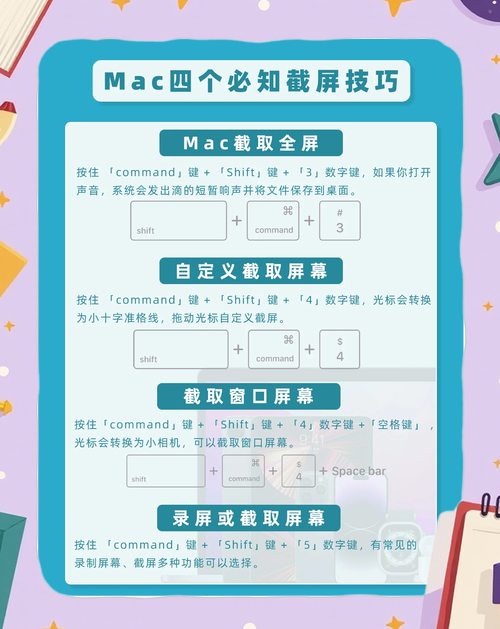
自 macOS Mojave 版本起,Apple 整合了螢幕截圖與錄影功能,提供一個統一且直觀的工具列,讓螢幕錄影比以往任何時候都更加方便。這是目前 Mac 上進行螢幕錄影最推薦的方法。
如何開啟螢幕截圖工具列?
開啟螢幕錄影工具列非常簡單,您只需使用一個快捷鍵:
- 按下鍵盤上的 Command + Shift + 5。
按下後,螢幕底部會出現一個工具列,包含多種截圖和錄影選項。
螢幕錄影選項詳解
當您開啟工具列後,會看到幾個圖示,其中兩個是用於螢幕錄影的:
-
錄製整個螢幕: 點選這個圖示(一個實心正方形,右下角有一個圓圈),然後點擊螢幕上的任意位置,或點擊工具列上的「錄製」按鈕,即可開始錄製整個螢幕。
-
錄製所選部分: 點選這個圖示(一個帶虛線的正方形,右下角有一個圓圈),然後拖曳滑鼠來選擇您想要錄製的螢幕區域。選定區域後,點擊工具列上的「錄製」按鈕或區域內的「錄製」按鈕即可開始錄製。
錄影選項 (Option) 設定
在螢幕截圖工具列的右側,有一個「選項 (Option)」按鈕。點擊它,您可以調整以下設定,以符合您的錄影需求:
- 儲存到: 設定錄影完成後檔案的儲存位置。預設是桌面,但您也可以選擇文件夾、預覽程式或其他位置。
- 計時器: 設定錄影開始前的倒數計時(無、5 秒、10 秒)。這讓您有時間準備。
-
麥克風: 選擇錄音輸入來源。
- 無: 不錄製任何音訊。
- 內建麥克風 (MacBook Air 麥克風): 錄製來自 Mac 內建麥克風的聲音,通常是用於錄製您的說話聲音。
- 其他外接麥克風: 如果您連接了 USB 麥克風或耳機麥克風,它們也會顯示在這裡供選擇。
重要提示: Mac 內建的螢幕錄影工具無法直接錄製電腦內部播放的聲音(例如 YouTube 影片或遊戲音效)。若要錄製內部系統聲音,您需要安裝第三方虛擬音訊裝置,如 Soundflower、BlackHole 或 Loopback 等。這些工具會在音訊輸出中模擬一個麥克風,將系統聲音導向錄影工具的輸入端。
- 顯示浮動縮圖: 錄影完成後,影片縮圖會暫時顯示在螢幕右下角,方便您快速點擊進行預覽、編輯或分享。
- 記住上次的選取範圍: 讓工具列記住您上次選擇的錄影區域或選項。
- 顯示滑鼠點按: 在錄影中顯示滑鼠點擊時的圓圈動畫效果,對於教學影片非常有用。
開始與結束錄影
-
選擇錄影範圍: 根據您的需求選擇「錄製整個螢幕」或「錄製所選部分」。
-
調整選項: 點擊「選項」設定儲存位置、麥克風等。
-
開始錄影: 點擊工具列上的「錄製」按鈕。如果您選擇了「錄製整個螢幕」,也可以點擊螢幕上的任意位置來開始。
- 錄影開始後,螢幕頂部選單列會出現一個黑色的方塊圖示,代表正在錄影。
-
結束錄影:
- 點擊螢幕頂部選單列中的黑色方塊錄影停止圖示。
- 或按下鍵盤上的快捷鍵:Command + Control + Esc。
-
後續處理: 錄影結束後,一個縮圖會暫時出現在螢幕右下角。您可以:
- 點擊縮圖進行預覽或基本編輯(如剪輯影片長度)。
- 將縮圖拖曳到郵件、訊息或其他應用程式中直接分享。
- 等待幾秒,影片會自動儲存到您設定的位置(預設為桌面)。
使用 QuickTime Player 進行螢幕錄影
QuickTime Player 不僅是一個媒體播放器,它也內建了強大的螢幕錄影功能。對於舊版 macOS 的用戶,或者習慣使用 QuickTime Player 界面的用戶來說,這是一個非常實用的選擇。
如何開啟 QuickTime Player?
- 您可以在「應用程式」資料夾中找到 QuickTime Player,然後點擊開啟。
- 或者使用 Spotlight 搜尋 (Command + 空白鍵),輸入 “QuickTime Player” 後按下 Enter。
開始螢幕錄影的步驟
-
開啟 QuickTime Player 後,從頂部選單列中選擇「檔案 (File)」>「新增螢幕錄製 (New Screen Recording)」。
這將會開啟一個螢幕錄製視窗,其中包含錄製控制項。
-
在螢幕錄製視窗中,點擊選項 (Options) 按鈕來進行設定:
- 麥克風: 選擇錄音輸入來源。與螢幕截圖工具類似,您可以選擇內建麥克風或外接麥克風。QuickTime Player 也無法直接錄製系統內部聲音。
- 品質: 選擇錄影品質(高或最高)。高品質的檔案會更大。
- 儲存位置: 選擇錄影完成後的儲存位置。
- 顯示滑鼠點按: 勾選後會在錄影中顯示滑鼠點擊時的圓圈動畫。
-
準備就緒後,點擊圓形的錄製 (Record) 按鈕。
此時會出現提示,詢問您想錄製整個螢幕還是部分螢幕:
- 錄製整個螢幕: 點擊螢幕上的任意位置即可開始。
- 錄製所選部分: 拖曳滑鼠來選擇您想要錄製的螢幕區域,然後點擊選取區域中的「開始錄影 (Start Recording)」按鈕。
-
結束錄影:
- 點擊螢幕頂部選單列中的黑色方塊錄影停止圖示。
- 或按下鍵盤上的快捷鍵:Command + Control + Esc。
-
儲存與編輯: 錄影結束後,QuickTime Player 會自動開啟預覽視窗。您可以:
- 播放預覽影片。
- 從「編輯 (Edit)」選單中選擇「修剪 (Trim)」來剪輯影片的開頭和結尾。
- 選擇「檔案 (File)」>「儲存 (Save)」來儲存您的影片,或選擇「輸出 (Export)」為不同格式(如 4K、1080p 等)。
提升螢幕錄影品質與進階技巧
了解基本操作後,我們來探索一些進階技巧,讓您的 Mac 螢幕錄影更專業、更符合需求。
內建聲音錄製的挑戰與解決方案
如同前面所提及,Mac 內建的錄影工具無法直接錄製電腦內部播放的聲音。這是一個常見的問題,但有解決方案:
-
第三方虛擬音訊裝置: 這是最常見的解決方案。安裝如 BlackHole (免費開源,推薦) 或 Loopback (付費,功能強大) 等虛擬音訊驅動程式後,它們會在您的音訊輸出中建立一個新的「裝置」。您可以在系統偏好設定的「聲音」輸出中選擇這個虛擬裝置,然後在錄影工具的麥克風選項中選擇它,這樣就能將電腦內部播放的聲音導向錄影中。
-
外接麥克風: 如果您主要錄製自己的講解聲音,投資一個高品質的外接 USB 麥克風將顯著提升音質,比 Mac 內建麥克風效果更好。
同時錄製視訊鏡頭與麥克風
如果您想在螢幕錄影的同時,也錄製自己的臉部畫面(例如遊戲實況或教學講解),您可以這樣做:
- 使用螢幕截圖工具或 QuickTime Player 進行螢幕錄影,並選擇您的麥克風。
- 同時,開啟另一個 QuickTime Player 視窗,選擇「檔案 (File)」>「新增影片錄製 (New Movie Recording)」。這會啟用您的 Mac 內建視訊鏡頭 (FaceTime HD 相機)。
- 您可以調整這個視訊錄製視窗的大小和位置,將其放置在螢幕錄影畫面的適當位置。
- 開始螢幕錄影後,同時點擊視訊錄製視窗的錄製按鈕。
- 結束時,先停止螢幕錄影,再停止視訊錄製。最後,您可能需要透過影片編輯軟體將這兩段影片(螢幕錄影和視訊鏡頭錄影)合併剪輯。
錄影後續處理:編輯與分享
-
基本剪輯: 錄影完成後,無論是通過縮圖預覽還是 QuickTime Player,您都可以進行基本的修剪。這對於去除影片開頭和結尾的無用部分非常實用。
-
進階編輯: 如果您需要更複雜的編輯,例如添加文字、音樂、轉場效果或多軌道編輯,您可以將錄製的影片導入 Mac 內建的 iMovie(免費)或 Final Cut Pro(付費專業軟體),或是其他第三方影片編輯軟體。
-
檔案格式與大小: Mac 內建工具錄製的影片通常是 .mov 格式。這些檔案可能會比較大,特別是高解析度的錄影。如果您需要縮小檔案大小以便分享,可以在 QuickTime Player 中選擇「檔案」>「輸出」並選擇較低的解析度(例如 720p),或者使用第三方影片壓縮工具。
-
分享: 影片儲存後,您可以輕鬆地將其上傳到 YouTube、Vimeo 等影音平台,或透過 AirDrop、郵件、雲端儲存服務(如 iCloud Drive、Google Drive、Dropbox)與他人分享。
常見問題 (FAQ)
以下是一些關於 Mac 螢幕錄影的常見問題與解答:
Q1:macOS 螢幕錄影為何無法錄到電腦內部播放的聲音?
A1:這是因為 Apple 基於隱私和版權考量,預設不允許內建工具直接錄製系統內部聲音輸出。若要錄製內部聲音,您需要安裝第三方虛擬音訊裝置,如 BlackHole 或 Soundflower,將系統聲音重定向到錄影工具的輸入端。
Q2:錄製的影片檔案太大怎麼辦?
A2:高解析度或長時間的錄影會產生較大的檔案。您可以嘗試在錄影時降低畫質設定(如果工具支援),或在錄影結束後使用 QuickTime Player 的「輸出」功能選擇較低解析度(例如 720p),或者使用第三方影片壓縮軟體來縮小檔案大小。
Q3:Mac 螢幕錄影的預設儲存位置在哪裡?可以更改嗎?
A3:預設情況下,Mac 螢幕錄影會儲存到桌面。您可以在螢幕截圖工具列的「選項」中更改儲存位置,選擇文件、下載、或自訂的其他資料夾。
Q4:我可以只錄製螢幕的某個特定區域嗎?
A4:是的,絕對可以。無論是使用 Command + Shift + 5 開啟的工具列,或是 QuickTime Player,您都可以在開始錄影前選擇「錄製所選部分」,然後拖曳滑鼠來精確選擇您想要錄製的螢幕區域。
Q5:錄影過程中如何暫停或重新開始?
A5:Mac 內建的錄影工具目前沒有「暫停」功能。您只能「停止」錄影。如果需要分段錄影,建議您錄製多個片段,然後再使用影片編輯軟體將它們合併和剪輯。
結論
Mac 內建的螢幕錄影功能強大且操作直觀,無論是 macOS Mojave 或以上版本的整合工具列,還是 QuickTime Player,都能滿足您大部分的螢幕錄影需求。透過掌握這些工具的基本操作和進階設定,您可以輕鬆製作出清晰、專業的教學影片、演示內容或任何需要捕捉螢幕畫面的素材。
別再猶豫了,立刻開啟您的 Mac,親自動手試試看吧!透過不斷的練習和探索,您將會成為 Mac 螢幕錄影的高手,輕鬆製作出令人驚豔的影片內容。