網路線水晶頭接法:詳細步驟、工具清單與常見問題全攻略
Table of Contents
網路線水晶頭接法:DIY教學與標準色碼圖解
在現代數位生活中,網路線扮演著不可或缺的角色,無論是連接電腦、路由器、遊戲機還是智慧家電,都離不開它。然而,市售的網路線長度往往不符合您的實際需求,過長容易雜亂,過短則無法連接。此時,學習網路線水晶頭接法不僅能為您節省成本,更能讓您根據環境客製化最適合的網路線長度,同時享受DIY的樂趣與成就感。
本文將為您提供一份最完整、最詳細的網路線水晶頭接法指南,從工具準備、線材標準到實際操作步驟,一步步帶您從新手變達人。即使您是零經驗的初學者,也能輕鬆上手,打造出穩定可靠的網路線!
為何要學習網路線水晶頭接法?
- 靈活性高: 可依據實際需求製作任意長度的網路線,避免線材過長或過短。
- 節省成本: 散裝網路線及水晶頭的價格通常比成品線便宜。
- 故障排除: 了解內部結構與接法,有助於未來進行簡單的故障排除。
- 成就感: 親手完成一條功能正常的網路線,帶來滿滿的成就感。
- 品質掌控: 可選擇更優質的線材與水晶頭,確保連線品質。
準備工具:打造網路線的必需品
在開始學習網路線水晶頭接法之前,確保您已備齊以下工具。工欲善其事,必先利其器,完善的工具能讓您的操作更加順暢高效。
- 網路壓線鉗(Crimping Tool): 這是核心工具,用於剝線、剪線和壓接水晶頭。建議選購多功能型,具備剝線和剪線功能更方便。
- 網路線剝線器(Wire Stripper): 專為剝除網路線外皮設計,能有效避免損傷內部銅線。部分壓線鉗已整合此功能。
- 網路線測試器(Cable Tester): 用於檢測製作完成的網路線是否暢通、線序是否正確。這是確保網路線功能正常的關鍵一步。
- 斜口鉗(Diagonal Cutters): (非必需,但非常實用)用於剪除多餘的線材或進行精細修剪。
- 網路線材(Ethernet Cable): 依據您的網路速度需求選擇,常見的有Cat5e、Cat6、Cat6a等。Cat5e支援GbE,Cat6支援更高速率並有較好的抗干擾能力。
- RJ45水晶頭(RJ45 Connector): 即網路線的接頭,需與您選擇的線材規格匹配(例如Cat6線材應搭配Cat6水晶頭)。
- 水晶頭保護套(RJ45 Boot): (選購)套在水晶頭外側,可保護卡榫不易斷裂,同時美化外觀。
理解網路線線序:T568A 與 T568B 標準
在網路線水晶頭接法中,最關鍵的環節莫過於線序的排列。國際上定義了兩種常見的接線標準:T568A 和 T568B。這兩種標準決定了網路線內部八根芯線的排列順序。
在台灣及大部分地區,T568B 標準更為常見,也是家庭和辦公室網路佈線的首選。
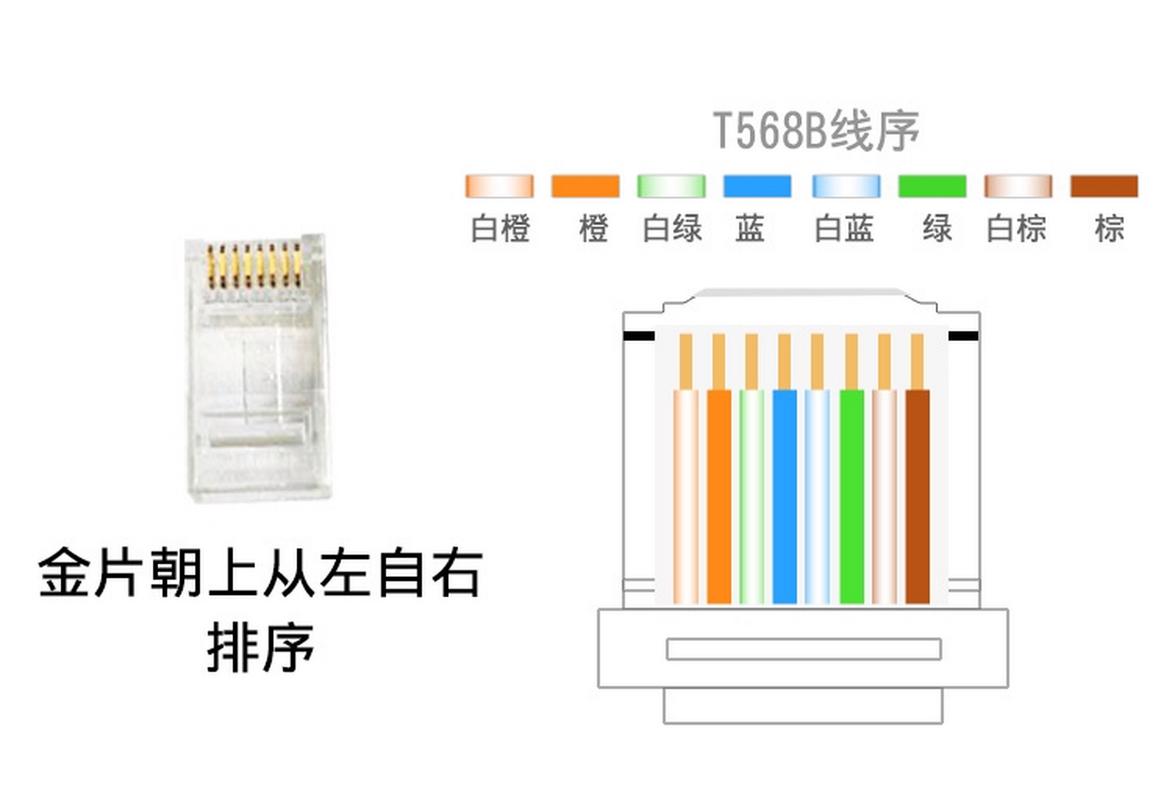
T568B 線序(最常用於直通線)
當您將水晶頭的卡榫朝下(金屬觸點朝上)時,線序由左至右依序為:
- 橙白(Orange White)
- 橙(Orange)
- 綠白(Green White)
- 藍(Blue)
- 藍白(Blue White)
- 綠(Green)
- 棕白(Brown White)
- 棕(Brown)
記憶口訣:橙橙綠藍藍綠棕棕,白線夾在中間。
更詳細記憶:白橙、橙、白綠、藍、白藍、綠、白棕、棕。
T568A 線序
當您將水晶頭的卡榫朝下(金屬觸點朝上)時,線序由左至右依序為:
- 綠白(Green White)
- 綠(Green)
- 橙白(Orange White)
- 藍(Blue)
- 藍白(Blue White)
- 橙(Orange)
- 棕白(Brown White)
- 棕(Brown)
直通線(Straight-through Cable)與跳線/交叉線(Crossover Cable)
-
直通線: 網路線兩端都採用相同的線序標準(例如,兩端皆為 T568B 或兩端皆為 T568A)。
用途: 用於連接不同類型的設備,例如:
- 電腦連接交換器/路由器
- 路由器連接數據機
- 遊戲主機連接分享器
這是最常見的網路線類型,家庭和辦公室佈線幾乎都使用直通線。
-
跳線/交叉線: 網路線一端採用 T568A 線序,另一端採用 T568B 線序。
用途: 主要用於連接相同類型的設備,例如:
- 兩台電腦直接互連
- 兩台交換器之間連接
- 路由器與路由器互連
注意: 現代網路設備大多具備 MDI/MDIX 自動翻轉功能,即使使用直通線連接相同設備,也能正常通訊,因此交叉線已不那麼常見。
網路線水晶頭接法:詳細步驟教學
掌握了工具和線序知識後,現在我們將一步步帶您實際操作網路線水晶頭接法的整個過程。
步驟一:剪線與剝線
- 確認長度: 首先,確定您需要的網路線長度,並用剪刀或壓線鉗的剪線功能剪斷網路線。
-
剝除外皮: 將網路線末端約 2.5 – 3 公分處放入剝線器中,輕輕旋轉一圈或兩圈,然後將外皮取下。
【重要提示】 剝線時要輕柔,避免損傷到內部彩色絞線的絕緣層。外皮剝除的長度不宜過長,否則會影響訊號穩定性和抗干擾能力;也不宜過短,否則內部絞線難以排列。
步驟二:整理線材與排線
- 解開絞線: 剝開外皮後,您會看到四對(共八根)不同顏色的絞線。將它們一對一對地解開,使其伸直。
-
拉直並排列: 用手指將解開的八根線逐一拉直,避免彎曲或纏繞。然後,依照您選擇的線序標準(建議 T568B),將八根線從左到右整齊排列。
【T568B 線序再次確認】 橙白、橙、綠白、藍、藍白、綠、棕白、棕。
務必確認線序正確無誤,這是連接成功的關鍵。
步驟三:剪齊線頭
-
精準剪齊: 將排好順序的八根線併攏、壓平,用壓線鉗的剪刀部分,將所有線頭剪齊。剪切時要平整、垂直,確保每根線的長度都相同。
【黃金長度】 剪齊後,裸露的彩色線材部分應保持約 1.2 – 1.5 公分長度。這個長度能確保網路線的外皮也能被水晶頭壓實,增加穩定性。
步驟四:插入水晶頭
-
插入: 拿起一個 RJ45 水晶頭,將卡榫朝下(金屬觸點朝上)。保持排好的線序不變,小心地將八根線同時平推進水晶頭,直到每根線都頂到底部。
【關鍵檢查】
- 仔細檢查每根線是否都已完全頂到水晶頭內部的金屬觸點最前端。
- 確認線序是否仍然保持正確。
- 確認網路線的外皮是否也進入了水晶頭內部,並能被水晶頭的壓接位夾住。這能有效防止線材因拉扯而脫落,並提供應力消除。
步驟五:壓接水晶頭
- 壓接: 將已插入線材的水晶頭放入壓線鉗的 RJ45 壓接槽中。確保水晶頭完全卡入槽內。
-
用力壓實: 用力握緊壓線鉗的手柄,直到聽到「喀嚓」一聲,這表示水晶頭內部的金屬片已成功刺入銅線,並將網路線的外皮也壓緊。
【壓接力道】 壓接時需要一定的力道,確保金屬片與銅線接觸良好。但也不要過於用力,以免壓壞水晶頭。
- 檢查: 取出壓接好的水晶頭,輕輕拉扯網路線,檢查線材是否牢固。目視檢查金屬觸點是否已完全壓入,且線材沒有鬆脫。
步驟六:測試網路線
- 連接測試器: 將製作好的網路線兩端分別插入網路線測試器的主機和遠端單元。
- 啟動測試: 打開測試器電源。通常,測試器會依序亮起 1 到 8 的指示燈。如果兩端的所有燈都按順序同步亮起,表示您的網路線製作成功!
- 故障排除: 如果測試結果不理想(例如,某個燈不亮、燈號順序錯亂、或亂跳),表示您的網路線有問題。請參考後續的故障排除章節。
網路線水晶頭接法:注意事項與進階技巧
- 線材與水晶頭匹配: Cat6 以上的網路線通常線徑較粗,且內部有十字骨架(Cross Filler)分隔,這需要使用專為 Cat6 設計的水晶頭,其開孔和壓接結構會與 Cat5e 水晶頭有所不同。使用不匹配的水晶頭會影響訊號品質。
- 線材的品質: 劣質網路線可能線芯不純(如銅包鋁CCA線),訊號衰減大,不適合長距離傳輸。建議選購純銅線芯的網路線。
- 剝線長度: 剝線太長會讓沒有外皮保護的內部線芯暴露在外,增加訊號干擾(串擾)的風險;剝線太短則難以操作,且無法讓外皮被水晶頭牢牢夾住,影響線材的抗拉扯能力。
- 絞線的重要性: 網路線內部的雙絞線設計是為了抵消電磁干擾,確保訊號穩定。在剝線和排線過程中,盡量減少解開絞線的長度,並保持線芯緊密排列。
- 環境濕度: 在潮濕環境下,網路線容易受潮,影響訊號傳輸。若要在戶外或潮濕空間使用,應選用具備防水防潮功能的戶外型網路線。
- 定期檢查: 即使是製作精良的網路線,也可能因長時間使用或環境因素造成損壞。若網路連線不穩定,可優先檢查網路線兩端的水晶頭是否有鬆動或損壞。
常見問題(FAQ)
如何選擇T568A或T568B標準來製作網路線?
目前台灣及多數國家最常用的網路線接法標準是T568B。如果您要製作的是連接電腦到路由器/交換器、路由器到數據機等大多數家用或辦公室網路場景的「直通線」,建議兩端都採用 T568B 標準。除非您有特殊需求,如連接舊型兩台電腦直接互連而無交換器(即製作交叉線),才會考慮一端 T568A 另一端 T568B。由於現代設備大多具備自動翻轉功能,即使是交叉線的需求也已大幅減少,因此選擇 T568B 是最普遍且安全的做法。
為何我的網路線接好後沒有訊號或網路不穩定?
這通常是製作過程中出現問題。最常見的原因包括:
- 線序錯誤: 八根線的排列順序不符合 T568A 或 T568B 標準,或是兩端線序不一致。
- 壓接不良: 水晶頭的金屬針沒有完全刺穿線芯,導致接觸不良。
- 剝線過長/過短: 剝線過長可能導致訊號干擾;過短則可能外皮未被壓實,線材容易鬆脫。
- 線芯受損: 剝線或整理線材時不小心弄斷或損傷了內部銅線。
- 水晶頭或線材品質不佳: 低劣的水晶頭或線材本身就有缺陷。
建議使用網路線測試器進行詳細檢查,並對有問題的一端或兩端重新製作。
製作CAT6網路線的水晶頭接法和CAT5e有什麼不同?
在基本的線序排列上,CAT6 和 CAT5e 都遵循 T568A 或 T568B 標準,因此核心的網路線水晶頭接法原理是一樣的。然而,兩者在物理層面存在差異:
- 線徑: CAT6 線材的銅線通常比 CAT5e 粗,且內部可能會有一個十字骨架(Cross Filler)來減少串擾。
- 水晶頭: 因此,您需要使用專為 CAT6 設計的水晶頭,它的線孔會稍微大一些,且內部結構能更好地容納十字骨架,確保線芯能精準定位並被金屬針完全刺穿。如果將 CAT6 線材強行塞入 CAT5e 水晶頭,可能會造成接觸不良或損壞。
所以,關鍵在於選用與線材等級匹配的水晶頭。
網路線的「絞線」設計有什麼作用?
網路線內部的八根銅線並非直來直去,而是兩兩互相纏繞成「絞線」(twisted pair)。這種設計的核心目的是為了減少電磁干擾(EMI)和串擾(Crosstalk)。當電流通過導線時會產生電磁場,相鄰導線的電磁場會相互影響,導致訊號失真。通過將兩根線絞在一起,每根線產生的電磁場會抵消另一根線產生的電磁場,從而大大降低了外界雜訊和內部訊號之間的干擾,確保了網路訊號的穩定性和傳輸質量。不同對線的絞距(每單位長度的絞線圈數)也不同,這是為了進一步避免各對線之間的串擾。
結語
掌握網路線水晶頭接法是一項實用且值得投資的技能。它不僅能讓您自由地打造符合需求的網路線,更能讓您對網路基礎建設有更深入的理解。透過本文的詳細教學,相信您已具備了獨立完成網路線製作的能力。下次當您需要一條特定長度的網路線時,不妨親自動手,享受這份DIY的樂趣與便利吧!