紅眼怎麼修圖照片紅眼消除技巧大公開:告別閃光燈紅眼困擾!
親愛的攝影愛好者與修圖新手們,您是否也曾被照片中人物或寵物那雙「紅眼」所困擾?當您滿心期待按下快門,卻發現閃光燈留下了令人尷尬的紅眼效果,一張原本完美的照片頓時失色不少。別擔心!這是一種非常普遍的攝影現象,而且幸運的是,解決「紅眼」問題比您想像的要簡單許多。
本文將深入探討紅眼現象的成因,並為您詳細介紹多種高效、實用的紅眼修圖方法與工具,無論您是使用專業修圖軟體、手機應用程式,還是線上工具,都能輕鬆掌握紅眼消除的秘訣。讓我們一起告別惱人的紅眼,讓您的照片煥發新生!
Table of Contents
為何我的照片會出現紅眼?深入了解其成因
在學習如何修復紅眼之前,先了解它為何發生,有助於我們更好地預防和處理。
紅眼現象(Red-Eye Effect)主要發生在使用閃光燈拍攝時,特別是在光線不足的環境下:
-
閃光燈直射瞳孔:
在黑暗環境中,人的瞳孔會自然放大以收集更多光線。當相機的閃光燈在瞬間發出強光時,這道光線會快速穿過擴張的瞳孔,照射到眼睛後方的視網膜。
-
視網膜的血管反射:
視網膜佈滿了豐富的血管。閃光燈的光線接觸到這些血管後,會被其反射回來,而血液的顏色是紅色。因此,這些反射的紅光會經由瞳孔重新進入相機鏡頭,最終呈現在照片上,形成我們所見的「紅眼」。
-
鏡頭與閃光燈的距離:
機身內建的閃光燈由於距離鏡頭較近,光線發射角度與反射角度幾乎相同,導致紅眼現象更容易發生。
【紅眼怎麼修圖】紅眼修圖的常見方法與工具
市面上有很多工具都能幫助您去除照片中的紅眼,從專業軟體到免費應用程式,總有一款適合您。
1. 專業修圖軟體:精準高效的紅眼消除
對於追求高品質修圖效果的用戶,專業修圖軟體是首選。它們通常提供專門的紅眼消除工具,操作簡單且效果自然。
Adobe Photoshop
作為業界標準的圖像編輯軟體,Photoshop 的紅眼工具非常強大且易於使用。
- 開啟圖片: 在 Photoshop 中打開您想要修復的紅眼照片。
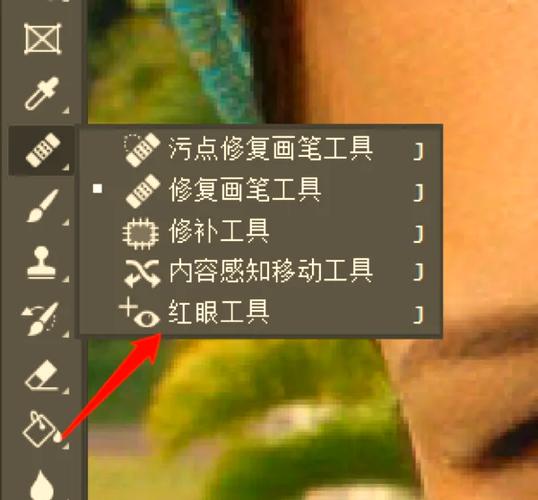
- 選擇「紅眼工具」: 在工具欄中,找到並點擊「污點修復畫筆工具」的下拉菜單,通常「紅眼工具」會隱藏在其中(快捷鍵通常是 J)。
- 點擊紅眼: 將鼠標移動到照片中紅眼的部分,然後點擊。Photoshop 會自動識別瞳孔區域並將其修正為自然黑色。
- 調整參數(可選): 如果自動修正效果不滿意,您可以在頂部選項欄中調整「瞳孔大小」和「變暗量」來微調效果,直到滿意為止。
小提示: 紅眼工具在處理人類紅眼時效果最佳。對於寵物可能出現的「綠眼」或「黃眼」效果,Photoshop 的紅眼工具可能不適用,您可能需要手動使用選區工具配合色彩調整來修正。
Adobe Lightroom Classic / Lightroom CC
Lightroom 是一款針對攝影師設計的修圖軟體,同樣內建了紅眼修正功能。
- 匯入照片: 將照片匯入 Lightroom。
- 進入「開發」模組: 選擇需要修復的照片,然後切換到右上角的「開發」模組(Develop Module)。
- 使用「紅眼校正」工具: 在右側工具欄中找到「紅眼校正」工具(通常顯示為一隻眼睛的圖標)。點擊它。
- 拖曳選取: 在照片上,點擊並拖曳滑鼠,在紅眼周圍畫一個矩形選框,覆蓋整個紅眼區域。
- 自動修正: Lightroom 會自動偵測並修正紅眼。您也可以調整下方的「瞳孔大小」和「變暗量」滑桿來優化效果。
GIMP (GNU Image Manipulation Program)
GIMP 是一款免費且開源的圖像編輯軟體,功能強大,同樣具備紅眼移除功能。
- 開啟圖片: 在 GIMP 中打開照片。
- 選擇「紅眼移除工具」: 在工具箱中找到「紅眼移除工具」(Red Eye Removal Tool),通常位於濾鏡 (Filters) > 增強 (Enhance) > 紅眼移除 (Red Eye Removal)。
- 選取紅眼區域: 使用工具,在每個紅眼周圍畫一個選區。
- 調整閾值: 工具會彈出一個對話框,您可以調整「閾值」(Threshold)來控制修正的強度,直到達到最佳效果。
2. 手機修圖應用程式:隨時隨地輕鬆修復
手機應用程式讓修圖變得觸手可及,許多 App 也內建了紅眼消除功能。
Snapseed (Google 出品)
Snapseed 是一款功能全面的免費手機修圖 App,其「人像」工具中包含了紅眼修正功能。
- 打開照片: 在 Snapseed 中打開需要修復的照片。
- 選擇「工具」: 點擊底部的「工具」選項。
- 選擇「人像」: 在工具列表中找到並點擊「人像」。
- 調整「瞳孔」: 在人像工具中,您可以選擇「瞳孔」選項,App 會自動識別眼睛,您可以輕輕滑動手指來調整紅眼的程度。
FaceTune / Meitu (美圖秀秀)
這類專注於人像美化的 App 通常也提供了紅眼修正功能,操作非常直觀,適合快速處理。
- 打開照片,尋找「眼睛」、「修復」或「美顏」等相關功能,裡面通常會包含「紅眼消除」選項,點擊即可自動處理。
3. 線上修圖工具:無需下載,即用即走
如果您不想下載任何軟體,或是只需要偶爾修復幾張照片,線上修圖工具是非常方便的選擇。
Fotor
Fotor 是一個多功能的線上圖片編輯器,提供紅眼移除工具。
- 上傳圖片: 訪問 Fotor 網站,點擊「編輯圖片」並上傳您的照片。
- 找到「美化」選項: 在編輯界面左側或右側工具欄中尋找「美化」或「人像美化」選項。
- 使用「紅眼消除」: 找到並點擊「紅眼消除」工具,然後在紅眼上點擊或拖曳,Fotor 會自動處理。
PicMonkey
PicMonkey 也是一個受歡迎的線上編輯器,同樣有紅眼修正功能。
- 上傳圖片: 上傳您的紅眼照片到 PicMonkey。
- 選擇「修飾」: 在左側工具欄中找到「修飾」(Touch Up)選項。
- 找到「紅眼」工具: 在修飾選項中,點擊「紅眼」(Red Eye)工具,然後點擊或刷過紅眼區域。
注意事項: 線上工具的免費版本功能可能受限,部分高級功能或無浮水印保存可能需要訂閱。
4. 手動修復技巧(適用於進階用戶或特殊情況)
當自動工具效果不佳,或是處理寵物的綠眼/黃眼時,手動修復會提供更精確的控制。這通常在 Photoshop 或 GIMP 等軟體中操作。
選取工具搭配去飽和/減淡:
- 建立新圖層: 始終在新的圖層上操作,以保護原始圖像。
- 精確選取: 使用「橢圓選取工具」或「套索工具」,精確地選取紅眼中的紅色瞳孔部分。盡量只選取紅色的區域,避免選到眼白或眼皮。
-
調整色彩:
- 去飽和: 進入「圖像」>「調整」>「去飽和」(Image > Adjustments > Desaturate)。這會將選取區域的顏色去除。
- 色彩平衡/色相飽和度: 或者,進入「圖像」>「調整」>「色相/飽和度」(Image > Adjustments > Hue/Saturation),將「飽和度」降低,並微調「色相」和「明度」使其接近正常的瞳孔顏色。
- 填充黑色: 最直接的方法是選取紅眼部分,然後用黑色填充(前景顏色設置為黑色,按 Alt+Delete 或 Option+Delete)。之後可能需要調整該圖層的混合模式(如「柔光」或「疊加」)和不透明度,使其更自然。
- 柔化邊緣: 選取後可以稍微羽化(Feather)邊緣,讓修正更自然。
使用畫筆工具配合混合模式:
- 建立新圖層: 新建一個空白圖層,混合模式設置為「顏色」(Color)或「柔光」(Soft Light)。
- 吸取周圍顏色: 使用吸管工具(I)吸取眼睛周圍正常的黑色或深色瞳孔顏色。
- 塗抹: 選擇畫筆工具(B),將畫筆的不透明度設置為 20-50%,然後輕輕在紅眼區域塗抹,直到顏色變得自然。
預防紅眼現象的發生:從源頭解決問題
最好的修復就是不需要修復!以下是一些有效的預防措施:
- 避免直接使用機身閃光燈: 這是導致紅眼的主要原因。如果必須使用閃光燈,嘗試以下方法:
- 開啟相機的紅眼抑制模式: 許多相機都有此功能,它會在主閃光燈之前發出幾次預閃,讓拍攝對象的瞳孔提前收縮,從而減少紅眼現象。
- 增加環境光源: 在光線充足的環境下拍攝,減少對閃光燈的依賴。打開房間燈,或者在戶外有自然光的地方拍攝。
- 請拍攝對象看向別處: 讓被攝者在拍攝時稍微偏離鏡頭軸線,避免眼神直視鏡頭,這樣即使出現紅眼,也可能不會那麼明顯。
- 使用離機閃燈或柔光罩: 專業攝影師會使用離機閃燈,將閃光燈從相機上分離,改變光線入射角度。或者使用柔光罩、跳燈等方式,讓光線更柔和,避免直射。
紅眼修圖的成功秘訣與注意事項
- 放大檢視: 在修圖時,務必將照片放大至 100% 或更高比例,以便精確地選取和修復紅眼區域,避免影響周圍的細節。
- 耐心調整: 自動工具雖方便,但有時需要手動微調。耐心嘗試不同的參數或方法,直到達到最自然的視覺效果。
- 輕微處理: 修復紅眼時,切忌過度處理,使眼睛看起來不自然或失去神采。目標是將紅色轉變為自然的深色瞳孔。
- 備份原圖: 在開始任何修圖工作之前,養成備份原始照片的好習慣。這樣即使修復失敗,您也能隨時回到原點。
結論
紅眼問題雖然常見,但絕不是一張好照片的終結者。透過本文介紹的各種工具和技巧,您已經掌握了如何有效【紅眼怎麼修圖】的方法。無論是使用專業軟體、手機 App,還是線上工具,都能讓您輕鬆告別紅眼困擾,還原照片的真實美感。
記住,最好的修復是預防!在未來的拍攝中,嘗試運用一些預防措施,或許能從根本上避免紅眼現象的發生。現在,就拿起您的照片,嘗試這些修圖技巧,讓每一張照片都閃耀著最真實、最自然的光彩吧!
常見問題 (FAQ)
如何有效且快速地消除照片中的紅眼?
要快速消除紅眼,最有效的方法是使用內建紅眼消除功能的修圖軟體或 App。例如,Adobe Photoshop 的「紅眼工具」、Lightroom 的「紅眼校正」、GIMP 的「紅眼移除」或 Snapseed 手機 App 的「人像」工具,這些工具都能自動識別並快速修正紅眼,只需簡單點擊或拖曳即可完成。
為何我的照片在修復紅眼後,眼睛看起來還是不太自然?
修復後眼睛不自然的原因可能有多個。您可能過度修正了瞳孔的顏色或亮度,導致眼睛看起來死板或失去光澤。在修正時,應注意調整「瞳孔大小」和「變暗量」等參數,使其接近自然的瞳孔顏色和光澤。同時,也應避免將瞳孔修得過於漆黑,保留一些細節能讓眼睛更有神。
有哪些免費的紅眼修圖工具推薦?
免費的紅眼修圖工具選擇豐富。在電腦端,您可以考慮使用開源的 GIMP 圖像編輯軟體。在手機上,Google 出品的 Snapseed 是一個功能強大且完全免費的 App,內建紅眼修正功能。此外,部分線上修圖網站如 Fotor 或 PicMonkey 也提供免費的紅眼消除功能,但可能會有廣告或功能限制。
紅眼修復工具是否能修復寵物照片的綠眼或黃眼?
專為人類紅眼設計的自動修復工具,通常不能直接修復寵物照片中常見的「綠眼」或「黃眼」現象。這是因為寵物眼睛後方的反光層(Tapetum Lucidum)與人類視網膜的血液成分不同,導致反射光呈現綠色或黃色。對於寵物的眼睛,您可能需要採用手動修復技巧,如使用選取工具選取後,再調整色相/飽和度,將綠色或黃色去飽和或調整為更自然的顏色。
除了修圖,還有哪些方法可以預防紅眼?
預防紅眼比事後修復更省事。最主要的方法是避免直接使用機身閃光燈。您可以嘗試:開啟相機的「紅眼抑制模式」(預閃功能)、增加拍攝環境的整體亮度以減少對閃光燈的依賴、使用離機閃燈或柔光罩來改變閃光方向和柔化光線,或在拍攝時請被攝者稍微偏離視線,不要直視鏡頭。