如何設定字體大小:全面指南,優化閱讀體驗與網站易讀性
在數位時代,無論是瀏覽網站、閱讀文件或使用應用程式,文字都是資訊傳遞的核心。而文字的呈現方式中,字體大小扮演著舉足輕重的角色。它不僅影響著閱讀體驗的舒適度,更與資訊的可讀性、網站的無障礙設計,甚至間接關係到搜尋引擎優化(SEO)的表現。
本文將深入探討如何設定字體大小這個關鍵議題,從其重要性、常用單位、在不同平台上的操作方法,到最佳實踐和常見問題,提供一份全面而詳細的指南,幫助您為內容設定最理想的字體大小。
Table of Contents
為何字體大小如此重要?
設定合適的字體大小遠不止於美觀,它直接影響著使用者與內容的互動方式。以下是幾個關鍵原因:
1. 提升閱讀體驗與舒適度
- 避免眼睛疲勞: 字體過小會讓讀者瞇眼、靠近螢幕,長期下來容易造成眼睛疲勞;字體過大則可能導致每行文字過短,降低閱讀效率。
- 促進資訊吸收: 適中的字體大小能讓文字流暢地進入讀者視野,有助於讀者快速理解並吸收內容,減少跳出率。
2. 確保無障礙設計 (Accessibility)
- 根據全球資訊網協會 (W3C) 的無障礙網頁內容指南 (WCAG),提供可調整的字體大小選項是無障礙設計的重要一環。這對於視力不佳、老年人或有閱讀障礙的使用者尤為關鍵。
- 一個設計良好的網站或應用程式,應該允許使用者根據自身需求調整字體大小,以提供更包容的體驗。
3. 影響使用者體驗 (UX)
- 良好的字體大小規劃,搭配適當的行高和字距,能讓頁面看起來更整潔、專業,提升整體的使用者體驗。
- 在行動裝置上,響應式(Responsive)的字體大小設計尤其重要,能確保網站在不同螢幕尺寸下都能良好呈現。
4. 間接影響搜尋引擎優化 (SEO)
- 雖然字體大小本身不是直接的SEO排名因素,但它與使用者體驗高度相關。
- 當使用者在您的網站上獲得良好的閱讀體驗時,會增加停留時間(Dwell Time)、降低跳出率(Bounce Rate),這些正向的使用者行為信號會間接告訴搜尋引擎您的網站內容有價值,進而可能提升搜尋排名。
解析字體大小的常用單位
在數位世界中,設定字體大小可以使用多種不同的單位。理解這些單位的特性,對於選擇最適合的應用情境至關重要。
1. 絕對單位
絕對單位表示一個固定的、不會隨其他元素或螢幕尺寸改變的大小。適合對精確度要求極高,且內容格式固定的場景,但在響應式設計中應用較少。
px(像素 – Pixels):- 這是網頁設計中最常見的單位,表示螢幕上的一個點。
- 優點:精確控制,所見即所得,在固定尺寸的設計中表現穩定。
- 缺點:不具備響應性,在不同螢幕解析度或使用者縮放時,可能導致文字過大或過小,影響閱讀。
pt(點 – Points):- 主要用於印刷出版,在數位領域,1pt 通常等於 1/72 英吋。
- 在網頁上較少直接使用,因為它與螢幕像素的轉換可能不一致,但在文書處理軟體中非常普遍。
2. 相對單位
相對單位表示相對於其他元素或視窗大小的大小。它們是現代響應式網頁設計的首選,因為它們能更好地適應不同的設備和使用者偏好。
em(相對父元素 – Relative to parent element’s font-size):em單位是基於其父元素的字體大小。例如,如果父元素的字體大小是16px,那麼1em就是16px;如果子元素設定1.5em,則為 24px。- 優點:具備響應性,當父元素字體大小改變時,子元素也會按比例調整。
- 缺點:計算可能較為複雜,因為每個巢狀的
em都會疊加其父元素的字體大小,容易造成混亂。
rem(相對根元素 – Relative to root element’s font-size):rem(Root EM)單位是基於網頁根元素()的字體大小。- 優點:極佳的響應性,且計算方式簡單明瞭,因為所有
rem值都參考同一個基準(通常瀏覽器預設字體大小為 16px)。這是目前網頁設計中最推薦的相對單位。
%(百分比 – Percentage):- 與
em類似,百分比也是相對於其父元素的字體大小。例如,設定font-size: 150%;會讓字體大小是父元素的1.5倍。 - 優點:直觀易懂。
- 缺點:與
em單位有相同的巢狀繼承問題。
- 與
vw/vh(視窗寬高 – Viewport Width/Height):vw表示視窗寬度的百分之一 (1vw = 1% of viewport width)。vh表示視窗高度的百分之一 (1vh = 1% of viewport height)。- 優點:直接與視窗大小掛鉤,能實現非常動態的響應式效果。
- 缺點:文字大小可能在極端寬高比的螢幕上顯得過大或過小,需謹慎使用。通常與
calc()或其他單位結合使用以取得平衡。
最佳實踐: 對於網頁設計而言,使用
rem單位作為基礎字體大小,並輔以em處理特定組件的相對尺寸,是目前最被推薦的做法。這能提供極佳的彈性與維護性,同時確保網站在不同設備上的可讀性。
在不同平台與應用中設定字體大小
了解了字體大小的重要性與單位後,接下來我們將具體說明如何在常見的平台和應用中設定字體大小。
一、網站與網頁設計 (Websites & Web Design)
在網站設計中,CSS(層疊樣式表)是控制字體大小最主要且最推薦的方式。
1. 使用 CSS (Cascading Style Sheets)
這是現代網頁設計中設定字體大小的標準方法。CSS 提供極大的靈活性和控制權。
- 外部樣式表 (External Stylesheet):
將CSS規則寫在獨立的
.css檔案中,並在HTML文件中連結。這是最推薦的做法,便於管理和維護。/* style.css */ body { font-size: 16px; /* 或 1rem,作為基礎字體大小 */ line-height: 1.6; } h1 { font-size: 3rem; /* 標題通常使用較大字體 */ } p { font-size: 1rem; /* 內文通常使用基礎字體大小 */ } .small-text { font-size: 0.8rem; }<!-- index.html --> <!DOCTYPE html> <html lang="zh-TW"> <head> <meta charset="UTF-8"> <meta name="viewport" content="width=device-width, initial-scale=1.0"> <title>我的網頁</title> <link rel="stylesheet" href="style.css"> </head> <body> <h1>這是一個大標題</h1> <p>這是一段內文,用於展示字體大小。</p> <p class="small-text">這是一段小字體的文字。</p> </body> </html> - 內部樣式表 (Internal Stylesheet):
將CSS規則寫在HTML文件的
<head>區塊內的<style>標籤中。<!DOCTYPE html> <html lang="zh-TW"> <head> <meta charset="UTF-8"> <title>內部樣式範例</title> <style> body { font-size: 18px; } h2 { font-size: 2.5em; color: navy; } </style> </head> <body> <h2>這是透過內部樣式設定的標題</h2> </body> </html> - 行內樣式 (Inline Styles):
直接將CSS規則寫在HTML標籤的
style屬性中。這種方法雖然靈活,但會讓HTML與CSS混淆,不利於維護和響應式設計,通常不建議大量使用。<p style="font-size: 20px; color: purple;">這是一段使用行內樣式設定的文字。</p> - 響應式設計 (Responsive Design) 與 Media Queries:
為了讓網站在不同裝置(手機、平板、桌機)上都能有最佳的閱讀體驗,您需要使用CSS的媒體查詢(Media Queries)來根據螢幕尺寸調整字體大小。
/* 預設字體大小,適用於大部分桌面裝置 */
body {
    font-size: 16px; /* 或 1rem */
}

/* 當螢幕寬度小於 768px (例如平板與手機) */
@media screen and (max-width: 768px) {
    body {
        font-size: 14px; /* 在小螢幕上稍微縮小基礎字體 */
    }
    h1 {
        font-size: 2.5rem; /* 標題也隨之縮小 */
    }
}

/* 當螢幕寬度小於 480px (例如手機) */
@media screen and (max-width: 480px) {
    body {
        font-size: 13px; /* 在手機上可能需要更小的字體 */
    }
    h1 {
        font-size: 2rem;
    }
}
2. 使用 CMS/網頁編輯器 (Content Management Systems / Website Builders)
如果您使用WordPress、Wix、Shopify、Squarespace等內容管理系統或網站編輯器,通常無需手寫程式碼來設定字體大小:
- 主題自訂器/設計選項: 大部分CMS主題和網站編輯器都會提供一個「自訂器」或「設計」介面,讓您可以視覺化地調整全站的字體(包括基礎字體、標題、內文等)和顏色。
- 區塊編輯器/頁面編輯器: 在建立特定頁面或文章時,您通常可以在區塊或段落設定中找到字體大小的選項,選擇預設大小(如:小、中、大、特大)或輸入自訂數值。
- CSS自訂: 若系統提供的選項不夠,許多CMS也允許您插入自訂CSS,以達到更精確的控制。
3. HTML 標籤 (不推薦用於字體大小設定)
在HTML 4.01 之前,可以使用 <font> 標籤來設定字體大小。然而,這個標籤已經在HTML5中被廢棄(Deprecated),因為它將內容與樣式混淆,不利於網頁的結構化和維護。強烈建議使用CSS來控制字體大小。
<!-- 不建議使用這種方式設定字體大小 -->
<p><font size="5">這段文字的字體大小是5。</font></p>
二、文書處理軟體 (Document Processing Software)
無論是Microsoft Word、Google 文件(Google Docs)還是Apple Pages,設定字體大小都非常直觀。
- 選取文字: 首先,選取您想要調整字體大小的文字或段落。
- 工具列/功能區: 在編輯器的頂部工具列或功能區中,通常會有一個顯示當前字體大小的數字框和下拉選單。
- 輸入數值或選擇預設: 您可以直接在數字框中輸入您想要的字體大小(單位通常是
pt點),或者從下拉選單中選擇一個預設大小。 - 樣式 (Styles): 對於文件,更推薦使用「樣式」(如:標題1、標題2、內文等)。透過修改樣式的字體大小,可以一次性調整所有應用該樣式的文字,保持文件格式的一致性。
三、作業系統 (Operating Systems)
您也可以在作業系統層級調整預設的文字大小,這會影響大多數系統介面、應用程式和瀏覽器中的文字顯示。
- Windows 作業系統:
- 點擊「開始」按鈕,選擇「設定」(齒輪圖示)。
- 進入「輔助功能」或「顯示」。
- 在「文字大小」或「縮放」部分,您可以透過滑動條或下拉選單來調整系統文字的放大比例。
- 確認後,系統會自動調整所有支援此功能的應用程式和介面文字大小。
- macOS 作業系統:
- 點擊左上角的蘋果圖示,選擇「系統設定」(或「系統偏好設定」)。
- 進入「輔助使用」或「顯示器」。
- 在「顯示器」中,您可以調整解析度或文字縮放。
- 在「輔助使用」中,您可以找到「顯示器」選項,進一步調整文字大小或開啟文字放大功能。
- 行動裝置 (iOS/Android):
智慧型手機和平板電腦也提供了系統層級的字體大小調整功能。
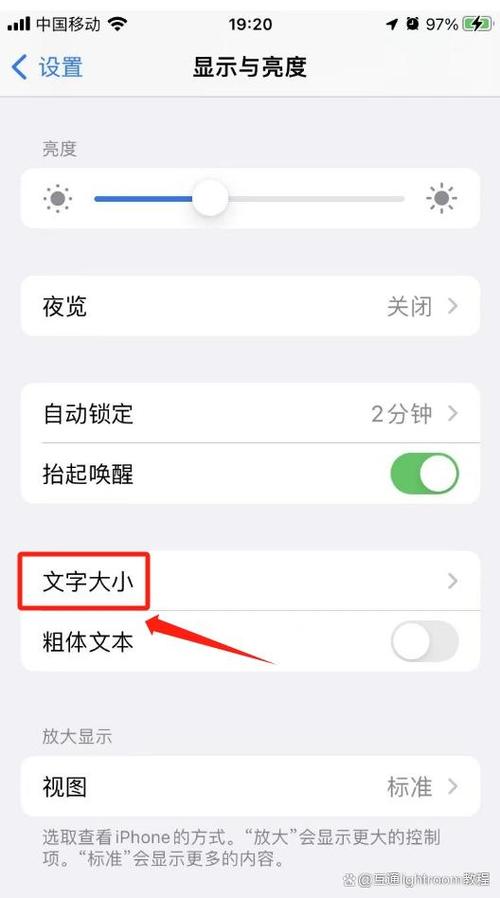
- iOS (iPhone/iPad): 前往「設定」>「輔助使用」>「顯示與文字大小」>「更大字體」。您可以開啟「更大輔助使用字體」,然後調整滑桿。
- Android: 前往「設定」>「顯示」>「字體大小與樣式」(或類似選項),然後調整滑桿來設定字體大小。
這些調整會影響大部分應用程式的文字顯示,但部分應用程式可能仍有自己的固定字體大小。
四、瀏覽器 (Web Browsers)
無論網站設計者如何設定,使用者仍然有權力在瀏覽器端自行調整網頁的字體大小或整體縮放比例。
- 網頁縮放 (Zoom In/Out):
- 快速鍵: 大多數瀏覽器都支援
Ctrl + +(Windows/Linux) 或Cmd + +(macOS) 來放大,Ctrl + -或Cmd + -來縮小,Ctrl + 0或Cmd + 0來恢復原始大小。 - 選單操作: 在瀏覽器的右上角或左上角(通常是三個點或三條橫線的圖示)的選單中,可以找到「縮放」或「Zoom」選項來調整比例。
- 這種方式會放大或縮小整個網頁的內容,包括圖片和版面,而不僅僅是字體。
- 快速鍵: 大多數瀏覽器都支援
- 瀏覽器預設字體大小:
- 您可以在瀏覽器的設定中,更改其預設的字體大小。這將影響所有網站,除非網站有明確設定自己的字體大小。
- 例如,在Chrome瀏覽器中:進入「設定」>「外觀」>「字型大小」或「自訂字型」。
- 在Firefox瀏覽器中:進入「設定」>「一般」>「字型與色彩」。
設定字體大小的最佳實踐與考量
設定字體大小不僅僅是選一個數字,更需要綜合考量多種因素,以達到最佳效果。
1. 響應式設計優先 (Mobile-First & Responsive)
- 現代網頁設計應採「行動優先」策略。這意味著您應該首先考慮網站在行動裝置上的呈現,然後再逐步擴展到平板和桌面裝置。
- 利用相對單位(
rem,em)和媒體查詢(@media),確保字體大小在不同螢幕尺寸下都能自動調整,提供最佳的閱讀體驗。 - 行動裝置上的內文字體通常建議不小於16px(或1rem),以確保閱讀舒適。
2. 行高與行寬 (Line Height & Line Length)
- 行高 (Line Height): 適當的行高(或稱行距)能顯著提升閱讀體驗。一般建議行高為字體大小的 1.5 到 1.8 倍。過小會讓文字擠在一起難以閱讀,過大則會打斷閱讀流暢性。
- 行寬 (Line Length): 每行文字的長度也會影響閱讀效率。建議每行包含 50-75 個字元(英文)或 25-35 個漢字,這是人類視覺舒適閱讀的理想範圍。如果行寬過長,即使字體大小合適,也會讓讀者難以追蹤下一行的開始。
3. 色彩對比 (Color Contrast)
- 文字顏色與背景顏色之間必須有足夠的對比度,才能確保文字清晰可讀。
- WCAG (Web Content Accessibility Guidelines) 建議的最小對比度為 4.5:1 (AA 級別) 或 7:1 (AAA 級別),尤其是對於小字體。
- 使用線上工具(如 WebAIM Contrast Checker)來檢查您的文字顏色與背景顏色的對比度是否符合標準。
4. 內容層級與字體大小階梯 (Content Hierarchy & Font Scale)
- 利用不同大小的字體來區分標題 (
<h1>,<h2>, etc.)、副標題、內文、引文、註釋等,建立清晰的內容層級。 - 這有助於讀者快速掃描頁面,理解內容結構,並將注意力集中在重要資訊上。
- 可以採用一些字體大小比例尺 (Font Scale) 來確保大小之間的和諧與美觀,例如黃金比例 (1.618)、Major Third (1.25) 等。
5. 測試與使用者回饋 (Testing & User Feedback)
- 在不同裝置(手機、平板、桌面)上測試您的字體大小設定,確保在所有螢幕尺寸下都具有良好的可讀性。
- 可以邀請不同年齡層和視力狀況的使用者進行測試,收集他們對字體大小的看法和建議,這是優化使用者體驗最直接有效的方法。
- 使用瀏覽器的開發者工具(DevTools)可以模擬不同裝置的螢幕尺寸和解析度,方便您快速測試。
總結
設定字體大小看似簡單,實則是一門學問。它不僅關乎美學,更深刻影響著資訊傳遞的效率、使用者的閱讀體驗與網站的無障礙性。透過選擇合適的單位(尤其是網頁中的相對單位如 rem)、了解不同平台的設定方法,並遵循最佳實踐,您可以確保您的內容在任何環境下都能以最清晰、最舒適的方式呈現給讀者。
一個設計精良、字體大小適宜的網站,能夠有效降低跳出率,提升使用者停留時間,最終為您的內容帶來更廣泛的傳播和更好的搜尋引擎表現。
常見問題 (FAQ)
Q1: 如何知道我的網站字體大小是否合適?
A: 最直接的方法是在多種裝置(如不同型號的手機、平板、電腦)上進行實際測試,並觀察不同使用者(尤其是老年人或視力較差者)的閱讀反應。此外,您可以使用瀏覽器開發者工具模擬不同螢幕尺寸,或利用線上可讀性工具和對比度檢查器來評估。
Q2: 為何建議在網頁設計中使用相對單位(如rem)而不是絕對單位(如px)?
A: 相對單位更具彈性,能更好地適應響應式設計和無障礙需求。使用 rem 單位時,使用者在瀏覽器設定中調整預設字體大小,網頁文字會按比例放大或縮小,提升了使用者自訂體驗的自由度,這對有視覺障礙的用戶尤其重要。而 px 則固定不變,可能導致在某些情況下文字過小或過大。
Q3: 在行動裝置上,網頁的內文字體大小應該設定多少比較好?
A: 雖然沒有絕對的標準,但普遍建議行動裝置的基礎內文字體大小不應低於 16px (或 1rem)。這個大小在多數智慧型手機上能夠提供舒適的閱讀體驗。然而,最佳實踐是採用響應式設計,讓字體大小能根據螢幕尺寸和使用者偏好自動調整。
Q4: 字體大小會直接影響搜尋引擎優化(SEO)嗎?
A: 字體大小本身不是直接的SEO排名因素。然而,它會間接影響使用者體驗(UX)。如果網站的字體大小不合適,導致閱讀困難,使用者可能會迅速跳出,這會發出負面的使用者行為信號給搜尋引擎。反之,良好的閱讀體驗會提升停留時間和降低跳出率,這些正向信號有助於您的網站獲得更好的SEO表現。
Q5: 除了字體大小,還有哪些因素會影響文字的閱讀體驗?
A: 除了字體大小,還有多個關鍵因素:字體類型(Font-Family),清晰易讀的字體(如思源黑體、Noto Sans);行高(Line-Height),適中的行距能提升可讀性;字距(Letter-Spacing)與詞距(Word-Spacing),不宜過密或過疏;以及色彩對比度(Color Contrast),文字與背景必須有足夠的對比。