電腦鍵盤F1在哪裡?深入解析F1鍵的定位、功能與實用技巧
許多電腦使用者在遇到問題時,首先想到的就是尋求協助。而在錯綜複雜的電腦鍵盤上,究竟哪個按鈕能為我們帶來即時的指引呢?答案往往就是位於鍵盤頂端的「F1」鍵。本文將深入探討F1鍵的確切位置、其廣泛且重要的功能,以及在不同情境下如何善用它來提升您的電腦使用效率。
Table of Contents
F1鍵的確切位置:尋找您的數位求助按鈕
F1鍵,作為電腦鍵盤上最基礎且最通用的功能鍵之一,其位置設計通常具有高度的一致性,使得使用者能夠輕易地找到它。
在標準桌上型電腦鍵盤上
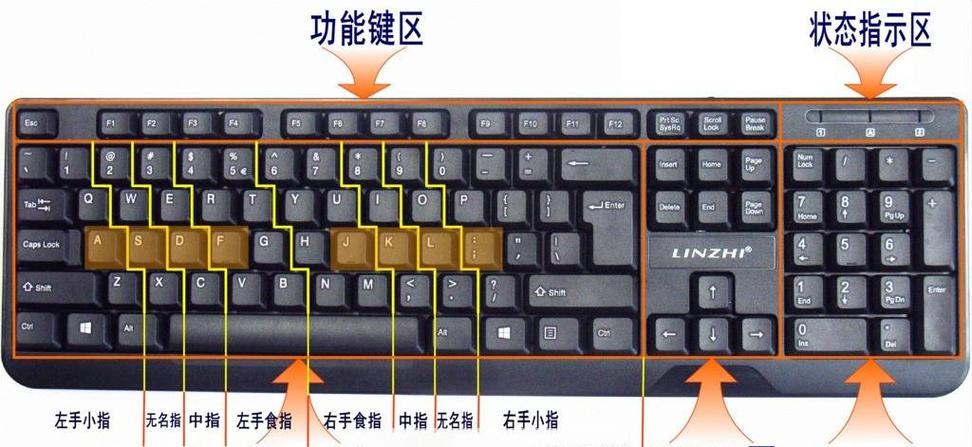
在大多數標準的101或104鍵位配置的桌上型電腦鍵盤上,F1鍵的位置非常固定且易於辨識:
- 最上方一排:F1鍵位於鍵盤最頂端的一排按鈕中,這一排統稱為「功能鍵」(Function Keys)。
- 最左側:它是功能鍵區塊中的第一個按鈕,通常緊鄰著鍵盤左上角的「Esc」(Escape)鍵的右側。
- 標示清晰:F1鍵上會明確標示「F1」字樣,有時還會附帶一個小的問號圖示,進一步提示其「幫助」的功用。
您可以想像一下,從鍵盤左上角開始,依序是Esc鍵,然後緊接著就是F1、F2、F3、F4等,一直到F12。F1鍵就如同這組功能鍵的起始點。
在筆記型電腦鍵盤上
筆記型電腦鍵盤由於其緊湊的設計,F1鍵的位置同樣位於最頂端的功能鍵列,但有時其功能可能需要搭配額外的按鍵才能觸發。
- 類似桌上型鍵盤:與桌上型鍵盤類似,F1鍵仍然位於鍵盤最上方,通常在Esc鍵的右側。
- Fn鍵的影響:許多筆記型電腦為了節省空間,會將多媒體控制(如音量、螢幕亮度)與功能鍵(F1-F12)整合在一起。這意味著,您可能需要同時按下鍵盤左下角或右下角的「Fn」(Function)鍵,然後再按下F1鍵,才能啟用其原始的「求助」功能。
- 圖示辨識:在這種情況下,F1鍵上除了「F1」字樣外,可能還會有一個小圖示(例如喇叭圖示、太陽圖示),表示在不按Fn鍵的情況下,它會執行該圖示所代表的多媒體功能。
小提示:如果您發現筆記型電腦的F1鍵直接執行了多媒體功能而非開啟說明,請嘗試同時按下「Fn + F1」來觸發其標準的求助功能。某些筆電的BIOS或UEFI設定中,可以調整F鍵的預設行為,讓它們直接執行F1-F12功能,而無需按Fn鍵。
F1鍵的核心功能與廣泛應用
F1鍵之所以被稱為「求助按鈕」,是因為它在大多數電腦環境和應用程式中,都扮演著開啟「幫助」或「說明」視窗的重要角色。
1. 作業系統級別的幫助
無論是Windows、macOS(儘管macOS鍵盤配置略有不同,但F1通常也與亮度相關),F1鍵都能提供作業系統層面的支援:
- Windows 作業系統:在Windows桌面上或任何Windows應用程式中按下F1鍵,通常會開啟「Windows 說明與支援」視窗。這個視窗會根據您當前正在使用的應用程式或活動,提供相關的說明文檔、故障排除指南,甚至是線上支援連結。例如,如果您在檔案總管中按下F1,它會跳出檔案總管的相關幫助內容。
2. 應用程式內部的說明
F1鍵在各種應用程式中的表現尤為出色,它能為您提供針對性的功能說明:
- 網頁瀏覽器:在Google Chrome、Mozilla Firefox、Microsoft Edge等主流網頁瀏覽器中,按下F1鍵會開啟瀏覽器本身的「說明」頁面或「關於」頁面。這可以幫助您了解瀏覽器的設定、功能、隱私權政策,或是尋求故障排除方案。
- Microsoft Office 系列:對於廣大使用者而言,F1鍵在Microsoft Word、Excel、PowerPoint等應用程式中的作用更是不可或缺。當您在這些軟體中按下F1,會彈出一個上下文相關的幫助視窗,您可以輸入關鍵字來搜尋特定的功能、公式或操作指南。這對於學習新功能或解決使用上的疑難雜症非常有幫助。
- 其他應用程式:絕大多數專業軟體(如Photoshop、AutoCAD)、開發工具、遊戲應用程式,甚至是一些小型工具軟體,都將F1鍵設定為開啟其內建的幫助文檔或線上支援連結。這使得使用者可以在不離開當前應用程式的情況下,快速獲得所需的資訊。
3. 特殊用途與組合鍵
除了最主要的「求助」功能外,F1鍵在特定情況下或搭配其他按鍵時,還可能展現出不同的功用:
- 進入BIOS/UEFI 設定:在某些品牌或型號的電腦上,開機時快速反覆按下F1鍵,可能會讓您進入電腦的BIOS(基本輸入輸出系統)或UEFI(統一可延伸韌體介面)設定介面。這是一個進階的介面,用於調整硬體設定、啟動順序等。但請注意,不同品牌的電腦進入BIOS的按鍵可能不同,F2、Del、F10等也是常見選項。
-
多媒體控制(筆記型電腦):如前所述,在許多筆記型電腦上,F1鍵在沒有搭配Fn鍵的情況下,可能會預設為控制某些多媒體功能,例如:
- 靜音/取消靜音:一個喇叭圖示,按下後切換音量靜音狀態。
- 降低亮度:一個太陽圖示,按下後降低螢幕亮度。
這類功能通常會在鍵盤上標示出相應的圖示。
- 組合鍵的潛力:雖然F1本身的獨立功能較為單一,但在一些特定的軟體或作業系統中,它可能作為快捷鍵組合的一部分。然而,這相對較為少見,其核心功用依然是「幫助」。
F1鍵的歷史與重要性
F1鍵的設計理念源自早期電腦系統,旨在提供快速、即時的幫助資訊。隨著電腦技術的發展,F1鍵的「幫助」功能也逐漸成為業界的標準,無論硬體如何演變、軟體如何更新,F1鍵始終如一地履行著它的職責。
F1鍵的存在,大大降低了使用者在遇到問題時尋找答案的門檻。它使得即使是電腦新手也能在遇到困難時,有一個統一且可靠的入口來獲得指導,這對於提升使用者體驗和學習效率具有不可估量的價值。
F1鍵疑難排解:當F1鍵無法正常運作時
儘管F1鍵通常非常可靠,但偶爾也可能遇到它無法正常運作的情況。以下是一些常見的原因及解決方案:
-
Fn 鍵鎖定或模式問題(筆記型電腦):
- 問題:在筆記型電腦上,F1鍵可能預設為多媒體功能,導致按下時沒有觸發「幫助」。
- 解決方案:
- 嘗試同時按下「Fn + F1」。
- 檢查鍵盤上是否有「Fn Lock」(Fn鎖定)或「F Lock」鍵,按下它來切換F鍵的行為模式。
- 進入電腦的BIOS/UEFI設定(通常在開機時按Del、F2、F10等鍵進入),尋找與「Function Key Behavior」或「Action Keys Mode」相關的選項,將其設定為「Function Key」或「Standard F1-F12 functions」。
-
驅動程式問題:
- 問題:鍵盤驅動程式過時或損壞可能導致功能鍵失靈。
- 解決方案:
- 開啟「裝置管理員」(在Windows搜尋列輸入「裝置管理員」),展開「鍵盤」選項。
- 右鍵點擊您的鍵盤裝置,選擇「更新驅動程式」。如果已有最新驅動,可以嘗試「解除安裝裝置」然後重新啟動電腦,讓系統自動重新安裝驅動。
-
軟體衝突:
- 問題:某些駐留程式或遊戲可能會劫持F1鍵的行為。
- 解決方案:
- 嘗試在「安全模式」下測試F1鍵是否正常運作,以排除第三方軟體干擾。
- 檢查最近安裝的軟體或遊戲是否有快捷鍵設定與F1衝突。
-
鍵盤硬體故障:
- 問題:F1鍵本身物理損壞或接觸不良。
- 解決方案:
- 如果其他功能鍵也出現問題,可能是鍵盤本身故障。
- 嘗試連接另一個USB鍵盤測試F1鍵功能,以確認是否為原鍵盤的問題。
- 清潔鍵盤,特別是F1鍵周圍,以排除灰塵或異物卡住。
結論
F1鍵,這個位於電腦鍵盤最頂端、看似不起眼的按鈕,卻是電腦使用者不可或缺的好幫手。無論您是在尋找作業系統的設定、應用程式的功能說明,還是在處理使用上的疑難雜症,F1鍵都能為您提供快速、便捷的資訊入口。理解它的位置、功能,並學會如何在不同情境下善用它,將大大提升您的電腦操作效率與解決問題的能力。當您下次遇到任何電腦相關的疑問時,別忘了,您的第一位數位助手——F1鍵,隨時等候您的召喚。
常見問題(FAQ)
如何確認我的筆記型電腦F1鍵是預設為「幫助」還是「多媒體」功能?
最直接的方法是觀察F1鍵上的標示。如果除了「F1」字樣外,還有一個小的多媒體圖示(如喇叭、太陽、飛機模式等),那麼它很可能預設為多媒體功能。您可以嘗試直接按下F1鍵,觀察它觸發的是什麼功能。如果不是「幫助」,通常需要同時按下鍵盤上的「Fn」鍵再按F1,才能啟用其傳統的幫助功能。
為何在某些遊戲中按下F1鍵沒有反應,或者觸發了遊戲內部的特定功能?
這是正常的現象。許多遊戲會重新定義功能鍵的行為,將F1鍵或其他功能鍵指定為遊戲內部的快捷鍵,例如開啟地圖、任務列表、技能選單等。在這種情況下,F1鍵的預設「幫助」功能會被遊戲的設定所覆蓋。如果您想在遊戲中尋求幫助,通常需要透過遊戲內部的設定選單或官方網站查詢。
除了按下F1鍵,還有哪些方法可以快速獲得電腦或軟體的幫助?
除了F1鍵,您還可以透過以下方式獲得幫助:
- 線上搜尋引擎:使用Google、Bing等搜尋引擎輸入您的問題關鍵字,通常能找到大量相關資訊。
- 軟體內建選單:大多數軟體在頂部選單欄中都會有一個「幫助」(Help)或「說明」選項,點擊即可進入。
- 官方網站與論壇:造訪軟體或硬體的官方網站,那裡通常有詳細的支援頁面、常見問題解答(FAQ)和使用者論壇。
- Windows 搜尋功能:在Windows 10/11的搜尋列中直接輸入您想了解的問題,系統會提供相關設定、應用程式或線上幫助。
F1鍵和其他F鍵(F2到F12)的功能是否也一樣?
不一樣。雖然F1到F12都屬於「功能鍵」,但它們各自有不同的預設或常見用途:
- F2:通常用於檔案或資料夾的「重新命名」。
- F3:通常用於在應用程式或瀏覽器中開啟「搜尋」功能。
- F4:在Windows中搭配Alt鍵(Alt + F4)用於「關閉當前視窗」。
- F5:用於瀏覽器或文件管理器中「重新整理」頁面/資料夾。
其他F鍵也有其特定的功能,並且這些功能在不同的應用程式中可能會有所差異,但F1鍵的「幫助」功能是其中最普遍且標準化的。