USB用途在哪:探索通用序列匯流排的多元應用與無限可能
Table of Contents
USB用途在哪:通用介面的核心功能與定義
在我們的數位生活中,有一個介面無處不在,它就是USB (Universal Serial Bus),中文譯作「通用序列匯流排」。從智慧型手機、筆記型電腦到智慧家電,幾乎所有電子設備都能看到它的身影。但究竟「USB用途在哪」?它的功能遠不止於充電或傳輸檔案,而是一個集數據、電力與連接於一身的強大標準,不斷拓展著我們的數位體驗界限。
USB的設計初衷是為了解決電腦與周邊設備之間複雜且不統一的連接問題,旨在提供一個簡便、高效且具備擴展性的標準介面。從最初的低速數據傳輸,到如今兼具高速資料傳輸與高功率充電的能力,USB的演進使其應用範圍超乎想像,成為現代科技不可或缺的一部分。
USB的廣泛應用範疇:USB用途在哪?
要深入理解「USB用途在哪」,我們需要將其應用劃分為幾個主要範疇,每個範疇都展現了USB無與倫比的通用性和靈活性。
1. 數據傳輸與資料交換
這是USB最核心且最為人所知的功能之一。USB提供了在不同設備之間交換數位資料的橋樑,其穩定性和效率隨著版本的迭代不斷提升。
- 檔案拷貝與備份: 最常見的用途,例如將照片從相機傳輸到電腦,或將文件從電腦複製到隨身碟,進行檔案備份或移動。
- 軟體安裝與更新: 許多軟體、作業系統或驅動程式可以透過USB隨身碟進行安裝或更新,尤其在沒有網路連線的情況下,這是一種便捷的方式。
- 設備間資料同步: 智慧型手機、平板電腦與電腦之間透過USB線連接,可進行聯絡人、行事曆、音樂、影片等資料的同步,確保資訊一致性。
- 固件更新: 許多電子設備,如路由器、遊戲機、甚至是某些智慧家電,其內建的韌體(firmware)可以透過USB介面進行更新,以修正錯誤或增加新功能。
2. 電力供應與設備充電
USB不僅能傳輸數據,還能為連接的設備提供電力,這使得它成為現代便攜設備充電的首選介面。
- 行動裝置充電: 智慧型手機、平板電腦、藍牙耳機、行動電源、智慧手錶等,幾乎所有小型電子裝置都使用USB作為充電介面。
- 筆記型電腦供電: 隨著USB Power Delivery (USB PD) 技術的普及,許多新的筆記型電腦可以直接透過USB-C介面進行充電,取代了傳統的圓形DC電源孔。
- 周邊設備供電: 許多外接鍵盤、滑鼠、LED燈條、迷你風扇等USB供電的周邊設備,無需額外電源轉接器,只需連接到USB埠即可運作。
- 電動工具與小型家電: 越來越多的可充電式電動工具、手持吸塵器、咖啡機等小型家電也開始採用USB充電,提升了使用的便利性。
3. 外接設備連接與擴展
USB介面極大地擴展了電腦及其他主機設備的功能,允許連接各種外部硬體以滿足不同的需求。
3.1. 儲存設備
- 隨身碟 (USB Flash Drive): 最常見的個人數據攜帶工具,輕巧便攜,容量從數GB到數TB不等。
- 外接硬碟 (External Hard Drive/SSD): 提供大容量儲存解決方案,用於備份重要資料、擴展電腦儲存空間或攜帶大量影音檔案。
- 記憶卡讀卡機: 用於讀取SD卡、microSD卡等各類記憶卡的內容,方便從數位相機、無人機等設備傳輸照片和影片。
3.2. 輸入/輸出設備 (I/O Devices)
- 鍵盤與滑鼠: 幾乎所有有線和部分無線鍵盤滑鼠都透過USB連接到電腦。
- 印表機與掃描器: 傳統上,這些設備的連接主要依賴USB,即使有無線功能,USB也常作為有線備用或初始設定使用。
- 網路攝影機 (Webcam): 用於視訊會議、直播或錄影。
- 麥克風與喇叭: 許多高音質麥克風和高品質電腦喇叭都採用USB連接,以獲得更佳的音訊傳輸效果。
- 遊戲控制器: 電腦遊戲手把通常透過USB連接,提供精確的遊戲控制。
- 繪圖板: 專業或業餘繪圖師使用的數位繪圖板,大多透過USB連接。
3.3. 網路與連線設備
- USB無線網卡: 為沒有內建Wi-Fi功能的電腦提供無線上網能力,或升級舊電腦的Wi-Fi標準。
- USB乙太網路轉接器: 為沒有乙太網路埠的筆記型電腦或平板電腦提供有線網路連接。
- 藍牙適配器: 使電腦具備藍牙功能,連接藍牙耳機、鍵盤、滑鼠等。
3.4. 影音輸出入設備
- USB顯示卡轉接器: 透過USB埠外接額外的顯示器,擴展工作空間,尤其適用於輕薄型筆記型電腦。
- 影像擷取卡: 用於將遊戲機、攝影機或其他影音來源的訊號透過USB擷取到電腦中進行錄製或直播。
- USB音效卡: 提升電腦的音訊輸出品質,或為沒有音效卡的設備提供音訊介面。
4. 車載系統與智慧家居整合
隨著科技的發展,USB的應用也延伸到了傳統的電子產品之外。
- 車載多媒體系統: 汽車內部的USB埠可用於播放USB隨身碟中的音樂、為手機充電、連接Apple CarPlay或Android Auto等智慧車載系統。
- 智慧家居設備: 許多智慧燈泡、智慧插座、環境感測器等設備,除了無線連接外,也可能透過USB供電或連接到智慧家居中樞。
- USB風扇、燈具、加濕器: 各種小型的、個人化的生活用品,利用USB供電的便利性,廣泛應用於辦公桌、床頭等。
5. 工業與醫療領域的專業應用
在專業領域,USB的穩定性和標準化也使其成為理想的連接介面。
- 工業自動化: 在工廠自動化、機器人控制等領域,USB用於連接感測器、控制器和人機介面。
- 醫療診斷設備: 某些醫療設備如超音波儀器、血糖儀等可能透過USB將數據傳輸到電腦進行分析或儲存。
- 科學實驗儀器: 各類實驗室儀器和資料採集系統也常採用USB介面與電腦連接,進行資料記錄和控制。
USB介面的演進與未來趨勢:性能提升如何拓展USB用途?
USB的應用之所以如此廣泛,與其不斷演進的技術標準息息相關。從最初的低速版本到如今的高速、高功率傳輸,每次升級都為「USB用途在哪」這個問題帶來了新的答案。
從USB 1.0到USB-C與Thunderbolt
- USB 1.0/2.0: 早期的USB版本主要用於低速數據傳輸(如鍵盤、滑鼠)和中速數據傳輸(如印表機、隨身碟)。儘管速度有限,但其「隨插即用」的特性奠定了普及的基礎。
- USB 3.x (SuperSpeed): 引入了更快的傳輸速度(從5Gbps到20Gbps),使得外接硬碟、高畫質攝影機等需要高頻寬的設備能順暢連接,大幅提升了數據傳輸效率。
- USB-C (Type-C): 不僅僅是速度提升,USB-C更是一種全新的「物理連接器」。其最大的特色是「可正反插拔」,解決了傳統USB Type-A/B介面方向性的問題。更重要的是,USB-C設計上就具備了「多功能合一」的潛力,它能夠傳輸數據、電力,甚至影音訊號。
- USB Power Delivery (USB PD): 這是一項透過USB-C介面實現高功率充電的技術,最高可達240W。它允許筆記型電腦、顯示器等高功耗設備直接透過USB線供電,真正實現了「一線搞定」的願景。
- Thunderbolt (雷電): 雖然Thunderbolt是由Intel開發的技術,但其最新版本(如Thunderbolt 3/4)都採用了USB-C的物理介面。Thunderbolt提供了更高的數據傳輸速度(40Gbps),並支援多顯示器連接、外接顯示卡擴展塢等更專業、更高性能的應用,極大地擴展了USB-C介面的潛力。
USB PD:重新定義電力傳輸
USB Power Delivery (USB PD) 技術是USB介面在電力應用上的里程碑。過去USB只能提供5V/0.5A或5V/0.9A的電力,僅夠為小型設備充電。而USB PD則能根據設備需求,提供更廣泛的電壓和電流選擇,最高功率可達240W,這意味著一台USB-C充電器就能為手機、平板、筆電甚至某些顯示器供電,大大簡化了充電配件的種類和數量。
多功能合一:USB-C的潛力
USB-C結合了USB 3.x的速度和USB PD的供電能力,再加上DisplayPort Alt Mode等替代模式,使得一條USB-C線就能同時完成數據傳輸、影音輸出和設備充電。這為筆記型電腦、平板電腦和智慧型手機的設計帶來了革命性的變化,實現了更輕薄的機身和更簡潔的連接方式,同時也催生了多功能擴展塢(Docking Station)的普及,一個USB-C接口即可連接多個螢幕、鍵盤、滑鼠、網路線等。
為何USB能如此普及且多元應用?
USB之所以能夠在眾多連接標準中脫穎而出,成為當代電子產品的核心介面,主要歸功於以下幾個關鍵特性:
- 隨插即用 (Plug-and-Play): USB設備插入後,作業系統通常能自動識別並安裝驅動程式,無需使用者手動設置,極大地簡化了設備連接的複雜性。
- 通用性強: 「Universal」是其名稱的核心,無論是Windows、macOS、Linux、Android還是iOS,都對USB有良好的支援,確保了跨平台的兼容性。
- 供電能力: USB不僅能傳輸數據,還能為設備供電,這使得許多小型設備無需獨立電源,提升了便利性。隨著USB PD的發展,其供電能力更擴展到高功耗設備。
- 標準化: USB是一個開放且被廣泛接受的國際標準,確保了不同製造商生產的USB設備和埠之間能夠相互兼容,促進了其普及。
- 成本效益: 相對於某些專業級介面(如FireWire、SCSI等),USB的實施成本較低,使得它能被廣泛應用於各種消費電子產品。
- 向後兼容性: 儘管USB版本不斷迭代,但通常保持了良好的向後兼容性,例如USB 3.0設備可以插入USB 2.0埠(儘管速度會降級),減少了用戶的轉換成本。
總而言之,USB不僅僅是一種連接埠,它更是一個定義了現代數位生活方式的通用標準。從日常的充電、檔案傳輸,到專業的數據採集、影音編輯,USB以其驚人的通用性和不斷進化的技術,持續拓展著其應用邊界。未來,隨著物聯網、人工智慧和更高畫質影音內容的普及,USB仍將扮演關鍵角色,不斷解答「USB用途在哪」這個問題,並帶來更多意想不到的便利與創新。
常見問題 (FAQ)
如何判斷我的USB設備是哪種用途?
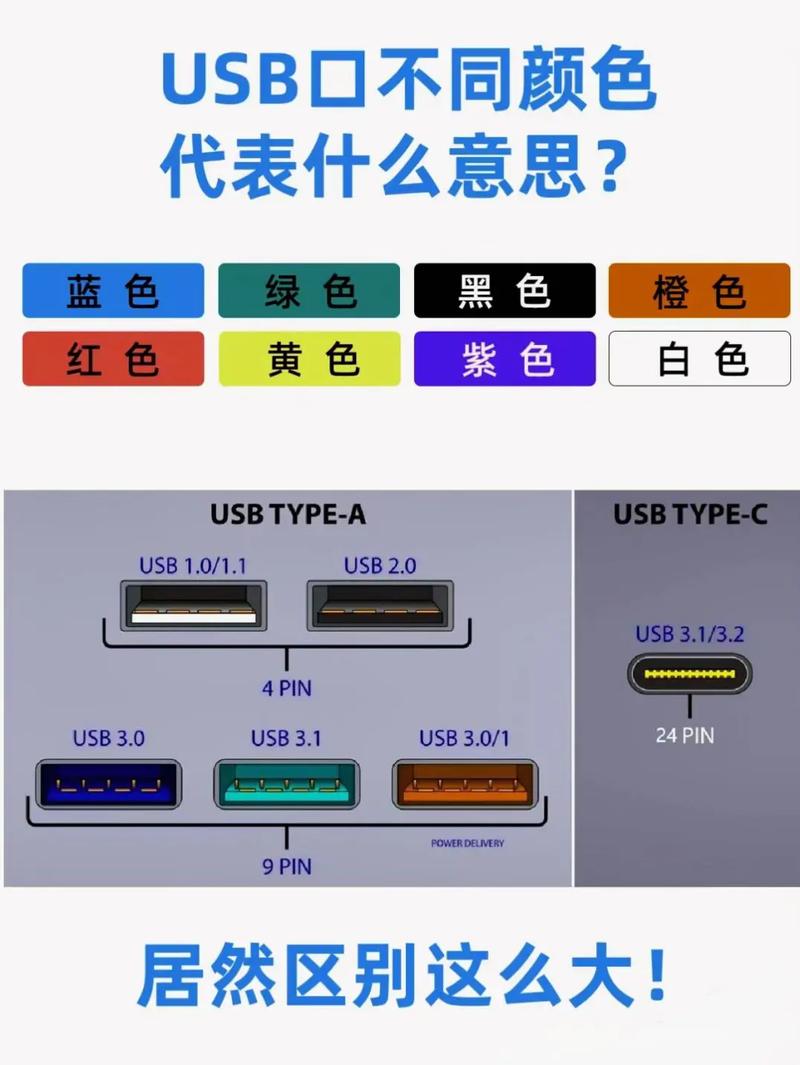
判斷USB設備的用途主要看其種類和連接到什麼裝置。例如,外觀是棒狀的通常是隨身碟(儲存用途);連接手機的是充電或傳輸數據用途;連接鍵盤滑鼠的則是輸入用途。此外,觀察USB線纜的標誌(如USB 3.0有藍色內芯、SuperSpeed標誌,USB-C則看兩端接頭形狀)也能幫助判斷其支援的速度和功能。
為何我的USB隨身碟無法被電腦辨識?
USB隨身碟無法辨識可能是多種原因造成的。常見原因包括:USB埠故障(可嘗試換其他埠)、隨身碟本身損壞、驅動程式問題(在裝置管理員中檢查)、檔案系統不兼容(例如Mac格式的隨身碟可能無法直接在Windows讀取,反之亦然),或供電不足(如果連接到無供電的USB集線器)。
如何安全地拔除USB設備以保護資料?
為了避免資料損毀或遺失,建議在拔除USB設備(尤其是隨身碟、外接硬碟)前,先執行「安全移除硬體」操作。在Windows系統中,右下角工具列會有一個USB圖示,點擊後選擇要移除的設備;在macOS中,則是在Finder側邊欄將設備拖曳到垃圾桶,或右鍵點擊選擇「退出」。這樣能確保所有讀寫操作都已完成,設備處於安全拔除的狀態。
為何有些USB線只能充電不能傳輸資料?
這是因為部分USB充電線內部只連接了供電所需的兩根線(正負極),而沒有連接數據傳輸所需的數據線。這類線材通常成本較低,專為純充電設計。若要傳輸資料,務必使用明確標示為「數據傳輸線」或附帶數據傳輸功能的USB線材。
如何清潔USB連接埠以確保良好連線?
隨著時間推移,USB連接埠可能會積聚灰塵或異物,導致接觸不良。建議在清潔前關閉設備電源。可以使用乾燥的壓縮空氣罐吹除灰塵,或使用細小的無塵棉棒(避免使用會留下棉絮的棉花棒)輕輕擦拭內部金屬觸點。如果連接埠有損壞跡象,則需要專業維修。