顯卡溫度多少算高?深入解析你的顯示卡健康指標
Table of Contents
顯卡溫度多少算高?深入解析你的顯示卡健康指標
相信不少電腦玩家,尤其是剛入手新顯卡,或是玩起較為吃效能的遊戲時,心中都會冒出一個疑問:「我的顯卡溫度多少才算正常?顯卡溫度多少算高呢?」這個問題可是非常重要滴!畢竟,顯卡可是我們電腦裡頭最「熱情」的夥伴了,溫度過高不僅會影響遊戲效能,嚴重的話,還可能縮短顯卡的壽命,甚至造成損壞,那可真是得不償失啊!
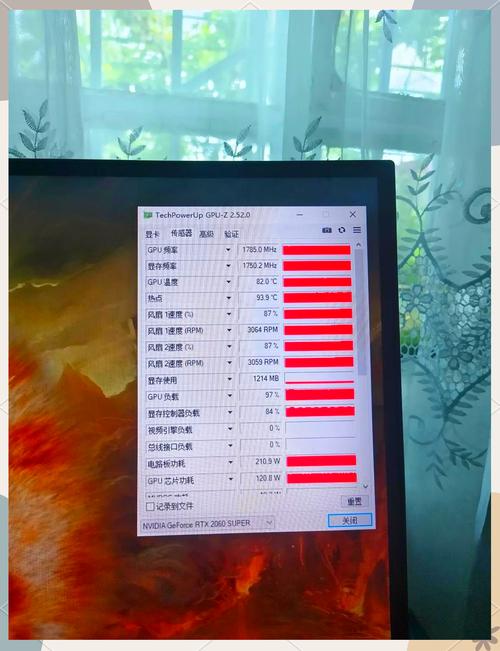
那麼,到底顯卡溫度多少才算高呢? 簡單來說,如果你的顯卡在遊戲或高負載運作時,溫度經常超過80°C,那麼就得稍微留意一下了。而若是一直飆到85°C甚至90°C以上,那絕對就算是偏高,需要趕緊找出原因並解決囉!當然,這只是一個概略的範圍,具體情況還是要看你的顯卡型號、散熱設計以及室內溫度等等因素而定。
我之前就遇過一個朋友,他剛買一張頂級顯卡,興沖沖地跑去玩最新的3A大作,結果玩沒多久就感覺電腦 lag lag 的, FPS (每秒幀數) 掉得嚴重。仔細一看,螢幕右下角監控軟體顯示的顯卡溫度,竟然一路衝到90度!當場嚇得他差點把電腦關掉。後來檢查才發現,他的機殼通風太差,加上顯卡風扇轉速設定得太保守,導致熱氣一直排不出去。經過一番調整,問題才迎刃而解。
認識你的顯卡溫度:為什麼這麼重要?
為什麼我們要如此關注顯卡溫度呢? 這背後可是有科學依據的!顯卡內部有許多精密的電子元件,像是GPU(圖形處理器)、記憶體(VRAM)等等,這些元件在運作時會產生大量的熱能。如果這些熱能無法有效散發出去,溫度就會不斷升高。
溫度過高可能導致的影響包括:
- 效能下降 (Thermal Throttling): 為了保護自己,顯卡會自動降低運作頻率,也就是所謂的「降頻」,來減少發熱。這就像是跑馬拉松的選手,感覺體力不支時就會放慢腳步一樣,結果就是你的遊戲畫面會變得卡頓,影響遊戲體驗。
- 縮短零組件壽命: 長時間處於高溫環境,會加速電子元件的老化,就像是東西曬久了會褪色、變質一樣,這會間接縮短顯卡的整體使用壽命。
- 系統不穩定甚至死機: 極端高溫有時會導致系統出現不穩定的情況,例如畫面破圖 (Artifacts)、程式閃退,甚至直接藍屏死機,這可是非常惱人的!
- 硬體損壞: 雖然現在的顯卡都有一定的保護機制,但若長期處於極度高溫且未經改善的狀態,確實有發生硬體永久性損壞的風險。
顯卡正常運作溫度範圍參考
為了讓大家有個更具體的概念,我整理了一個常見的顯卡溫度範圍參考表。請注意,這是一個通用性的參考,不同品牌、型號、設計的顯卡,其理想溫度可能會略有差異。最準確的資訊,還是要參考你的顯卡製造商提供的官方規格。
| 運作狀態 | 建議溫度範圍 (攝氏 °C) | 備註 |
|---|---|---|
| 待機 (Idle) | 30°C – 50°C | 電腦閒置,未執行任何高負載任務。 |
| 輕度負載 (Light Load) | 50°C – 65°C | 例如瀏覽網頁、觀看影片、文書處理等。 |
| 中度負載 (Medium Load) | 65°C – 75°C | 例如玩一些較舊款或對效能要求不高的遊戲。 |
| 高負載 (Heavy Load) | 75°C – 85°C | 例如運行現今主流的3A遊戲、進行影音轉檔、3D渲染等。 |
| 偏高警告 | 85°C – 90°C | 需要開始留意,可能需要檢查散熱。 |
| 危險區域 | 90°C 以上 | 極度不建議,可能造成損壞或效能嚴重下降。 |
看到這個表格,是不是心裡更有底了呢? 很多人以為顯卡只要能正常開機、正常玩遊戲就好,但其實,長期在高溫邊緣遊走,就像是長期熬夜一樣,身體(顯卡)的健康狀況就會慢慢被掏空。所以,盡量讓你的顯卡維持在比較舒適的溫度區間,絕對是明智之舉。
如何監控你的顯卡溫度?
想要知道自己的顯卡溫度到底是多少,當然得有工具才行!幸好,現在有很多免費又好用的軟體可以幫我們達成這個任務。以下推薦幾款我個人覺得不錯且常用的監控軟體:
- MSI Afterburner: 這是一款非常老牌且功能強大的顯卡超頻和監控工具。即使你沒有超頻的需求,它用來監控溫度、風扇轉速、GPU使用率等資訊也非常好用。而且它還可以設定風扇轉速曲線,非常實用!
- HWiNFO64: 這是一款非常全面的硬體資訊監測軟體,不只顯卡,CPU、主機板、硬碟等各種零組件的溫度、電壓、時脈等資訊都能鉅細靡遺地呈現出來。功能非常強大,但對於新手來說,介面可能稍微有點複雜。
- GPU-Z: 這款軟體專注於顯卡資訊的顯示,體積小巧,介面簡潔明瞭,主要就是用來查看顯卡的詳細規格和即時的溫度、使用率等數據。
監控步驟(以MSI Afterburner為例):
- 下載並安裝: 前往MSI Afterburner的官方網站下載最新版本並進行安裝。
- 開啟軟體: 安裝完成後,啟動MSI Afterburner。
- 開啟監控設定: 在主介面中,點擊右上角的齒輪圖示進入設定。
- 選擇監控項目: 在「監控」分頁中,你可以看到大量的硬體參數。找到「GPU temperature」、「GPU usage」、「Core clock」、「Memory clock」等與顯卡溫度和負載相關的項目。
- 啟用顯示於螢幕: 勾選你想要顯示的項目後,在右側的選項中,務必將「Show in On-Screen Display (OSD)」勾選起來。這樣在遊戲畫面上,你就能即時看到這些數據了。
- 啟動遊戲測試: 進入遊戲,執行一段時間,觀察螢幕上顯示的顯卡溫度變化。
我的經驗是,剛開始玩遊戲時,我習慣打開MSI Afterburner,並將GPU溫度、風扇轉速、GPU使用率和CPU溫度都顯示在遊戲畫面中。這樣我就可以一邊玩,一邊觀察顯卡在不同場景下的溫度表現,隨時掌握狀況。
顯卡溫度偏高的常見原因與解決方案
如果你的顯卡溫度經常處於偏高或危險的範圍,別慌!很多時候,這並非顯卡本身的問題,而是整體散熱環境出了狀況。以下列出幾個最常見的原因,以及相對應的解決方法:
1. 機殼內部通風不良
這絕對是顯卡高溫的頭號殺手!如果你的電腦機殼內部風道設計不佳,或是風扇數量不足、擺放位置不對,導致空氣無法順暢地在機殼內循環對流,那麼顯卡散發出的熱氣就會積聚在機殼內,溫度自然就下不來。
- 解決方案:
- 增加機殼風扇: 確保你的機殼有足夠的進風扇和排風扇。一般來說,至少要有前方進風、後方或上方排風的配置。
- 優化風道: 讓進風和排風形成一個流暢的通道。避免線材過於雜亂阻擋氣流。
- 清潔灰塵: 機殼內積聚的灰塵會嚴重影響散熱效率。定期清理灰塵是必不可少的!
2. 顯卡風扇問題
顯卡自帶的風扇如果轉速不足,或是積聚了太多灰塵,都會影響散熱效果。
- 解決方案:
- 手動調整風扇轉速: 使用MSI Afterburner等軟體,嘗試調高風扇的預設轉速。你可以設定一個風扇轉速曲線,例如當溫度達到70°C時,風扇轉速自動提升到70%,以此類推。
- 清潔顯卡風扇: 關閉電腦電源,打開機殼,使用壓縮空氣罐或軟毛刷輕輕清潔顯卡風扇葉片上的灰塵。
- 更換風扇(較少見): 如果風扇損壞,可能需要考慮更換。
3. 環境溫度過高
如果你長時間在一個非常悶熱的環境下使用電腦,例如夏天沒有開冷氣的房間,那麼顯卡要將熱量散發出去的難度就會增加。這就像是在桑拿房裡跑步,當然會更熱!
- 解決方案:
- 改善室內通風: 開啟電風扇或冷氣,降低室內溫度。
- 調整電腦擺放位置: 避免將電腦主機放在密閉空間,例如櫃子裡,確保周圍有足夠的空氣流通。
4. 顯卡散熱膏老化
GPU核心與散熱器之間,會塗抹一層散熱膏 (Thermal Paste),用來填補微小的空隙,幫助熱量傳導。隨著時間推移,散熱膏可能會乾掉、硬化,導致導熱效率下降。
- 解決方案:
- 更換散熱膏: 這需要一些動手能力,建議有經驗的使用者操作。將顯卡的散熱器拆下,用酒精棉片清除舊的散熱膏,然後塗抹一層新的高品質散熱膏。
5. 顯示卡本身設計問題
某些入門級或體積較小的顯卡,其散熱器設計可能相對簡單,散熱效能本來就比較弱。這種情況下,在高負載時溫度較高是比較常見的。但即便如此,如果溫度持續飆高到危險區域,還是需要從上述的通風和風扇下手改善。
- 解決方案:
- 加強整體機殼散熱: 這是最根本的解決方法。
- 適度降低畫質或遊戲效能: 如果顯卡本身規格限制,可以考慮稍微降低遊戲的畫質設定,減輕顯卡負擔。
為什麼我的顯卡在高負載下會降頻?
許多玩家在玩遊戲時,會發現遊戲畫面突然變得不順暢,FPS下降,而且用監控軟體一看,GPU溫度非常高,同時GPU時脈 (Core Clock) 也比平常低了不少。這就是前面提到的「Thermal Throttling」,也就是因為高溫而觸發的降頻保護機制。這就像是汽車引擎過熱時,會自動降低功率來避免損壞一樣。
降頻是顯卡為了保護自身而採取的必要措施。 如果你發現你的顯卡經常在高溫下降頻,那麼就代表它的散熱系統已經無法有效應付當前的負載和溫度,需要你積極找出原因並加以改善。否則,你等於是花錢買了一張效能打折的顯卡,實在是很冤枉。
如何設定更積極的風扇轉速曲線?
對於許多玩家來說,直接手動調整風扇轉速或設定更積極的風扇轉速曲線,是維持顯卡良好溫度的有效方法。MSI Afterburner 在這方面提供了極大的便利性。
步驟如下:
- 開啟MSI Afterburner 設定。
- 進入「風扇」分頁。
- 啟用「使用者定義自動風扇控制」(Enable user defined software automatic fan control)。
- 你會看到一個風扇轉速曲線圖,橫軸代表GPU溫度,縱軸代表風扇轉速百分比。
- 你可以透過滑鼠拖曳圖上的點,來設定不同溫度下的風扇轉速。
我的個人經驗與建議:
- 不要讓風扇轉速過低: 在待機或輕度負載時,可以讓風扇轉速低一點,甚至關閉風扇(零轉速模式,如果你的顯卡支援的話),以求安靜。但一旦溫度開始升高,就要讓風扇趕緊動起來。
- 讓溫度有緩衝空間: 設定時,可以讓風扇轉速在溫度接近70-75°C時,就開始以較高的比例運轉。例如,當溫度達到75°C時,風扇轉速可以設定在70%-80%。
- 觀察與微調: 設定好後,實際玩遊戲測試,觀察溫度的變化。如果還是偏高,就再稍微調高風扇轉速的設定。反之,如果覺得風扇噪音太大,可以稍微放寬一點。重點是找到效能、溫度和噪音之間的平衡點。
- 注意極端值: 避免將風扇轉速設定得過於激進,例如在低溫時就讓風扇全速運轉,這樣不僅噪音大,也會縮短風扇壽命。
我知道有些玩家很在意噪音,但相較於顯卡過熱帶來的潛在損害,稍微多一點的風扇聲,絕對是值得的投資。畢竟,一張顯卡可是不便宜啊!
總結:顯卡溫度高低,關乎你的荷包與遊戲體驗
說了這麼多,最重要的還是要回到「顯卡溫度多少算高」這個問題。再次強調,遊戲或高負載下,溫度若經常超過80°C,就該留意;超過85°C,則建議積極處理;90°C以上,是絕對不能忽視的警訊。
透過簡單的監控軟體,你就能清楚掌握顯卡的溫度變化。而一旦發現溫度偏高,別著急,先從機殼通風、風扇清潔和轉速調整等基本功開始檢查。如果情況嚴重,可能才需要考慮更換散熱膏等進階操作。
善待你的顯卡,讓它保持在一個涼爽舒適的工作環境,不僅能確保你擁有流暢的遊戲體驗,更能延長它的壽命,這絕對是一筆划算的買賣!希望這篇文章能幫助你更了解你的顯卡,讓你的電腦運作起來更穩定、更有效率!